


调整微信消息提示音(新消息提醒)
这是最常见的需求,即设置微信来消息时用什么声音提醒你。
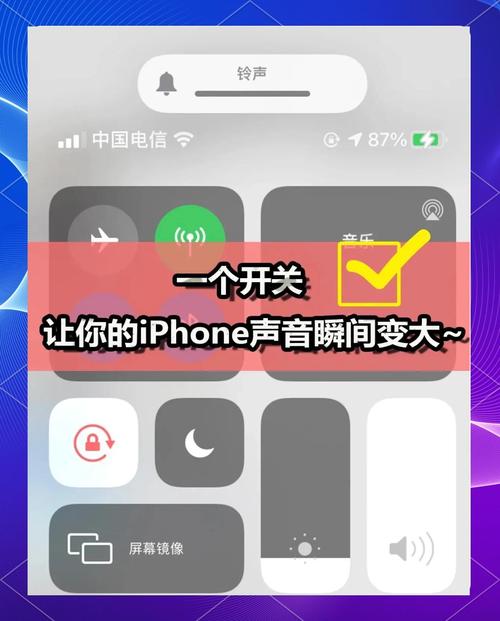
(图片来源网络,侵删)
在微信“设置”里调整(推荐)
- 打开微信,点击右下角的 「我」。
- 进入 「设置」。
- 点击 「新消息通知」。
- 在这里你可以调整多个声音相关的选项:
- 通知铃声:点击这里,你可以从微信自带的铃声库中选择一个,或者从你的手机“音乐”App中选择一首歌作为提示音。
- 震动模式:你可以选择来消息时是否震动,以及震动的模式(长震、短震等)。
- 声音:这个开关控制是否播放提示音,如果关闭,你将只收到通知横幅和震动,但听不到声音。
- 专属提醒:可以为某个特定的聊天设置独特的提示音,方便你一听就知道是谁发来的消息。
在 iPhone「设置」里调整(系统层面)
如果你想让所有 App(包括微信)的提示音都统一管理,或者想调节系统音量,可以在这里设置。
- 打开 iPhone 的 「设置」 App。
- 向下滑动,找到并点击 「声音与触感」。
- 在这里你可以:
- 调节“铃声与提醒”的音量:拖动滑块,调整所有通知提示音的音量大小,这个音量和你调节媒体播放音量是独立的。
- 打开/关闭“振动”:控制手机在收到通知时是否震动。
调整微信语音通话声音
当别人打微信语音电话给你时,声音的大小可以通过两种方式调节。
用侧边按钮调节(通话中)
- 当微信语音电话接通后,不要按任何屏幕按钮。
- 直接使用 iPhone 侧面的音量加减键 来调节通话音量,这是最直接的方法。
用屏幕按钮调节(通话中)
- 在通话界面,点击屏幕。
- 你会看到界面下方出现一个 和 的图标。
- 点击 增大音量,点击 减小音量。
注意:麦克风和扬声器切换
- 扬声器模式:在通话界面,点击 “扬声器” 图标(像一个音箱),声音会从手机外放出来,方便多人听。
- 听筒模式:再次点击“扬声器”图标,它会变回 “听筒” 图标(像一个耳朵),声音会变小,并且贴近耳朵才能听清,这样更私密且省电。
调整发送/收听语音消息(对讲)的声音
这是指微信聊天中那种按住说话的短语音。
收听语音消息的音量
收听语音消息时,音量调节同样依赖于 侧边的音量键,在播放语音消息时,按音量键即可调节大小。
录制语音消息的音量(麦克风灵敏度)
如果你发现你发送的语音消息别人听不清,或者你自己录制的声音太小,这可能是麦克风的问题,而不是“音量”设置问题,可以尝试以下方法:
- 清洁麦克风:iPhone 的麦克风和充电口是同一个位置(在底部),检查一下是否有灰尘、棉絮等异物堵塞,用小刷子或牙签轻轻清理一下。
- 检查麦克风权限:确保微信有使用麦克风的权限。
- 前往 iPhone 「设置」 > 「隐私与安全性」 > 「麦克风」。
- 确保 「微信」 的开关是打开的。
- 避免遮挡:录制语音时,不要用手遮挡住手机底部的麦克风区域。
- 使用外接麦克风:如果手机麦克风硬件有问题,可以考虑使用有线或无线耳机(AirPods等)的麦克风来录制语音,效果通常更好。
总结与快速排查
| 你想调整的声音 | 操作位置 | 关键步骤 |
|---|---|---|
| 微信消息提示音 | 微信「设置」 > 「新消息通知」 | 选择「通知铃声」,开关「声音」 |
| 微信消息提示音量 | iPhone「设置」 > 「声音与触感」 | 调节「铃声与提醒」音量滑块 |
| 微信语音通话音量 | 通话中 | 使用侧边音量键或屏幕上的“+/-”按钮 |
| 收听语音消息音量 | 播放语音时 | 使用侧边音量键调节 |
| 录制语音消息声音小 | 硬件和权限 | 清洁麦克风 > 检查麦克风权限 > 避免遮挡 |
如果以上方法都尝试了还是不行,可能是手机的扬声器或麦克风硬件出现了故障,可以联系 Apple 官方支持或前往 Apple Store 进行检测。


