


通过序列号查询(最准确、最官方)
这是最权威、最准确的方法,适用于所有在售和已停产的苹果设备,苹果官方提供了专门的序列号查询工具。

操作步骤:
-
找到手机的序列号 序列号是一串由字母和数字组成的唯一代码,长度为12位,你可以在以下几个地方找到它:
- 在手机上:进入 “设置” > “通用” > “关于本机”,在序列号一栏即可看到。
- 在包装盒上:找到手机原包装盒,上面的标签上印有序列号。
- 在iTunes/Finder中:将手机连接到电脑,打开iTunes(macOS Mojave及更早版本)或“访达”(macOS Catalina及更新版本),点击设备图标,在“页面可以看到序列号。
- 在SIM卡托上:部分老款iPhone的SIM卡托上也会刻有序列号。
-
访问苹果官方保修查询网站 在电脑或手机的浏览器中打开苹果的官方保修状态查询页面: https://checkcoverage.apple.com/
-
输入序列号并查询
 (图片来源网络,侵删)
- 在输入框中输入你刚刚找到的12位序列号。
- 输入页面下方的验证码。
- 点击“继续”。
-
查看生产日期 在查询结果页面,你会看到手机的“保修状态”(已过保、仍在保等),更重要的是,页面上会显示手机的“购买日期”和“有限保修期”,虽然不直接显示“生产日期”,但你可以根据这些信息进行推断。
如何从保修信息推断生产日期? 苹果的保修期通常是从购买日期开始计算的,而不是生产日期。
- iPhone:标准保修期为1年。
- AppleCare+ 服务计划:可将保修期延长至2年。
你可以用“购买日期”减去1年(或2年,如果购买了AppleCare+),就能得到一个非常接近的生产日期范围,因为手机从生产到销售再到你手中,通常会有几周到几个月的时间差,所以这个推算的日期已经足够准确。
通过型号代码查询(适用于已拆机或无法开机的情况)
如果你的手机无法开机,或者包装盒都已丢失,但你知道手机的型号,也可以查询到生产日期,这种方法需要你先在手机上找到型号代码。
操作步骤:
-
找到型号代码 型号代码通常以
A开头,后面跟着4位数字,你可以在以下位置找到它:- 在手机上:与序列号在同一位置,“设置” > “通用” > “关于本机”。
- 在包装盒上:与序列号在同一标签上。
- 在手机背面或SIM卡托上:部分老款iPhone会直接刻在手机背面或SIM卡托上。
-
访问第三方查询网站 有很多第三方网站专门提供苹果型号代码的详细信息,包括生产年份和季度。
- EveryMac.com (非常权威和全面): https://everymac.com/
- Chipmunk (中文界面,方便查询): https://ip.chiphell.com/
-
输入型号代码并查询 在这些网站的搜索框中输入你的型号代码(
A2894),然后进行搜索。 -
查看生产信息 查询结果会非常详细地告诉你该型号的发布时间、停产时间,以及生产年份和季度。
- 查询
A2894(iPhone 15 Pro Max),结果会显示 "Released 2025" (2025年发布),以及 "Model Identifier: iPhone16,2" 等信息。 - 对于更老的型号,可能会直接显示 "Intro/Discontinued Dates" (发布/停产日期)。
- 查询
通过IMEI号查询(与序列号类似)
IMEI号(国际移动设备身份码)是手机的另一个唯一识别码,主要用于移动网络,对于iPhone来说,序列号和IMEI号是不同的,但都可以用来在苹果官网查询保修信息。
操作步骤:
-
找到IMEI号
- 在 “设置” > “通用” > “关于本机” 中可以找到。
- 拨号键盘输入
*#06#即可显示IMEI号。 - 在SIM卡托上可以找到IMEI号。
- 在原包装盒上也可以找到。
-
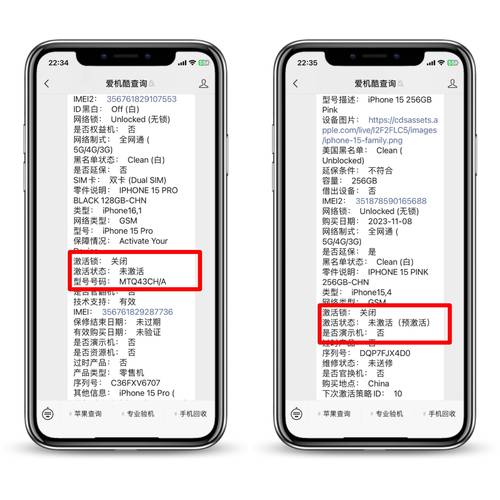
使用IMEI查询网站 虽然苹果官网主要使用序列号,但很多第三方IMEI查询网站(如
imei.info)可以提供生产日期、保修状态等信息,这类网站的数据可能不如苹果官方准确,且部分服务可能需要付费。
总结与对比
| 方法 | 优点 | 缺点 | 推荐度 |
|---|---|---|---|
| 序列号(苹果官网) | 最权威、最准确,信息官方可靠 | 需要联网,需要序列号 | ★★★★★ (首选) |
| 型号代码(第三方网站) | 适用于无法开机或无包装盒的情况,信息详细 | 需要找到型号代码,依赖第三方网站数据 | ★★★★☆ (备选) |
| IMEI号(第三方网站) | 适用于部分运营商或特定场景 | 数据准确性不如官方,可能有费用 | ★★☆☆☆ (不推荐) |
最简单、最可靠的方法就是:
在手机“关于本机”里找到序列号,然后去苹果官网的保修查询页面输入,就能得到非常精确的生产日期范围。


