


核心概念:区分“退出”和“切换”
我们需要理解两个操作的区别:
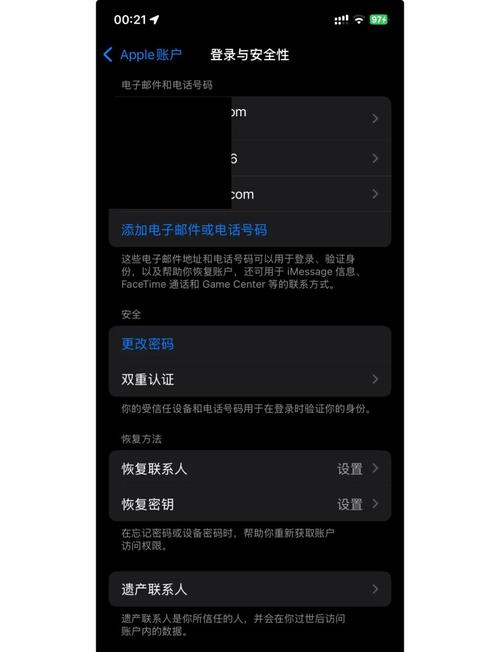
(图片来源网络,侵删)
- 退出当前Apple ID:这会将你的手机与当前的Apple ID解除关联,这通常意味着你将无法再使用该ID的iCloud数据、App Store购买记录等。
- 登录新的Apple ID:这是在退出当前ID后,登录另一个你自己的或他人的Apple ID。
在iOS 13及更高版本中,苹果将这两个操作合并到了一个更简洁的界面中。
更换为你自己的另一个Apple ID(最常见)
如果你有多个Apple ID,想在手机上切换使用,请按照以下步骤操作:
-
打开“设置”:在手机主屏幕找到并点击灰色的 “设置” 图标。
-
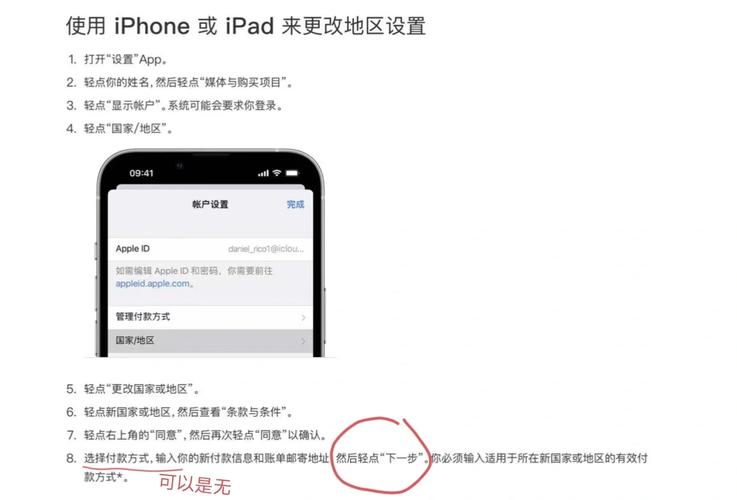
进入“App Store与iCloud”:
 (图片来源网络,侵删)
- 向下滑动,找到并点击
[你的名字],这个选项就在你的Apple ID邮箱地址上方,点击后会进入你的Apple ID账户管理页面。 - 在这个页面,你会看到 “iCloud” 和 “App Store” 等服务,点击
退出登录或退出。
- 向下滑动,找到并点击
-
输入新Apple ID信息:
- 点击“退出”后,系统会要求你确认是否保留iCloud数据,根据你的选择进行操作。
- 之后,你会回到登录界面,输入你想要切换到的新Apple ID和密码。
- 如果开启了双重认证,系统会向你受信任的设备发送一个验证码,输入即可完成登录。
-
完成设置:
登录成功后,你的手机就会使用新的Apple ID了,系统可能会引导你进行一些初始设置,比如开启“查找我的iPhone”、同意服务条款等。
退出当前Apple ID,但不登录新ID
如果你只是想把手机恢复到“未登录”状态,例如准备出售或送给别人,可以只进行“退出”操作,不登录新ID。
操作步骤与场景一类似:
- 打开 “设置”。
- 点击顶部的
[你的名字]。 - 选择
退出登录。 - 系统会询问是否要保留本地数据(如通讯录、备忘录等),选择后即可成功退出,此时手机将处于未登录Apple ID的状态。
忘记当前Apple ID密码怎么办?
如果你想切换ID,但忘记了当前ID的密码,无法退出登录,可以尝试以下方法:
-
在“设置”中重置:
- 进入 “设置” > “[你的名字]”。
- 点击 “密码与安全性”。
- 选择 “更改密码” 或 “忘记密码?”。
- 按照提示,通过你设置的安全问题、备用邮箱或已登录设备上的验证码来重置密码。
-
在Apple ID官网重置:
- 在电脑或手机浏览器中访问 Apple ID 官网:https://iforgot.apple.com
- 输入你的Apple ID(通常是邮箱地址)。
- 选择重置密码的方式,并按照提示完成操作。
⚠️ 重要注意事项(必读!)
在更换Apple ID之前,强烈建议您仔细阅读以下内容,以避免数据丢失或功能异常:
iCloud 数据同步问题(最关键!)
- 退出iCloud会断开数据同步:退出当前Apple ID会自动关闭iCloud同步,这意味着:
- 通讯录、日历、备忘录、照片、提醒事项等云端数据将停止同步。
- 如果新登录的ID没有开启相应的iCloud服务,本地数据将无法上传云端。
- 如何避免数据丢失:
- 方法一(推荐):在退出前,确保所有重要数据(如照片、通讯录)都已通过iCloud备份或电脑(iTunes/Finder)备份。
- 方法二:在退出iCloud的设置界面,系统会弹出提示,询问是否“保留iCloud数据在iPhone上”。请务必勾选此项,这样你的本地数据(如照片、通讯录)会保留在手机上,但不再与旧ID的iCloud同步。
“家人共享”与“App Store”
- App Store 购买记录:每个Apple ID都有自己独立的App Store购买历史,切换ID后,你将无法再免费下载或更新之前用旧ID购买的应用(除非你重新登录旧ID)。
- “家人共享”功能:如果你当前ID是某个“家人共享”群组的成员,退出该ID意味着你将失去群组内的共享权限(如共享订阅、App购买等)。
“查找我的iPhone”(Find My)
- 这是Apple设备的安全核心功能,查找我的iPhone”是开启状态,强烈建议不要轻易退出Apple ID,否则可能会导致设备被锁。
- 在出售或赠送手机前,请务必在 “设置” > “[你的名字]” > “查找” 中关闭“查找我的iPhone”。
iMessage 和 FaceTime
- 这两个服务与Apple ID深度绑定,切换ID后,你的iMessage和FaceTime账户也会随之更换,聊天记录不会丢失,但联系人列表和关联的邮箱会发生变化。
| 操作步骤 | 简要说明 | 关键注意事项 |
|---|---|---|
| 打开设置 | 进入手机的系统设置。 | - |
| 点击顶部“你的名字” | 进入Apple ID账户管理页面。 | - |
| 选择“退出登录” | 开始更换ID流程。 | 务必勾选“保留iCloud数据在iPhone上”,防止本地数据丢失。 |
| 输入新ID和密码 | 登录你想要切换的Apple ID。 | 确保新ID的密码正确,并准备好双重认证码。 |
| 完成设置 | 按照提示完成iCloud等服务的初始设置。 | 考虑是否需要开启“查找我的iPhone”,以及如何处理App Store购买记录。 |
希望这份详细的指南能帮助您顺利完成Apple ID的更换!如果在操作过程中遇到任何问题,可以随时提问。


