


重要提示:Windows 7 已停止支持
在开始之前,请务必了解:微软已于 2025 年 1 月 14 日停止对 Windows 7 的所有技术支持、软件更新和安全补丁。
这意味着:
- 安全风险极高:您的电脑将无法获得安全更新,极易受到病毒、恶意软件和网络攻击。
- 软件兼容性差:许多新软件(尤其是新版浏览器、办公软件等)可能无法在 Win7 上运行。
- 硬件驱动问题:较新的 CPU、主板、显卡等硬件可能没有 Win7 的官方驱动,导致无法正常工作。
建议: 除非您有特殊需求(如运行特定老软件、工业控制程序等),否则强烈建议您安装 Windows 10 或 Windows 11,如果坚持要装 Win7,请务必将此电脑完全隔离于互联网之外使用,或者仅作为一台不处理敏感信息的离线电脑。
第一部分:安装前准备
准备工作是整个安装过程中最关键的一步,准备充分才能顺利进行。
确认电脑硬件兼容性
检查您的电脑是否支持安装 Windows 7。
- CPU:绝大多数较老的 CPU 都支持,但一些非常新的 CPU(如 Intel 第 8 代及以后、AMD Ryzen 第一代及以后)在默认情况下可能无法安装 Win7,因为缺少传统的 BIOS,而采用 UEFI + GPT 分区模式,这需要特殊修改才能安装。
- 内存:至少 1GB,推荐 2GB 或以上。
- 硬盘:至少有 16GB 的可用空间。
- 光驱:如果您使用 U 盘安装,则不需要,如果使用光盘,则需要一个 DVD 光驱。
获取 Windows 7 安装文件和产品密钥
-
安装文件:您需要一个完整的 Windows 7 安装镜像文件(ISO 文件),您可以从微软的“档案下载”页面获取(这是微软官方提供的旧版下载链接):
- Windows 7 下载页面 (微软官方)
- 根据您的需求选择版本(如家庭高级版、专业版),下载 64 位或 32 位的 ISO 文件。强烈推荐使用 64 位版本。
-
产品密钥:您需要一个有效的 Windows 7 产品密钥才能完成激活。
- 品牌机:如果您使用的是品牌电脑(如联想、戴尔),密钥通常贴在机箱背面或电池上。
- 旧系统:如果您是从旧系统升级,密钥可能已嵌入系统。
- 购买:如果没有密钥,您可以在安装过程中选择“以后激活”,但系统会变成未激活状态,桌面背景会变黑,并频繁提醒,长期使用建议购买正版密钥。
准备一个安装介质(U 盘或光盘)
- 推荐使用 U 盘:速度快,容量小,更方便。
- U 盘要求:容量至少 4GB,建议 8GB 或以上。U 盘中的所有数据将会被清空,请提前备份!
- 使用光盘:需要一个空白的 DVD 光盘和刻录机。
制作 U 盘启动盘
这是最核心的准备工作,我们将使用微软官方工具“Windows 7 USB/DVD Download Tool”或更通用的“UltraISO”等软件来制作。
使用微软官方工具(推荐)
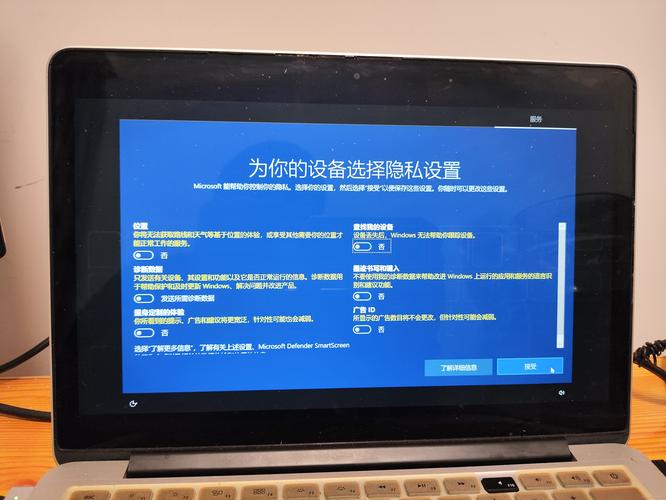
- 下载并安装 Windows 7 USB/DVD Download Tool。
- 插入您的 U 盘。
- 打开该工具,点击“浏览”,选择您下载好的 Win7 ISO 文件。
- 选择“USB 设备”,然后点击“下一步”。
- 从列表中选择您的 U 盘,点击“开始复制”。
- 等待制作完成,U 盘启动盘就准备好了。
使用第三方工具(如 Rufus)
Rufus 是一款非常强大且流行的启动盘制作工具,支持更多格式。
- 下载并打开 Rufus。
- 在“设备”下拉菜单中选择您的 U 盘。
- 在“启动选择”区域,点击“选择”,然后浏览并选择您的 Win7 ISO 文件。
- 重要:在“映像选项”中,请选择 “Windows To Go” 或 “DD 映像”,如果选择“标准 Windows 安装”,可能会导致安装时找不到硬盘,对于 Win7,选择 “Windows To Go” 通常更兼容。
- 保持其他默认设置,点击“开始”。
- 在弹出的窗口中,选择“以 ISO 映像模式写入”,然后点击“确定”。
- 等待 Rufus 完成写入即可。
备份重要数据
这是最重要的一步! 安装系统会格式化硬盘,导致硬盘上所有数据丢失,请务必将您的重要文件(文档、照片、视频等)备份到移动硬盘、U 盘或云端。
第二部分:开始安装
进入 BIOS/UEFI 设置
在开机时,需要按特定键进入电脑的 BIOS/UEFI 设置,以设置从 U 盘启动。
- 常见按键:
F2,F10,F12,Del,Esc,具体按键请查看您电脑开机时屏幕上的提示,或查阅主板/品牌机的说明书。 - 操作步骤:
- 将制作好的 U 盘插入电脑。
- 重启电脑,并在出现品牌 LOGO 时反复快速按下启动键。
- 进入启动菜单(Boot Menu),使用方向键选择您的 U 盘(通常带有 USB 或 Kingston 等品牌名),然后按 Enter。
- 如果无法从启动菜单进入,则需要进入 BIOS/UEFI 设置,在 "Boot" 或 "启动" 选项中,将 "Boot Mode" 设置为 "Legacy"(如果您的 CPU 较新,可能需要先开启 CSM/Legacy Support),并将 "Boot Priority"(启动优先级)的第一项设置为您的 U 盘。
运行 Windows 7 安装程序
- 从 U 盘启动后,会看到 Windows 7 的加载界面,随后会进入语言选择界面。
- 选择“时间和货币格式”、“键盘和输入方法”,通常默认即可,点击“下一步”。
- 点击“现在安装”。
- 在“请输入产品密钥”页面,如果您有密钥,请输入,如果没有,可以点击“我没有产品密钥”,后续再激活(系统会进入试用模式)。
- 选择要安装的 Windows 7 版本(如“Windows 7 旗舰版”),点击“下一步”。
- 仔细阅读许可条款,勾选“我接受许可条款”,点击“下一步”。
选择安装位置(分区)
这是安装过程中的关键步骤。
- 如果您的硬盘是全新的,或者您想格式化整个硬盘,会看到一个未分配的空间列表。
- 推荐做法(为新硬盘安装):
- 选中整个未分配的空间。
- 点击“驱动器选项(高级)”。
- 点击“新建”。
- 系统会自动创建一个推荐大小的分区(通常是整个硬盘容量),直接点击“应用”。
- 系统可能会提示“若要确保 Windows 所有组件都能正确安装,需要创建额外的系统分区...”,点击“确定”,这样会自动创建一个 100MB 或 350MB 的系统保留分区,主分区则会是剩余空间。
- 确保主分区(通常是最大的那个)处于选中状态,点击“下一步”。
- 注意:如果您的硬盘有多个分区,请务必选择您想安装系统的那个分区,然后点击“格式化”。格式化会删除该分区所有数据!
开始安装
点击“下一步”后,Windows 7 将开始复制文件、安装功能和更新,这个过程可能需要 20-40 分钟,期间电脑会自动重启数次。请勿在此过程中关闭电脑或断电!
重启时,如果再次出现开机画面,请拔掉 U 盘,否则电脑可能会再次从 U 盘启动,导致重新安装。
完成初始设置
安装完成后,会进入 Windows 7 的初始设置界面,包括:
- 设置用户名和计算机名。
- 设置密码(可选)。
- 输入产品密钥(如果之前没输)。
- 选择 Windows 更新设置(由于 Win7 已停止支持,可以选择“不更新”)。
- 设置日期和时间。
根据提示完成这些设置后,您将进入 Windows 7 的桌面。
第三部分:安装后工作
系统安装完毕不代表结束,后续工作同样重要。
安装驱动程序
- 关键步骤:Windows 7 自带的驱动可能不全,尤其是显卡、声卡、网卡等。强烈建议先连接网络(如果安全的话),然后下载并安装驱动。
- 方法:
- 品牌机:访问品牌官网(如联想、戴尔),根据您的电脑型号下载对应的 Win7 驱动。
- 组装机:访问主板、显卡、网卡等硬件的制造商官网,下载 Win7 驱动。
- 万能驱动工具:可以使用如“驱动精灵”等工具,但请注意从其官网下载,以防捆绑软件。
安装必要的软件
安装您日常需要的软件,如浏览器(建议使用较旧但仍在支持的版本,如 Chrome 旧版、Firefox ESR)、办公软件、播放器等。
激活系统
如果之前没有输入产品密钥,请右键点击“计算机” -> “属性”,在底部点击“立即激活 Windows”,然后输入您的产品密钥。
安装 Windows 7 的流程可以概括为: 准备(文件、U盘、备份) -> 进BIOS -> 运行安装程序 -> 分区 -> 等待安装 -> 完成设置 -> 安装驱动。
整个过程需要耐心和细心,尤其是分区和驱动安装环节,再次强调,由于 Win7 已停止支持,请务必评估其安全风险后再进行安装。


