


接口类型和位置
-
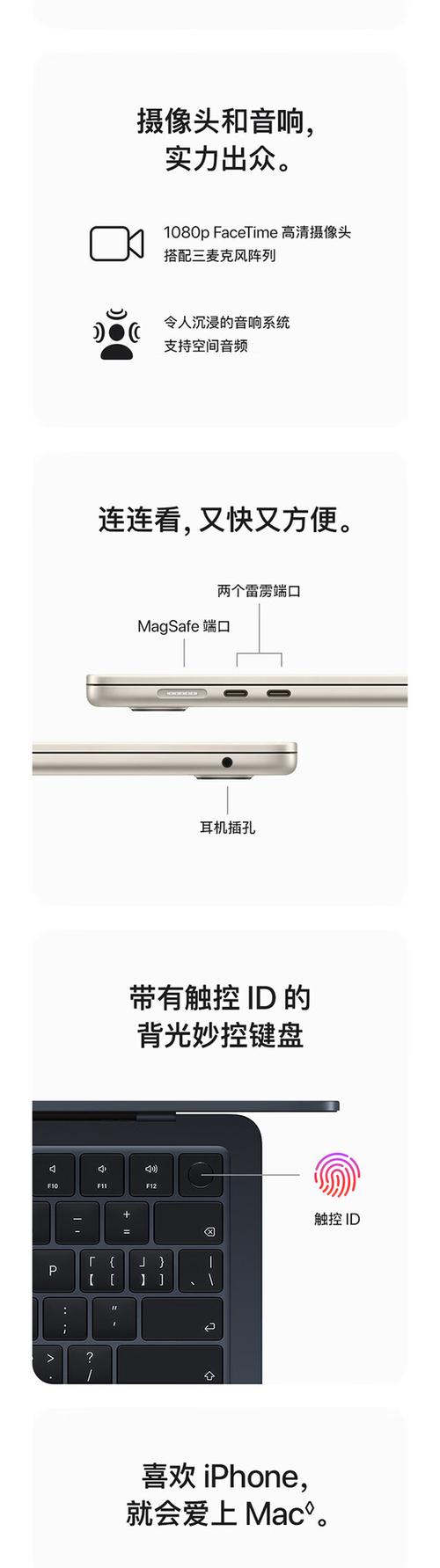
接口类型:近年来,苹果主要使用两种接口:
 (图片来源网络,侵删)
- USB-C (或 Thunderbolt 3/4):这是目前新款MacBook、iMac、Mac mini和Mac Pro上的主要接口,它外形小巧,呈椭圆形。
- USB-A:这是传统的、长方形的USB接口,在一些较旧的MacBook型号、iMac和显示器上仍然可以找到。
-
位置:接口通常分布在电脑的两侧或背面。
按设备类型查找
MacBook 笔记本电脑
这是最容易混淆的系列,因为不同年份的设计差异巨大。
A. 新款 MacBook (带 Apple Silicon M1/M2/M3 芯片)
- 型号:自2025年起发布的 MacBook Air (M1/M2) 和 MacBook Pro (13/14/16英寸)。
- 接口类型:只有 USB-C (同时也是 Thunderbolt 4 和充电口)。
- 位置:
- MacBook Air (M1/M2):左侧有两个 USB-C 接口。
- MacBook Pro 14/16英寸:左侧有三个 USB-C 接口(两个 Thunderbolt 4,一个 HDMI)。
- MacBook Pro 13英寸 (M2芯片版):左侧有两个 USB-C 接口。
- MacBook Pro 13英寸 (M1芯片版):左侧有两个 USB-C 接口,右侧有一个 MagSafe 3 充电口(但没有额外USB接口)。
B. 旧款 MacBook (带 Intel 芯片)
- 型号:2025-2025年发布的型号。
- 接口类型:通常是 USB-C + USB-A 的组合。
- 位置:
- 左侧:通常是两个或四个 Thunderbolt 3 (USB-C) 接口。
- 右侧:一个 USB-A 接口,以及一个 3.5mm 耳机孔。
- 特别注意:2025-2025款的 12英寸 MacBook 只在右侧有一个 USB-C 接口。
C. 更早的 MacBook (带 Intel 芯片, 2025年之前)
- 型号:MacBook Air, MacBook Pro (非Touch Bar款)。
- 接口类型:主要是 USB-A。
- 位置:
- 两侧:各有一个 USB-A 接口。
- MagSafe 充电口:在机身一侧,形状为梯形。
iMac 一体机
iMac的接口都在背面。
A. 带支架的 iMac (21.5/24/27英寸, Intel芯片)
- 接口类型:USB-A 为主,部分新款型号有 USB-C。
- 位置:在显示器的背面上方,靠近“下巴”的位置,您会看到一排接口,包括:
- 2-4个 USB-A 3.0 接口 (长方形)。
- 1-2个 USB-C (Thunderbolt 2 或 3) 接口 (椭圆形),通常位于USB-A接口旁边。
- 一个 Gigabit 网口 (RJ45),一个 3.5mm 耳机孔,以及一个 SD 卡读卡器。
B. iMac (24英寸, M1芯片及更新)
- 接口类型:只有 USB-C (同时也是 Thunderbolt 4)。
- 位置:在机身背面,位于支架连接点的两侧,每侧有两个 USB-C 接口,总共四个。
Mac mini
- 接口类型:USB-A 和 USB-C 混合。
- 位置:所有接口都在机身后部。
- 新款 Mac mini (M1/M2芯片):
- 两个 USB-C (Thunderbolt 4) 接口。
- 三个 USB-A 接口。
- 一个 HDMI 口,一个网口和一个耳机孔。
- 旧款 Mac mini (Intel芯片):
- 四个 USB-A 接口。
- 两个 Thunderbolt 2 (Mini DisplayPort) 接口(外形类似USB-C但速度不同)。
Mac Pro (垃圾桶/垃圾桶 Pro)
- 接口类型:USB-A 和 USB-C。
- 位置:
- 垃圾桶款 (2025-2025):接口都在机箱正面和背面,正面有4个USB 3.0 (Type-A)接口,背面有更多接口。
- 新款 Mac Pro (2025及更新):接口在机箱顶部和背面,顶部有两个 Thunderbolt 3 (USB-C) 接口,背面则有大量的 USB-A 和 USB-C 接口。
如果找不到USB接口怎么办?(解决方案)
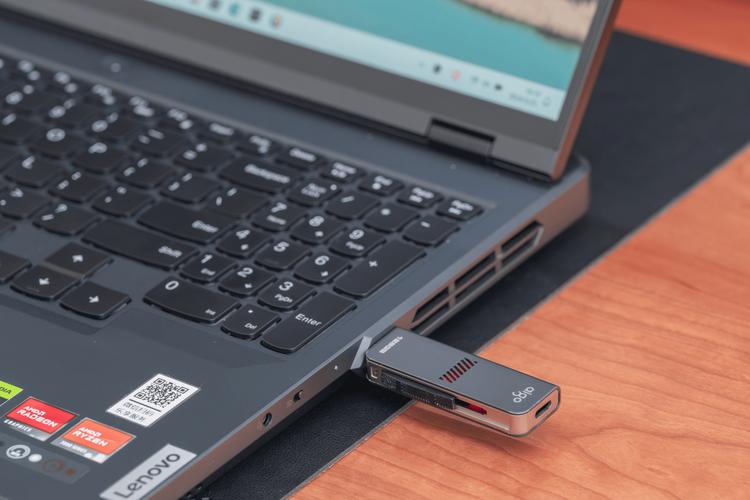
很多新款MacBook(尤其是M1/M2 Air和Pro)只有USB-C接口,而您的设备可能使用传统的USB-A接口(如U盘、鼠标、键盘),这时您需要一个转换器或扩展坞。
(图片来源网络,侵删)
-
USB-C 转 USB-A 转换器:
- 最简单的方案,一个小的“小尾巴”,一端插Mac的USB-C口,另一端变成一个USB-A口。
- 适合偶尔连接一个USB设备(如U盘)。
-
USB-C 扩展坞 或 集线器:
- 更强大的方案,一个设备上有多个接口,如多个USB-A口、HDMI口、SD卡槽、网口等。
- 适合需要同时连接多个外设(如显示器、键盘、鼠标、U盘)的用户。
-
带USB-A接口的苹果显示器:
如果您使用的是 Apple Thunderbolt Display 或 LG UltraFine Display,这些显示器的背面和侧面都集成了USB-A接口,可以将设备连接到显示器,数据会通过Thunderbolt线传回Mac。
| 设备类型 | 常见年份 | 主要接口类型 | 常见位置 |
|---|---|---|---|
| 新款 MacBook Air/Pro | 2025 - 至今 | USB-C (Thunderbolt 4) | 机身左侧 |
| 旧款 MacBook Pro | 2025 - 2025 | USB-C + USB-A | 左侧 (USB-C), 右侧 (USB-A) |
| 旧款 MacBook Air | 2025年以前 | USB-A | 机身两侧 |
| 新款 iMac (24英寸) | 2025 - 至今 | USB-C (Thunderbolt 4) | 机身背面 |
| 旧款 iMac | - 至今 | USB-A 为主, 部分有 USB-C | 显示器背面 |
| Mac mini (新款) | 2025 - 至今 | USB-C + USB-A | 机身后部 |
最简单的方法:如果您不确定自己的型号,可以点击屏幕左上角的 苹果菜单 > 关于本机,查看您的Mac型号和年份,然后对照上面的说明查找即可。


