


MacBook 笔记本电脑 (2025年及之后的新款)
从2025年底开始,苹果推出了搭载 Apple Silicon (M1, M2, M3芯片) 的新款MacBook,它们的设计有了重大改变。
(图片来源网络,侵删)
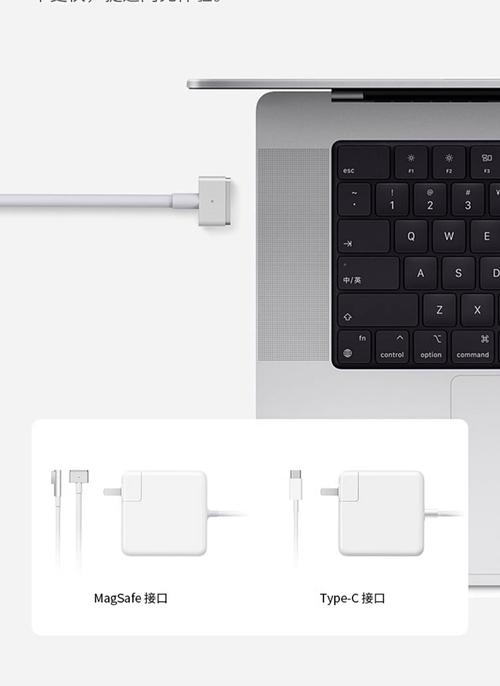
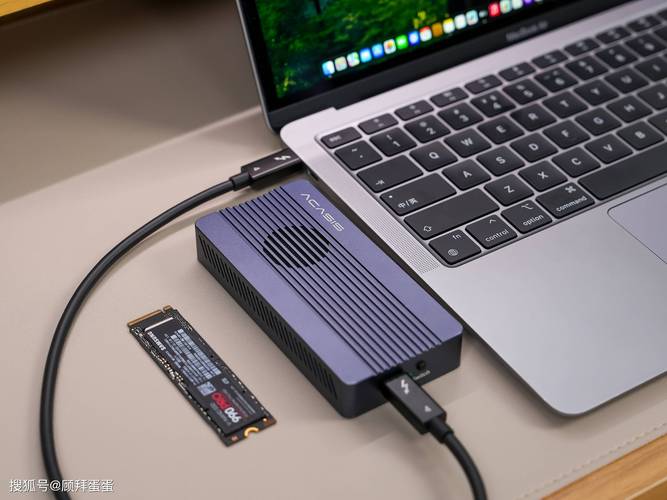
主要接口:雷雳 / USB-C (Thunderbolt / USB-C)
- 位置:位于笔记本的左侧和右侧边框。
- 外观:这是一个椭圆形的、小巧的接口,通常有4个或更多(具体数量因型号而异)。
- 重要提示:
- 这不是普通的USB-A接口! 这是 雷雳 或 USB-C 接口,它功能非常强大,可以传输数据、充电、连接高速外设(如显示器),并且向下兼容USB设备。
- 您需要使用一个转接线 或 扩展坞 来连接传统的USB-A设备(比如U盘、鼠标、键盘等)。
示例:
- MacBook Air (M1及更新款):通常在左右两侧各有一个雷雳/USB-C接口。
- MacBook Pro (14/16英寸):在左侧有两个雷雳/USB-C接口(一个为MagSafe充电口),在右侧有两个雷雳/USB-C接口,还有一个HDMI和SD卡槽。
MacBook 笔记本电脑 (2025年及之前的旧款Intel版本)
这些旧款MacBook保留了传统的USB-A接口,但设计上也有不同。
主要接口:USB-A 和 雷雳 / USB-C
- 位置:通常位于笔记本的左侧边框。
- 外观:
- USB-A接口:是长方形的,就是我们最常见的U盘、鼠标插的那种。
- 雷雳 / USB-C接口:是椭圆形的,通常在USB-A接口旁边,用于连接高速设备或充电。
- 示例:
- MacBook Air (2025-2025款):在左侧有两个雷雳/USB-C接口,没有USB-A接口。
- MacBook Pro (13/15/16英寸 Intel版):在左侧通常有2个或4个雷雳/USB-C接口,以及一个HDMI接口,部分型号(如2025-2025款)在右侧还有一个SD卡槽。注意:很多Intel版的MacBook Pro没有原生USB-A接口,需要转接。
iMac 一体机
iMac的接口都在机身的背面。
主要接口:USB-A 和 雷雳 / USB-C
- 位置:集中在显示器背部的底部或侧面的凹槽区域。
- 外观:
- USB-A接口:通常是2-4个,用于连接普通USB设备。
- 雷雳 / USB-C接口:通常有2-4个,位于USB-A接口旁边,形状为椭圆形。
- 重要提示:
- 区分位置:接口旁边会有小图标标识,USB-A是 ⚡️ 样式的,雷雳/USB-C是 ⚡️ 或 ⚡️+🔌 样式的。
- iMac (24英寸, M1芯片及更新款):取消了所有传统接口,背面只有两个或四个雷雳/USB-C接口(颜色随机身颜色变化)。
- iMac (27英寸, Intel版):背面通常有4个USB-A接口和2个雷雳/USB-C接口。
示例:
(图片来源网络,侵删)
Mac mini
Mac mini的接口集中在机身背面的一整块区域。
- 位置:机身后部。
- 外观:
- USB-A接口:通常有2-3个。
- 雷雳 / USB-C接口:通常有2-4个。
- HDMI接口:至少有一个。
- 重要提示:
- 最新款 (M1/M2芯片):背部的接口布局非常紧凑,包含两个雷雳/USB-C口、两个USB-A口、一个HDMI 2.0口和一个千兆网口。
- 旧款 (Intel版):接口数量和类型可能略有不同,但布局类似。
示例:
总结与快速查找
| 机型 | 大致年份 | 主要接口类型 | 接口位置 |
|---|---|---|---|
| MacBook Air/Pro (新款) | 2025年至今 | 雷雳 / USB-C (椭圆形) | 笔记本左侧和右侧边框 |
| MacBook Air/Pro (旧款) | 2025年及之前 | USB-A (长方形) 和 雷雳 / USB-C (椭圆形) | 笔记本左侧边框 |
| iMac (24英寸新款) | 2025年至今 | 雷雳 / USB-C (椭圆形) | 显示器背面凹槽 |
| iMac (27英寸旧款) | 2025年及之前 | USB-A (长方形) 和 雷雳 / USB-C (椭圆形) | 显示器背面凹槽 |
| Mac mini | 所有型号 | USB-A (长方形) 和 雷雳 / USB-C (椭圆形) | 机身背面 |
如果您找不到USB接口怎么办?
如果您的新款MacBook没有找到传统的USB-A接口,这是正常的!您需要以下配件来连接USB设备:
-
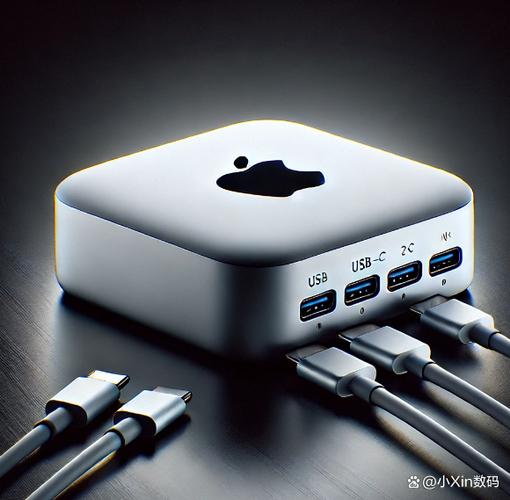
USB-C 转 USB-A 转接线:
 (图片来源网络,侵删)
- 这是最简单直接的方案,一端是USB-C(插MacBook),另一端是USB-A(插U盘、鼠标等)。
- 优点:便宜、便携。
- 缺点:只能连接一个设备。
-
USB-C 扩展坞 / 集线器:
- 这是一个小盒子,一端插在MacBook的USB-C口上,另一端可以扩展出多个USB-A口、HDMI口、网线口等。
- 优点:功能强大,可以同时连接多个设备,适合办公或固定场所使用。
- 缺点:体积较大,需要额外供电。
希望这份详细的指南能帮助您快速找到苹果电脑上的USB接口!


