


当然可以!苹果手机(iPhone)不仅可以制作表格,而且有多种方式可以实现,从简单到专业,可以满足不同用户的需求。

(图片来源网络,侵删)
以下是几种在iPhone上制作表格的常用方法,你可以根据自己的情况选择最适合的一种:
使用内置的“表格”App (最简单、最推荐)
这是iOS系统自带的功能,完全免费,非常适合创建简单的列表、清单、日程表等。
- 适用场景:简单的记录、待办事项、购物清单、会议记录等。
- 优点:
- 系统自带,无需下载。
- 界面简洁,上手快。
- 与iCloud同步,可在所有苹果设备上访问。
- 支持基础的颜色标记、排序、筛选功能。
- 如何使用:
- 在iPhone主屏幕找到并打开 “表格” App。
- 点击右上角的 号,新建一个表格。
- 直接在单元格中输入文字。
- 你可以:
- 长按 单元格来编辑、删除或移动。
- 点击左上角的 “格式” 图标,可以添加标题行、调整颜色、排序、筛选等。
- 点击右上角的 “共享” 图标,可以与他人共享表格进行协作。
使用微软Excel (最专业、最通用)
如果你需要处理复杂的电子表格,比如财务报表、数据分析等,Excel是最佳选择。
- 适用场景:工作、学习中的复杂表格、数据计算、图表制作等。
- 优点:
- 功能强大,支持几乎所有的Excel公式和函数。
- 可以在手机上查看、编辑和创建完整的Excel文件。
- 与桌面版Excel无缝兼容。
- 支持多人实时协作编辑。
- 如何使用:
- 在App Store搜索并下载 “Microsoft Excel” App。
- 使用你的微软账户(Outlook、Hotmail等)登录。
- 你可以:
- 创建新的Excel工作簿。
- 打开保存在OneDrive、手机本地或通过邮件附件收到的Excel文件。
- 在手机上进行复杂的公式计算、插入图表、设置单元格格式等。
使用Google Sheets (跨平台协作首选)
如果你和不同设备(包括安卓、Windows电脑)的朋友或同事需要协作,Google Sheets是绝佳选择。
(图片来源网络,侵删)
- 适用场景:需要跨平台、多人协作的表格,如团队项目、共享预算表等。
- 优点:
- 跨平台:在手机、平板、电脑上都能完美使用。
- 实时协作:多人可以同时在线编辑,所有更改都会实时同步。
- 免费:拥有一个谷歌账户即可免费使用。
- 与Google Drive无缝集成,方便文件管理。
- 如何使用:
- 在App Store搜索并下载 “Google Sheets” App。
- 用你的谷歌账户登录。
- 你可以创建新表格或打开保存在Google Drive中的文件,并轻松邀请他人一起编辑。
使用其他第三方App
除了以上主流应用,还有一些优秀的第三方App也提供表格功能。
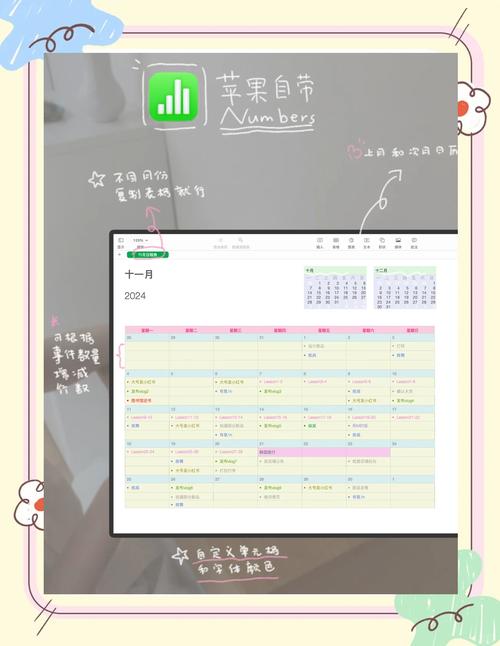
- Numbers (苹果 Numbers):苹果自家推出的办公套件,类似于Excel,界面设计非常优雅,与Mac等其他苹果设备配合体验极佳,在App Store可以免费下载。
- WPS Office (金山办公):一款功能全面的国产办公软件,集成了文档、表格、演示三大功能,对国内用户友好,支持打开和编辑微软Office格式文件,广告相对较少。
- Smartsheet:更偏向于项目管理和团队协作,功能非常强大,适合企业级用户。
总结与对比
| 方法 | 适用场景 | 优点 | 缺点 |
|---|---|---|---|
| 内置表格 | 简单记录、清单、日程 | 免费、简单易用、iCloud同步 | 功能有限,不适合复杂计算 |
| 微软Excel | 复杂工作、财务、数据分析 | 功能最专业、与Windows生态兼容 | 部分高级功能可能需要订阅Microsoft 365 |
| Google Sheets | 跨平台、多人协作 | 免费、跨平台、实时协作同步 | 需要谷歌账户,离线功能相对较弱 |
| 其他App | 特定需求、个性化体验 | 功能多样,各有侧重 | 可能需要付费或存在广告 |
给你的建议:
- 如果只是记个账单、做个待办清单:直接用 “表格” App,足够了。
- 如果是在校学生或职场人士,需要处理学习/工作文件:强烈建议安装 Excel 或 Google Sheets。
- 如果你经常和不同设备的朋友合作:首选 Google Sheets。
- 如果你是苹果全家桶用户:可以试试 Numbers,体验会很好。
你的iPhone完全可以胜任制作表格的任务,选择最适合你需求的那一款即可!
(图片来源网络,侵删)


