


主流远程控制软件推荐
这些软件各有侧重,可以根据你的具体需求来挑选。

(图片来源网络,侵删)
TeamViewer
特点: 老牌、功能全面、跨平台支持好、无需复杂配置。 简介: TeamViewer是远程控制领域的“常青树”,几乎支持所有主流操作系统,并且提供了非常丰富的功能。
- 优点:
- 易于上手: 双方都安装软件后,通过ID和密码即可连接,非常简单。
- 功能强大: 支持远程桌面、文件传输、在线会议、VPN、白板协作等。
- 跨平台: Windows, macOS, Linux, Android, iOS 全平台支持。
- 稳定可靠: 连接稳定,传输速度快,适合商务和重要任务。
- 缺点:
- 免费版有限制: 对于非个人用户,免费版会弹出“商业用途”的警告窗口,并有会话时长限制(虽然个人使用通常不会被严格限制)。
- 速度可能受限制: 免费版的传输速度在连接大量设备时可能会被限制。
- 适用场景: 个人临时协助、企业内部远程办公、技术支持。
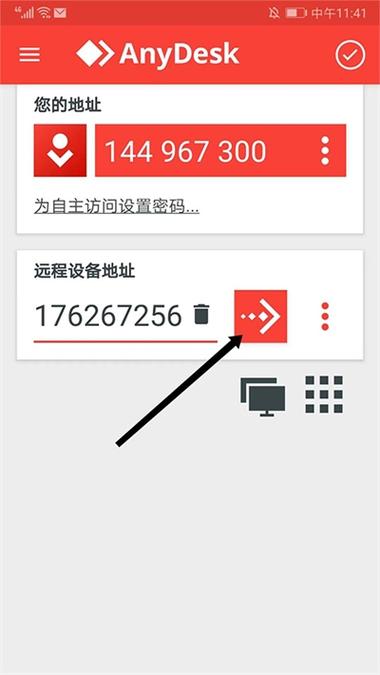
AnyDesk
特点: 轻量、快速、界面极简。 简介: AnyDesk以其“闪电般”的速度和极简的设计而闻名,专注于提供流畅的远程桌面体验。
- 优点:
- 速度极快: 采用自研的编码技术,画面传输和响应速度非常快,延迟低。
- 轻量级: 软件安装包小,资源占用少,对电脑性能要求不高。
- 界面简洁: 没有冗余功能,核心就是远程控制,非常干净。
- 免费版功能强大: 免费版几乎没有功能限制,非常适合个人使用。
- 缺点:
- 功能相对单一: 相比TeamViewer,协作、会议等高级功能较少。
- 文件传输功能较弱: 界面和功能不如TeamViewer直观。
- 适用场景: 对速度和流畅度要求高的场景,如轻度办公、远程协助、玩游戏(需注意延迟)。
Chrome Remote Desktop (谷歌远程桌面)
特点: 免费、简单、基于浏览器,无需安装独立客户端(可选)。 简介: Google推出的免费远程桌面工具,最大的优势就是免费和简单,特别适合临时、偶尔的远程控制需求。
- 优点:
- 完全免费: 所有功能都免费,没有任何限制。
- 设置简单: 通过Chrome浏览器或独立的Chrome应用即可,只需登录Google账号。
- 安全: 使用Google账号验证,支持一次性访问码,安全性较高。
- 无需长期运行: 可以设置为“一次性”访问,用完即走,非常方便。
- 缺点:
- 依赖Google服务: 在国内访问Google服务可能不稳定或需要特殊网络环境。
- 功能基础: 主要功能就是远程桌面,没有TeamViewer那么丰富的附加功能。
- 性能一般: 在复杂网络环境下的稳定性和速度可能不如专业软件。
- 适用场景: 家庭成员之间互相协助、个人临时访问自己的电脑、不想花钱的用户。
向日葵远程控制
特点: 国产软件、功能全面、与国内生态结合好。 简介: 一款由国内团队开发的远程控制软件,近年来发展迅速,功能非常丰富,并且深度集成了国产系统。
(图片来源网络,侵删)
- 优点:
- 功能丰富: 不仅支持远程桌面,还有远程开机(需主板支持)、远程文件、摄像头监控、屏幕分享等。
- 对国产系统友好: 在鸿蒙系统、深度系统等国产系统上支持良好。
- 免费版够用: 免费版功能已经能满足大部分个人用户的需求。
- 本地化服务: 官方网站和客服都是中文,沟通方便。
- 缺点:
- 广告和推广: 免费版可能会有一些广告或推广信息。
- 国际知名度较低: 在国际上的用户和生态不如TeamViewer。
- 适用场景: 国内用户、需要远程开机等特殊功能的用户、鸿蒙/深度系统用户。
Microsoft Remote Desktop (微软远程桌面)
特点: 专门连接Windows专业版/企业版,性能最佳。 简介: 这是Windows系统自带的远程连接工具,但它只能从客户端去连接另一台电脑,而不能反过来(即手机不能通过它来控制电脑,除非电脑上运行了第三方服务端)。
- 正确用法: 在你的电脑上(需Windows 10/11 Pro, Enterprise, 或 Education版)开启“远程桌面”功能,然后在你的手机上安装“Microsoft Remote Desktop”客户端,通过IP地址或计算机名进行连接。
- 优点:
- 原生集成,性能最佳: 作为系统原生功能,传输效率和稳定性是所有方案里最好的。
- 完全免费: 只要系统版本支持,无需任何额外费用。
- 安全性高: 基于Windows账户系统,支持网络级身份验证。
- 缺点:
- 限制严格: 仅支持连接Windows专业版及以上系统,家庭版无法作为被控端。
- 功能单一: 就是纯粹的远程桌面,没有文件传输等其他功能。
- 配置稍复杂: 需要开启服务、配置防火墙、获取公网IP(或使用内网穿透)。
- 适用场景: 需要高性能、高稳定性的专业工作,如连接公司的工作电脑、进行开发或设计工作。
选择建议总结
| 软件 | 主要特点 | 价格 | 适合人群 |
|---|---|---|---|
| TeamViewer | 功能全面,稳定可靠,跨平台 | 免费(有警告),付费版 | 商务人士,需要高级功能的技术支持 |
| AnyDesk | 速度极快,轻量简洁 | 免费(个人),付费版 | 追求速度和流畅度的个人用户,轻度办公 |
| Chrome RD | 免费,简单,基于浏览器 | 完全免费 | 家庭成员协助,临时访问,不想折腾的用户 |
| 向日葵 | 国产,功能丰富,支持远程开机 | 免费(有广告),付费版 | 国内用户,鸿蒙/深度系统用户,需要特殊功能 |
| MS Remote Desktop | 原生性能最佳,仅限Win专业版 | 完全免费 | Windows专业版用户,需要极致性能的专业工作者 |
通用设置步骤(以TeamViewer为例)
虽然软件不同,但基本流程大同小异:
-
在被控电脑(你想要控制的电脑)上:
- 下载并安装对应的远程控制软件(如TeamViewer)。
- 打开软件,它会自动生成一个ID和一个密码。
- 保持软件运行,并确保电脑处于开机和联网状态。
-
在手机上:
- 下载并安装同一个软件的手机App(如TeamViewer QuickSupport)。
- 打开App。
- 输入被控电脑上显示的ID,然后点击“连接”。
- 在弹出的窗口中,输入被控电脑上显示的密码,即可开始控制。
重要提醒:安全与网络
- 安全第一: 不要将你的ID和密码轻易告诉陌生人,对于一次性协助,可以使用软件生成的“一次性密码”。
- 公网IP与内网: 如果你的电脑和手机不在同一个局域网内(比如你在公司控制家里的电脑),你需要确保你的电脑有一个公网IP地址,大多数家庭宽带是动态IP,且路由器做了NAT转换,这意味着手机无法直接访问到你的电脑。
- 解决方案:
- 端口映射 (Port Forwarding): 在你的家用路由器设置里,将远程控制软件使用的端口映射到内网的电脑上。(有一定技术门槛,且可能暴露安全风险)
- 内网穿透服务 (推荐): 使用像 Ngrok、花生壳 这样的服务,它们可以帮你创建一个安全的隧道,将公网请求转发到你的内网电脑上,无需手动设置路由器。
- 使用中继服务: 像 TeamViewer、AnyDesk 这类软件本身就提供了中继服务器,即使双方都在不同内网,也能通过它们的服务器进行连接,这是最简单最安全的方式。
- 解决方案:
希望这份详细的介绍能帮助你找到最适合你的远程控制软件!


