


通过 iCloud 备份和同步(最推荐,适合换苹果手机)
这是苹果官方推荐的、最无缝的方法,它能将你的整个通讯录安全地存储在云端,并在任何苹果设备上自动同步。
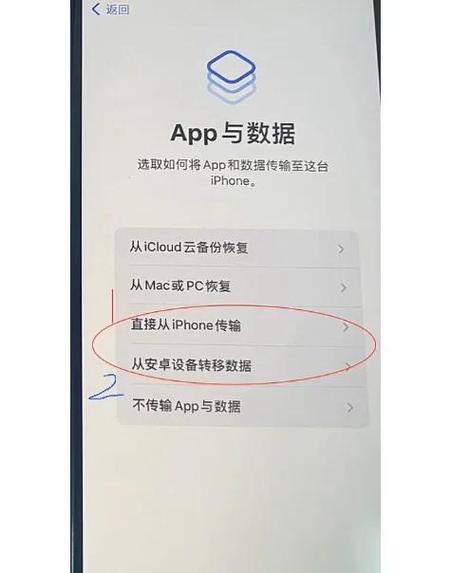
(图片来源网络,侵删)
操作步骤:
-
在旧 iPhone 上开启 iCloud 通讯录同步:
- 打开手机的 “设置” 应用。
- 点击顶部的你的 Apple ID 名称。
- 选择 “iCloud”。
- 确保 “通讯录” 开关是绿色的(即打开状态)。
- 如果提示“合并”,请选择 “合并”,这会将你手机上的通讯录与 iCloud 上的通讯录合并,确保数据不丢失。
-
确保通讯录已上传到 iCloud:
为了确保数据已完全同步,可以稍等片刻,或者手动将手机连接到稳定的 Wi-Fi 网络并保持充电状态,iCloud 会自动完成同步。
-
在新 iPhone 上恢复:
- 当你设置新 iPhone 时,在“App 与数据”界面,选择 “从 iCloud 云备份恢复”。
- 登录你之前使用的同一个 Apple ID。
- 选择最新的备份文件进行恢复,恢复完成后,你的通讯录就会在新手机上出现了。
优点:
- 完全自动,无需手动操作。
- 不仅同步通讯录,还同步照片、备忘录、日历等所有数据。
- 安全可靠,数据存储在苹果服务器。
缺点:
- 必须有两台苹果设备,且需要完整的备份和恢复过程。
导出为 vCard (.vcf) 文件(最通用,适合换安卓或备份)
如果你想把通讯录导出成一个文件,以便备份、上传到其他服务(如 Google 账户),或者换用安卓手机,这个方法最合适。
操作步骤:
- 在 iPhone 上打开 “电话” 应用。
- 切换到 “联系人” 标签页。
- 点击右上角的 “列表” 图标(三个点横排)。
- 选择 “共享联系人”。
- 现在你可以选择要导出的联系人:
- 导出单个联系人:直接点击联系人。
- 导出多个联系人:点击左上角的 “选择”,然后勾选你需要的联系人。
- 导出所有联系人:点击左上角的 “选择”,再点击左下角的 “全部” 按钮。
- 选择完联系人后,点击右下角的 “共享” 按钮。
- 在弹出的分享菜单中,有多种方式可以选择:
- 【邮件】:将联系人作为 .vcf 附件通过邮件发送给自己或他人。
- 【信息】:通过短信或 iMessage 发送。
- 【存储到“文件”】:(最推荐) 将文件保存到 iPhone 的“文件”App 中,你可以之后通过数据线、网盘等方式将其传输到电脑或其他设备。
- 【AirDrop】:如果附近有另一台苹果设备,可以通过隔空投送快速传输。
如何导入这个 .vcf 文件到其他设备:
- 新 iPhone:打开“文件”App,找到 .vcf 文件,点击打开即可导入。
- 安卓手机:将 .vcf 文件传输到安卓手机上,通常在“联系人”App 的设置里可以找到“导入”或“从存储设备导入”的选项。
- Google 账户:在电脑上登录 Google Contacts,点击左上角的“导入”,然后选择你导出的 .vcf 文件即可。
优点:
- 导出的文件格式 (.vcf) 是行业标准,兼容性极好。
- 可以精确选择要导出的联系人,非常灵活。
- 适合一次性备份或跨平台迁移。
缺点:
- 需要手动操作,如果联系人数量多,选择会比较耗时。
通过电脑的“通讯录”或“访达”(macOS)/“iTunes”(Windows)备份
这个方法适合喜欢用电脑管理文件的用户,或者在没有网络的情况下进行备份。
如果你使用 Mac (macOS):
- 在 Mac 上打开 “通讯录” (Contacts) 应用。
- 确保你的 iPhone 和 Mac 连接到同一个 Wi-Fi 网络,iPhone 上的“iCloud 通讯录”是开启的,你的 iPhone 通讯录会自动同步到 Mac 的“通讯录”App 中。
- 在 Mac 的“通讯录”App 中,点击菜单栏的 “文件” > “导出” > “通讯录档案 vCard...”。
- 选择保存位置,即可得到一个包含所有联系人的 .vcf 文件。
如果你使用 Windows:
- 在电脑上下载并安装最新版的 iTunes。
- 用数据线将 iPhone 连接到电脑。
- 打开 iTunes,点击左上角的手机图标。
- 在左侧的“设置”栏中,选择 “信息”。
- 勾选 “同步通讯录”,并选择 “通讯录” 或 “Outlook” / “Google Contacts” 作为同步目标。
- 点击右下角的 “应用” 或 “同步” 按钮,iTunes 会将你 iPhone 的通讯录同步到电脑上。
- 同步完成后,你就可以在电脑上找到对应的通讯录软件(如 Windows 自带的“邮件”应用或 Outlook),从中导出联系人。
优点:
- 可以将通讯录与电脑上的其他软件(如 Outlook)深度整合。
- 不依赖网络,连接即可操作。
缺点:
- 需要一台电脑和 iTunes (Windows)。
- 操作步骤相对繁琐。
通过第三方应用(适合需要高级功能)
App Store 上有很多第三方联系人管理应用,它们通常提供更强大的导出功能,比如按分组导出、自定义字段、去重等。
操作步骤(以一个通用应用为例):
- 在 App Store 搜索并下载一个信誉好的联系人管理应用(如 "Contacts Exporter", "My Contacts Backup" 等)。
- 打开应用,它会请求访问你的通讯录,请允许。
- 应用会列出你的所有联系人,你可以选择全部或部分进行导出。
- 导出格式通常也是 .vcf,但应用可能会提供更多选项,比如通过邮件、短信、或直接保存到云盘。
优点:
- 功能更强大,适合有特殊需求的用户(如批量管理、去重)。
- 界面可能更直观。
缺点:
- 需要安装第三方应用,可能存在隐私风险(请选择评分高、评论好的应用)。
- 增加了一个不必要的应用。
总结与建议
| 方法 | 适用场景 | 优点 | 缺点 |
|---|---|---|---|
| iCloud 备份 | 换新 iPhone,无缝同步 | 自动、全面、官方推荐 | 需要两台苹果设备,过程固定 |
| 导出 .vcf 文件 | 换安卓手机、电脑备份、部分导出 | 最通用、最灵活、兼容性最好 | 需手动选择,步骤稍多 |
| 电脑同步 (iTunes/访达) | 习惯用电脑管理,无网络备份 | 可与电脑软件整合,不依赖网络 | 需要电脑,步骤繁琐 |
| 第三方应用 | 需要高级管理功能(如去重、分组) | 功能强大,操作直观 | 有隐私风险,需安装额外软件 |
给你的建议:
- 如果你只是想在苹果设备间更换:直接用 方法一 (iCloud),最省心。
- 如果你要换安卓手机,或者想把通讯录备份到电脑/网盘:用 方法二 (导出 .vcf 文件),这是最标准、最可靠的方式。
- 如果你是重度电脑用户,喜欢用 Outlook 管理联系人:用 方法三 (电脑同步)。
- 如果你联系人很多,经常需要整理、去重:可以尝试 方法四 (第三方应用),但要谨慎选择。


