


使用苹果自带的 Keynote(推荐,免费且强大)
Keynote 是苹果设备(Mac, iPhone, iPad)的默认演示文稿软件,界面美观、操作流畅,与苹果生态无缝集成,对于 Mac 用户来说是首选。
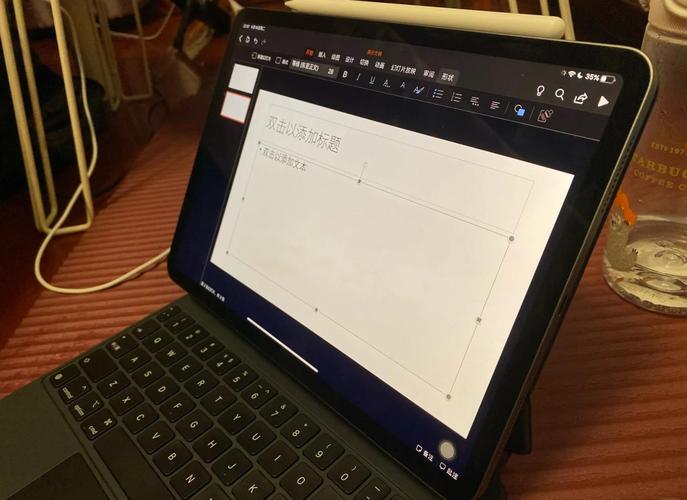
(图片来源网络,侵删)
第一步:启动 Keynote 并创建新文稿
-
在你的 Mac 上,点击 “启动台” (Launchpad) 图标。
-
找到并点击 “Keynote” 图标(一个浅色背景上的橙色“K”字母)。
-
在打开的 Keynote 界面中,你会看到几个选项:
- “我的模板”:选择你之前保存过的模板。
- “新建文稿”:这是最常用的选项,点击它,你会看到 Apple 提供的精美模板库,涵盖简约、商务、教育、创意等多种风格。
- “选择主题”:如果你只是想创建一个空白文稿,可以选择这个。
- “打开文稿”:打开你之前已经制作好的 PPT 文件。
建议初学者:直接从 “新建文稿” 中选择一个你喜欢的模板开始,这样可以快速上手。
 (图片来源网络,侵删)
第二步:编辑和设计你的幻灯片
创建文稿后,你会看到主界面,主要由三部分组成:工具栏、幻灯片导航区 和 画布。
-
添加和编辑文本:
- 点击幻灯片上的文本框,直接输入你的文字。
- 你可以选中文字,在顶部的 “格式” 工具栏中更改字体、大小、颜色、对齐方式等。
-
添加图片和媒体:
- 点击顶部菜单栏的 “插入”,选择 “照片” (可以从你的图库中选择)、“影片” 或 “音频”。
- 更快捷的方式是,直接从 Finder 或桌面上,将图片或视频文件 拖拽 到幻灯片上。
-
调整布局和样式:
- 在右侧的 “格式” 浮动窗口(如果没有,点击工具栏右侧的画笔图标),你可以调整当前选中元素的填充色、边框、阴影、透明度等。
- 在左侧的 “幻灯片导航” 区,可以点击底部的 号添加新的幻灯片,Keynote 会根据上一张幻灯片的风格推荐新的布局。
-
使用母版 (Master Slides):
- 这是制作专业 PPT 的关键,点击工具栏右侧的 “幻灯片母版” 按钮。
- 在母版视图中,你可以统一设置所有幻灯片的字体、颜色、Logo、页码等,修改一次,所有应用了该母版的幻灯片都会自动更新,非常高效。
第三步:添加动画和过渡效果
让演示更生动。
-
幻灯片切换效果:
- 在左侧的 “幻灯片导航” 区,选中一张或多张幻灯片。
- 在右侧的 “动画” 浮动窗口中,选择 “幻灯片效果” 选项卡。
- 你可以选择各种过渡效果,如“推入”、“溶解”、“翻页”等,并设置其持续时间和方向。
-
对象动画效果:
- 选中幻灯片上的某个元素(如图片、文本框)。
- 在右侧的 “动画” 浮动窗口中,选择 “ builds ” (构建) 选项卡。
- 点击 “添加效果”,可以为这个元素添加进入、退出、移动等动画,你还可以设置动画的顺序和延迟时间。
第四步:预览和播放
- 点击工具栏上的 “播放” 按钮(一个三角形图标),会全屏预览你的演示文稿。
- 按键盘上的 空格键 或 方向键 来控制播放。
- 按
Esc键退出播放。
第五步:导出和分享
Keynote 的导出功能非常强大。
- 点击顶部菜单栏的 “文件” > “导出”。
- 你会看到多种格式选项:
- PowerPoint:如果你的电脑需要与 Windows 用户协作,选择 “PowerPoint” 格式,兼容性最好。
- PDF:如果只是用于打印或阅读,选择 PDF 是最稳妥的。
- QuickTime 影片:将你的演示文稿(连同动画和旁白)导出为一个视频文件。
- 图片:将每一页导出为一张图片(如 JPEG, PNG)。
- iCloud:可以直接分享到 iCloud,供其他苹果设备访问。
使用微软 PowerPoint for Mac
如果你或你的团队习惯使用微软 Office,或者需要与 Windows 用户进行无缝协作,那么安装 PowerPoint for Mac 是一个很好的选择。
第一步:获取 PowerPoint
- 订阅 Microsoft 365:这是最推荐的方式,你可以通过官网或 Mac 的 App Store 订阅 Microsoft 365,不仅能使用 PowerPoint,还能获得 Word、Excel 等全套软件,并且能享受到云同步(OneDrive)等最新功能。
- 使用网页版:访问 Office.com,登录你的微软账户,可以直接在浏览器中使用免费的在线版 PowerPoint,功能足够基础使用。
第二步:操作界面
PowerPoint for Mac 的界面和逻辑与 Windows 版本基本一致,如果你有使用经验会非常熟悉。
- 启动后,你可以选择 “空白演示文稿” 或从模板库中选择。
- 核心操作包括:
- “开始” 选项卡:设置字体、段落、插入图片、形状等。
- “设计” 选项卡:更改主题、颜色、字体和背景样式。
- “切换” 选项卡:设置幻灯片之间的过渡效果。
- “动画” 选项卡:为幻灯片上的元素添加动画效果。
- “视图” 选项卡:可以进入 “幻灯片母版” 视图,进行统一设置。
其操作逻辑与 Keynote 类似,但菜单和工具栏的组织方式更偏向于微软的传统风格。
第三步:导出和分享
- 点击 “文件” > “导出” 或 “另存为”。
- 你可以将其保存为:
- PowerPoint 演示文稿 (.pptx):默认格式,保留所有编辑功能。
- PDF:通用格式。
- 影片:导出为视频。
- 其他格式:如图片、纯文本等。
通用技巧与建议(适用于 Keynote 和 PowerPoint)
- 善用母版/主题:不要一页一页地重复设置,花几分钟时间在母版里统一好字体、颜色和 Logo,能极大提升效率和专业度。
- 保持简洁:每页幻灯片只讲一个核心观点,多用关键词和短语,避免大段文字,让演讲者来说明,幻灯片只是辅助。
- 高质量的图片:使用清晰、高分辨率的图片,可以去 Unsplash、Pexels 等网站免费获取高质量的免费图片。
- 对齐是关键:使用对齐工具(如网格线、参考线)确保页面上的元素排列整齐、规整,一个杂乱的幻灯片会显得非常不专业。
- 色彩搭配:选择 2-3 种主色调,保持整个演示文稿的色彩风格统一,可以使用 Coolors.co 这样的网站来寻找和谐的配色方案。
- 备份你的文稿:
- 自动保存:Keynote 和 PowerPoint 都有自动保存功能,请确保它是开启的。
- 云同步:强烈建议将文稿保存在 iCloud Drive (Keynote) 或 OneDrive (PowerPoint) 中,这样即使电脑出问题,你的文稿也安全无恙。
- 手动备份:定期将文稿导出为 PDF 或 PPTX 格式,存放在硬盘或 U 盘里。
| 特性 | Keynote | PowerPoint for Mac |
|---|---|---|
| 获取方式 | Mac 自带,免费 | 需订阅 Microsoft 365 或购买单次许可 |
| 界面设计 | 极简、美观、流畅,苹果风格 | 功能全面,传统 Office 风格 |
| 优势 | 与苹果生态无缝集成,动画效果炫酷,模板精美 | 与 Windows 用户协作无障碍,功能最全面,企业用户首选 |
| 导出兼容性 | 可完美导出为 PowerPoint 格式 | 原生格式,兼容性最好 |
给新手的建议: 如果你是 Mac 新手,或者追求美观和流畅的体验,强烈建议从 Keynote 开始,它免费、强大,并且能让你快速爱上制作演示文稿的过程,如果你需要频繁与 Windows 同事交换文件,PowerPoint 是更稳妥的选择。


