


使用直播平台自带功能(最简单快捷)
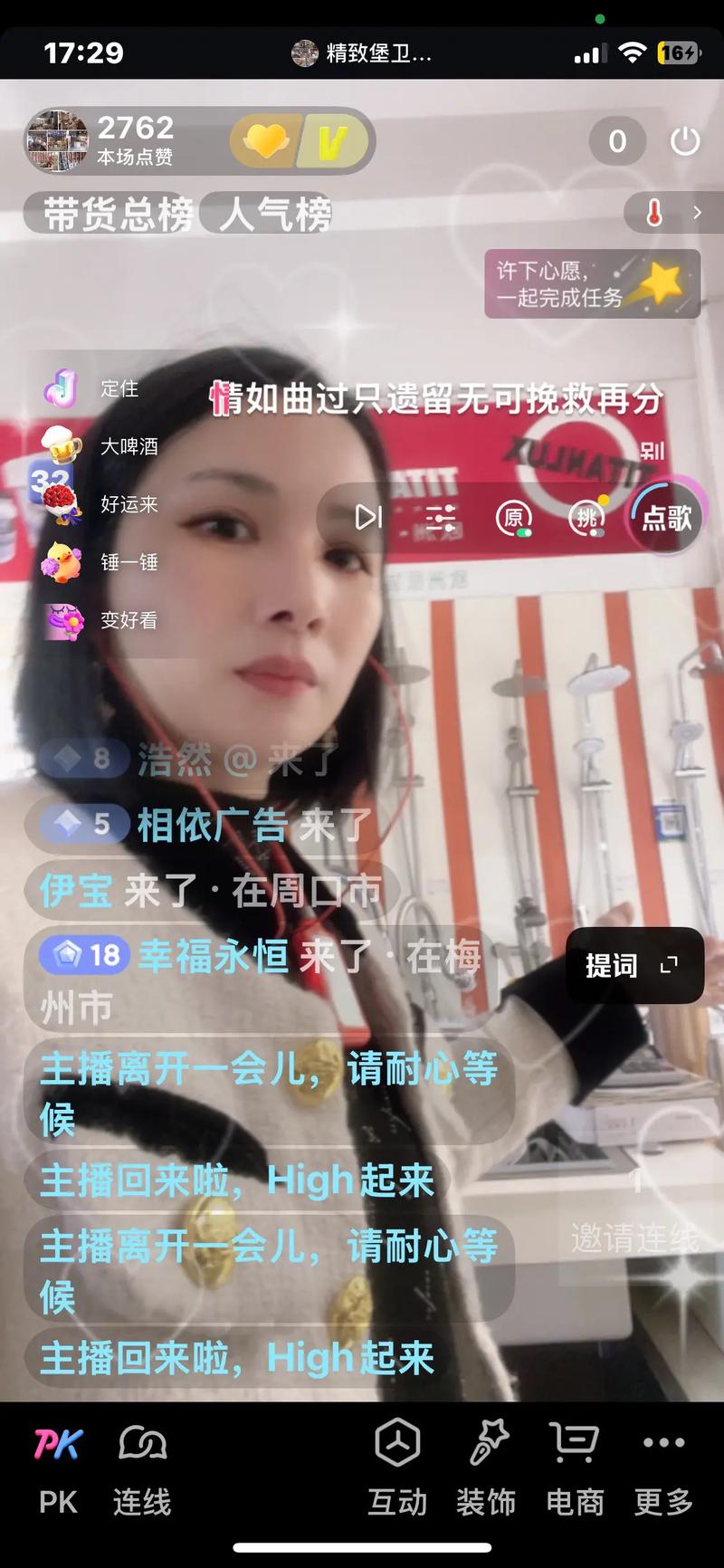
这是最直接、最不需要任何额外工具的方法,适合所有新手和绝大多数直播场景。
(图片来源网络,侵删)
适用平台: 抖音、快手、视频号、淘宝直播、小红书等主流平台基本都内置了此功能。
操作步骤(以抖音为例,其他平台大同小异):
- 开始直播:打开App,点击“开始直播”。
- 找到贴纸/特效功能:在直播界面的下方工具栏中,找到并点击 “贴纸” 或 “特效” 图标(通常是一个带星星或魔棒的图标)。
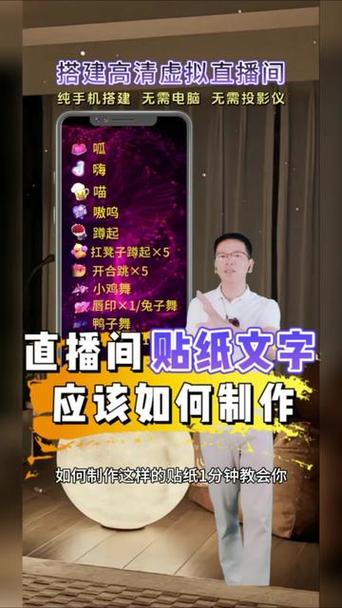
- 选择文字贴纸:在贴纸分类中,找到并点击 “文字” 或 。
- 编辑文字:
- :点击后会出现一个文本框,直接输入你想要显示的文字。
- 修改样式:你可以选择字体、颜色、背景(透明色或纯色)、描边、阴影等。
- 调整大小和位置:用手指拖动文字可以改变位置,用两个手指可以缩放大小。
- 固定位置(可选):如果希望文字在直播过程中一直显示,而不是被你用手拖着,很多平台支持长按文字,然后选择“固定”或“锁定”功能,这样文字就会停留在你设定的位置上。
优点:
- 零门槛:无需下载任何App,操作简单。
- 速度快:直播中随时可以添加和修改。
- 平台兼容性好:与直播间的其他功能无缝集成。
缺点:
(图片来源网络,侵删)
- 样式有限:字体、样式等可自定义选项较少,不够精美。
- 功能单一:通常不支持滚动文字、动态文字等复杂效果。
- 无法导出:文字只存在于直播画面中,无法单独保存或用于录制视频。
使用手机自带相册/视频编辑App(功能稍强)
如果你的手机是iPhone(iMovie)或安卓(如华为、小米、OPPO等都自带视频编辑器),可以在直播前预先制作好带文字的视频片段,然后在直播时播放。
操作步骤(以iPhone的iMovie为例):
- 创建项目:打开iMovie,点击“创建项目”,选择“电影”。
- 添加素材:导入一张你用作背景的图片或一段空视频。
- 添加文字:
- 点击“媒体”库下方的 “T” 图标(字幕)。
- 选择一个你喜欢的字幕样式,输入文字内容。
- 长按文字轨道,可以调整其位置、持续时间、字体、颜色等。
- 导出视频:编辑完成后,点击“完成”,然后导出这段视频到你的手机相册。
- 直播中使用:在直播时,你可以像播放普通视频一样,播放这段你刚刚制作好的带文字的视频。
优点:
- 样式更丰富:可以自定义字体、颜色、动画效果(如淡入淡出)。
- 可以制作动画:部分编辑器支持制作简单的滚动文字或动画文字。
- 一劳永逸:制作好的视频可以反复在直播中使用。
缺点:
(图片来源网络,侵删)
- 不够灵活:只能在直播前或直播暂停时制作,无法根据直播中的实时互动(如观众名字)临时添加。
- 操作稍复杂:比直接用平台功能步骤多。
使用专业直播软件/手机App(功能最强大,适合进阶用户)
这是目前专业主播和游戏主播最常用的方法,它们提供了强大的图文叠加功能,可以实现实时互动、数据展示等高级效果。
推荐App:
- OBS Studio (PC端最强大,安卓端可用):虽然是PC端软件,但功能极其强大,是直播行业的标准,安卓端也有官方App,但功能有限。
- Streamlabs Mobile (iOS/Android):OBS的移动端友好版,非常适合手机直播。
- Vmix Go (iOS/Android):一款轻量级的移动端导播台,功能也很强大。
- 国内专业直播App:如“美拍”、“映客”等一些专业直播App也内置了丰富的图文包装功能。
以 Streamlabs Mobile 为例,核心功能包括:
- 场景和来源:你可以创建多个“场景”(比如一个唱歌场景,一个聊天场景),每个场景可以添加不同的“来源”(摄像头、图片、文字、浏览器等)。
- 添加文字来源:
- 在场景中添加一个“文本”来源。
- 你可以输入静态文字,并设置字体、大小、颜色、背景、边框等。
- 这个文字图层会一直显示在直播画面上,你可以随意拖动和缩放。
- 高级功能(核心优势):
- 动态文本:可以设置文本内容来自某个“数据源”,你可以创建一个“欢迎 [观众名]!”的文本,当有新观众进入时,软件会自动替换“[观众名]”为真实的观众名字。
- TTS (Text-to-Speech):将屏幕上的文字实时朗读出来。
- Alerts (提醒):当有粉丝关注、送礼物时,可以触发一个华丽的图文动画和声音效果。
- 浏览器来源:可以嵌入一个网页,比如显示一个在线倒计时、抽奖名单等。
优点:
- 功能极其强大:几乎可以实现所有你想要的图文效果,尤其是实时互动功能。
- 高度自定义:可以创建专业级的直播间包装。
- 多场景切换丰富的直播,方便切换不同的视觉布局。
缺点:
- 学习成本高:需要花时间学习和设置。
- 占用手机资源:运行专业软件可能会对手机性能有一定要求,导致发热或耗电加快。
- 需要付费:很多高级功能需要订阅Pro版。
使用第三方“图文”或“贴纸”App(创意无限)
这种方法可以让你在直播前制作出非常精美、有创意的文字效果,然后截图或录屏后在直播中展示。
推荐App:
- 醒图 /黄油相机:以精美的字体、模板和贴纸著称,非常适合制作海报、标题图片。
- CapCut (剪映国际版):功能强大的视频编辑器,其文字模板和动画效果非常丰富。
- Canva (可画):在线设计工具,有海量模板,可以轻松设计出专业的图文。
操作流程:
- 设计:使用上述App,选择一个模板或从零开始,设计好你想要的文字图片/动图。
- 导出:将设计好的作品保存为图片(PNG格式,背景透明最好)或短视频(MP4格式)到手机相册。
- 直播中使用:
- 如果是图片:在直播时,打开手机相册,找到这张图片,对着镜头展示即可,或者,使用方法三中的专业软件,将这张图片作为“来源”添加到直播画面中。
- 如果是视频:在直播时,像播放普通视频一样播放它。
优点:
- 创意无限:可以做出任何你想要的精美设计,风格不受限制。
- 质量高:视觉效果远超平台自带功能。
缺点:
- 非实时:无法根据直播中的实时情况动态修改文字内容。
- 操作繁琐:需要多一步导出和展示的操作。
总结与建议
| 方法 | 优点 | 缺点 | 适用人群/场景 |
|---|---|---|---|
| 平台自带功能 | 简单、快捷、零成本 | 样式少、功能单一 | 所有新手,日常聊天、简单带货 |
| 手机自带编辑器 | 样式稍多、可做动画 | 不够灵活、操作稍复杂 | 需要固定标题、活动规则等内容的直播 |
| 专业直播软件 | 功能强大、实时互动、高度自定义 | 学习成本高、占用资源 | 专业主播、游戏主播、需要复杂互动的场景 |
| 第三方设计App | 创意无限、质量高 | 非实时、操作繁琐 | 追求视觉效果的创意主播、需要精美海报/标题的场合 |
给你的建议:
- 如果你是直播新手:从方法一(平台自带功能)开始,完全够用。
- 如果你是带货或知识分享主播:可以结合方法一(用于实时互动)和方法四(用于制作精美的活动海报和标题)。
- 如果你是游戏或专业才艺主播:强烈建议学习使用方法三(专业直播软件),它能让你的直播质量提升一个档次。
希望这份详细的指南能帮到你!


