


第一步:检查最简单的物理和快捷键
-
检查显示器物理按钮:
 (图片来源网络,侵删)
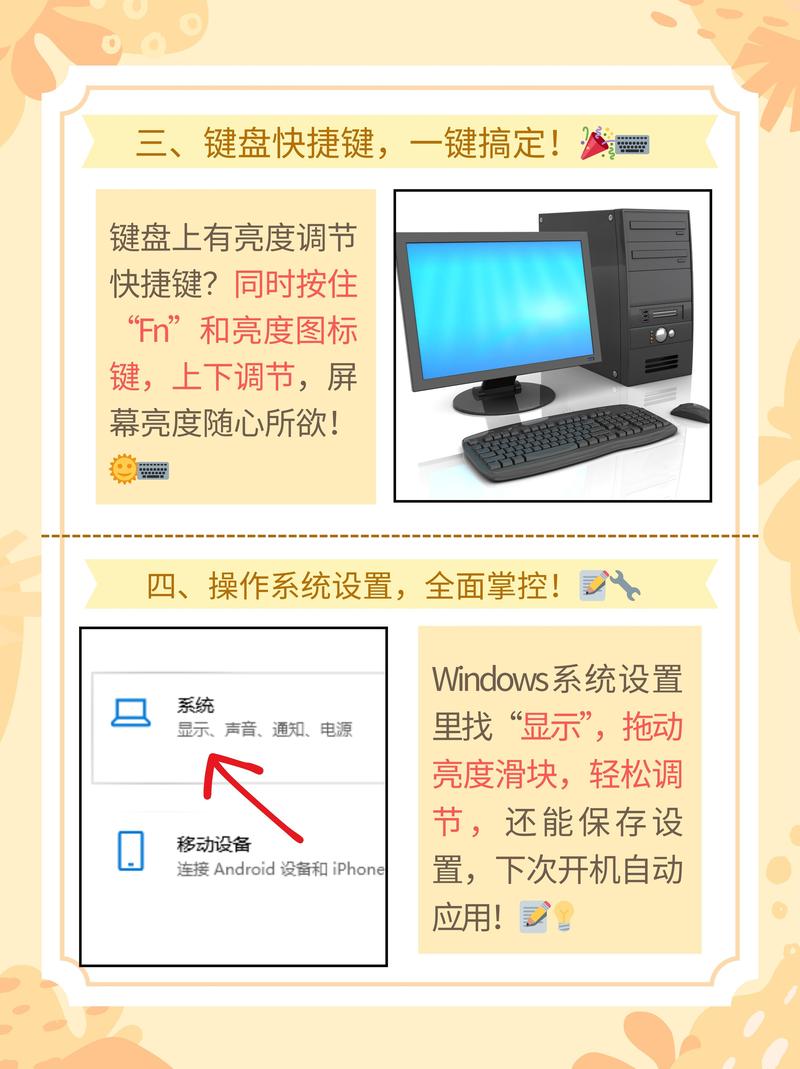
- 台式机用户:检查显示器正下方或背面的物理按钮,通常会有一个太阳图标 �☀️ 或一个带灯泡的图标,按它或旁边的“+”和“-”键就可以调节亮度。
- 笔记本用户:检查键盘上是否有 Fn + 某个功能键(通常是 F1 到 F12 中的一个,上面画着太阳图标)。注意:有些笔记本需要同时按
Fn键。
-
检查笔记本键盘背光:
- 如果您指的是键盘按键本身不亮,那调节的是键盘背光,通常也是通过
Fn + 某个特定键(F5/F6)来控制,这和屏幕亮度是两回事。
- 如果您指的是键盘按键本身不亮,那调节的是键盘背光,通常也是通过
第二步:检查 Windows 系统设置
如果物理快捷键无效,那问题可能出在操作系统上。
-
使用 Windows 10/11 的快速设置:
- 在任务栏右下角,点击 “网络、声音、电池”图标。
- 在弹出的面板中,找到 “亮度” 滑块,拖动它看看是否有反应,这是最直接、最常用的方法。
-
通过 Windows 设置菜单:
 (图片来源网络,侵删)
- 在桌面按
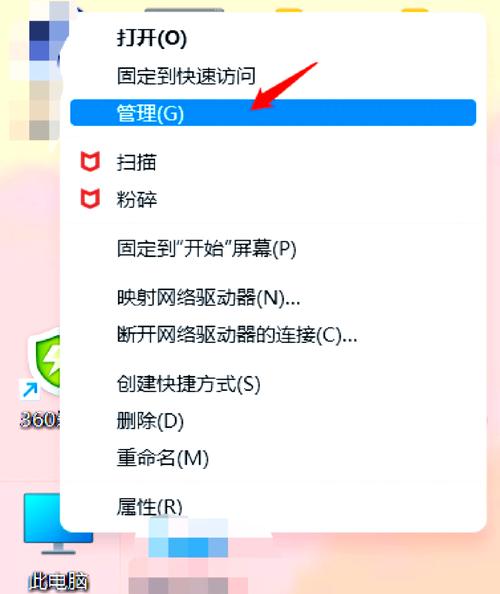
Win + I键打开“设置”。 - 进入 “系统” > “显示”。
- 您会看到一个“亮度与颜色”的滑块,拖动它调节。
- 在桌面按
-
检查电源计划:
- 亮度被设置为“接通电源时自动调整”。
- 在“设置”中搜索并进入 “电源和电池”。
- 点击 “屏幕和睡眠”,确保“在使用电源时,经过以下时间后关闭屏幕”的设置没有问题,更关键的是,检查下面的 “相关设置” > “其他电源设置”。
- 在电源计划选项中,点击您当前计划的 “更改计划设置”,然后点击 “更改高级电源设置”。
- 在弹出的窗口中,找到 “显示” > “启用自适应亮度”,确保它没有被禁用,您可以尝试关闭再打开它,或者切换到另一个电源计划试试。
第三步:检查显卡驱动程序(最常见的原因)
如果系统设置里滑块是灰色的,或者调节了没反应,那 90% 的可能是显卡驱动出了问题。
-
更新显卡驱动:
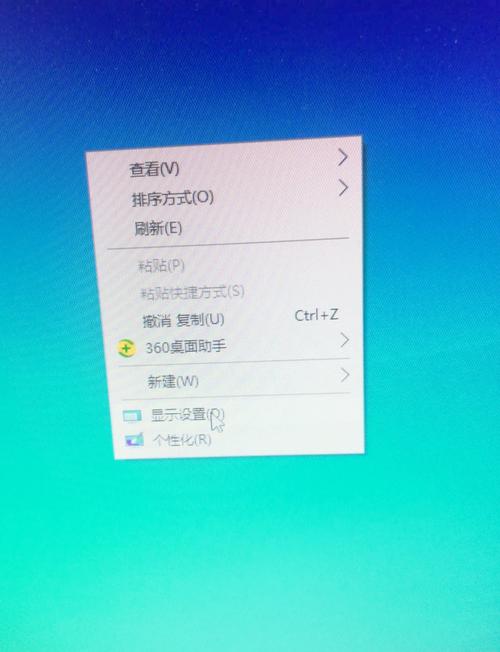
- NVIDIA 用户:右键点击桌面,选择 “NVIDIA 控制面板” > 左侧选择 “显示” > “更改桌面颜色设置” > 在右侧的“亮度”和“对比度”滑块上调节。
- AMD 用户:右键点击桌面,选择 “AMD Radeon Software” > 进入“显示”选项卡,寻找亮度调节滑块。
- Intel 核显用户:右键点击桌面,选择 “Intel 显卡控制面板” > 进入“显示”或“视频”类别,寻找亮度调节选项。
-
重新安装或更新驱动:
 (图片来源网络,侵删)
- 方法一(推荐):访问您的电脑品牌官网(如联想、戴尔、惠普)或显卡厂商官网(NVIDIA、AMD、Intel),下载并安装最新的官方驱动程序,不要依赖 Windows 自带的驱动,它们通常不是最新或最完整的。
- 方法二:使用驱动管理软件(如驱动精灵、驱动人生)进行检测和更新。
-
重置显卡驱动:
- 在 Windows 搜索栏中输入
devmgmt.msc并打开“设备管理器”。 - 展开 “显示适配器”。
- 右键点击您的显卡(如 NVIDIA GeForce RTX 3060),选择 “禁用设备”,等待几秒,然后再右键点击选择 “启用设备”,这相当于重启了显卡驱动,有时能解决临时性故障。
- 在 Windows 搜索栏中输入
第四步:检查特定软件或硬件问题
-
检查特定软件:
某些播放器或专业软件(如 Adobe 系列、游戏平台)有自己的亮度/ gamma 调节功能,可能会覆盖系统设置,尝试关闭这些软件再调节系统亮度。
-
检查硬件连接(仅限台式机):
如果是台式机,检查显示器和电脑主机之间的视频线(HDMI, DP, VGA)是否插紧,有时接触不良也会导致一些功能异常。
总结与排查清单
如果您的电脑屏幕亮度无法调节,请按以下顺序检查:
| 步骤 | 解决方法 | |
|---|---|---|
| 物理检查 | 显示器/笔记本的物理按钮、Fn 功能键组合。 |
找到正确的按钮并按下。 |
| 系统设置 | 任务栏或“设置”>“系统”>“显示”中的亮度滑块。 | 确保滑块未被锁定或为灰色。 |
| 电源计划 | “设置”>“电源和电池”中的“启用自适应亮度”选项。 | 尝试开关此选项或切换电源计划。 |
| 显卡驱动 | (最可能的原因) 检查显卡控制面板是否有独立调节选项。 | 更新、重装或重置显卡驱动程序。 |
| 其他 | 特定软件冲突、视频线接触不良。 | 关闭可疑软件,重新插拔视频线。 |
按照这个流程走一遍,绝大多数的亮度调节问题都能得到解决,如果以上所有方法都无效,那可能是显示器或显卡的硬件故障,需要联系专业维修人员了。


