


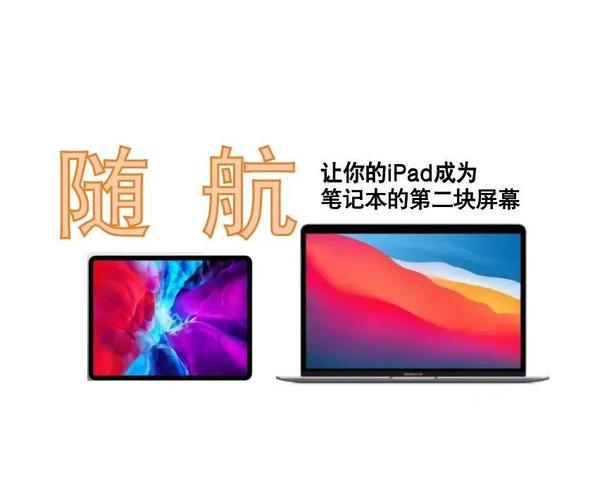
当然可以!将 iPad 用作电脑的第二屏幕是一个非常实用且能显著提升工作效率的功能,无论是 Mac 还是 Windows 电脑,都有多种方法可以实现。
(图片来源网络,侵删)
下面我将为你详细介绍不同平台下的最佳方案、设置步骤以及一些小技巧。
核心概念
将 iPad 变成第二屏幕,主要有两种技术方式:
-
有线连接 (推荐,性能最佳):
- 原理: 通过数据线直接传输视频信号,延迟极低,画面清晰稳定。
- 优点: 设置简单,性能最好,不消耗 Wi-Fi 带宽。
- 缺点: 需要购买特定的转换器,数据线可能会限制你的移动范围。
-
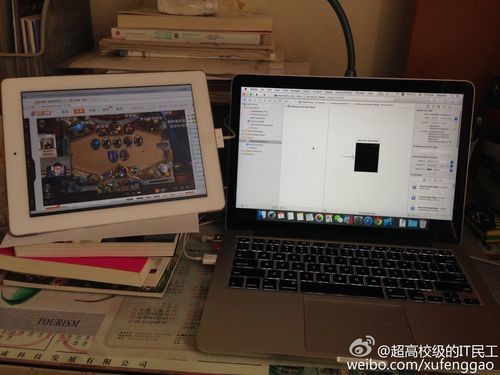
无线连接 (方便灵活):
 (图片来源网络,侵删)
- 原理: 通过 Wi-Fi 网络将电脑的桌面画面“投射”到 iPad 上。
- 优点: 无需额外购买硬件(,摆脱线缆束缚,非常灵活。
- 缺点: 依赖 Wi-Fi 信号质量,可能会有轻微延迟或卡顿,画质可能略逊于有线。
苹果生态用户 (Mac + iPad)
如果你使用的是 Mac 电脑,恭喜你,苹果官方提供了目前最无缝、最强大的解决方案。
首选方案:Sidecar (随航)
这是苹果官方推出的免费功能,体验堪称完美,是 Mac + iPad 用户的首选。
适用条件:
- macOS Catalina (10.15) 或更高版本。
- iPadOS 13 或更高版本。
- 一台支持 Sidecar 的 iPad (几乎所有的 iPad Pro, iPad Air (第 3 代及以后), iPad (第 6 代及以后) 都支持)。
- Wi-Fi 连接,或者通过 USB-C/雷电线直连 Mac (有线连接性能更佳)。
设置步骤:
- 确保设备在同一 Wi-Fi 网络下 (或使用数据线连接)。
- 在你的 Mac 上,点击屏幕左上角的 控制中心 (图标像一堆信号点)。
- 在“显示”区域,你会看到你的 iPad 设备。
- 点击 iPad 名称旁边的 箭头,选择“作为单独的空间”或“作为镜像”。
- 作为单独的空间: 这是第二屏幕模式,你的 Mac 桌面会扩展到 iPad 上,可以在两个屏幕上显示不同内容。(强烈推荐)
- 作为镜像: iPad 会和 Mac 主屏幕显示一模一样的内容,类似于投影仪模式。
- 设置完成后,你的 Dock 栏会自动出现在 iPad 屏幕的底部,你可以在上面打开应用,或者直接从 Mac 拖拽窗口到 iPad 上使用。
优点:
- 完全免费,官方原生支持。
- 支持 Apple Pencil: 你可以直接在 iPad 上进行绘图、批注,并实时同步到 Mac 上的支持压感的 App (如 Photoshop, Procreate 等)。
- 支持触摸板手势: 可以在 iPad 上模拟 Mac 的触控板操作。
- 无缝集成: 和整个苹果生态系统配合得天衣无缝。
Windows 电脑 + iPad
Windows 电脑用户没有像 Sidecar 这样的一体化方案,但市面上有许多优秀的第三方 App 可以实现这个功能。
有线连接方案 (推荐)
你需要一个从电脑视频接口转换到 Lightning 或 USB-C 的转换器。
硬件准备:
- 转换器: 从 HDMI 或 DisplayPort 转换到 Lightning (适用于旧款 iPad) 或 USB-C (适用于新款 iPad)。
- 数据线: 一根连接转换器和 iPad 的数据线。
软件准备: 你需要一款支持“视频输入”功能的 App 来接收信号。
- Duet Display: 这是最知名的老牌 App,效果出色,但需要付费购买。
- Luna Display: 近年来非常流行,硬件和软件结合得很好,同样需要付费,它甚至可以让你的 iPad 控制 Mac。
- Splashtop XDisplay: 另一款付费应用,性能和 Duet 不相上下。
设置步骤 (以 Duet Display 为例):
- 在 Windows 电脑上下载并安装 Duet Display 的桌面客户端。
- 在 iPad 上从 App Store 下载 Duet Display App。
- 用数据线将 iPad 和电脑连接起来。
- 打开两个设备上的 App,它们通常会自动连接,如果不行,可能需要在电脑上输入 iPad 显示的代码进行配对。
- 连接成功后,iPad 就会变成你电脑的第二屏幕。
无线连接方案 (方便)
这类 App 通常需要你在电脑和 iPad 上都安装它们的客户端,并通过局域网连接。
推荐软件:
- Spacedesk: 完全免费,功能强大,是 Windows 用户的首选免费方案。
- iDisplay: 付费应用,效果稳定,支持触摸屏输入。
- Splashtop XDisplay: 也支持无线模式。
设置步骤 (以 Spacedesk 为例):
- 在你的 Windows 电脑上,从 Spacedesk 官网下载并安装 服务器端 程序。
- 重启电脑。
- 在你的 iPad 上,从 App Store 下载 Spacedesk 客户端 App。
- 确保 iPad 和电脑连接在同一个 Wi-Fi 网络下。
- 打开 iPad 上的 Spacedesk App,它会自动搜索并显示你电脑的名称。
- 点击电脑名称,稍等片刻即可连接成功。
总结与对比
| 方案 | 平台 | 连接方式 | 费用 | 优点 | 缺点 |
|---|---|---|---|---|---|
| Sidecar (随航) | Mac + iPad | 有线/无线 | 免费 | 无缝集成,支持 Apple Pencil,性能最佳,官方支持 | 仅限苹果生态 |
| Duet / Luna Display | Windows + iPad | 有线为主 | 付费 | 性能优秀,延迟低,部分支持触摸/笔 | 需要购买硬件和软件 |
| Spacedesk | Windows + iPad | 无线为主 | 免费 | 免费,功能强大,设置简单 | 依赖 Wi-Fi,可能有轻微延迟 |
| iDisplay | Windows + iPad | 有线/无线 | 付费 | 稳定,支持触摸 | 付费,免费版有广告或功能限制 |
选择建议
- 如果你是 Mac 用户: 直接用 Sidecar,无需任何犹豫,这是最佳体验。
- 如果你是 Windows 用户且追求最佳性能: 购买 Duet Display 或 Luna Display,通过有线连接使用。
- 如果你是 Windows 用户且预算有限: 使用 Spacedesk,免费且足够日常使用,前提是你的 Wi-Fi 信号稳定。
- 如果你需要在 iPad 上用 Apple Pencil 进行绘图工作: Sidecar 是唯一的选择,其他方案对笔的支持有限。
希望这份详细的指南能帮助你成功地将 iPad 变成强大的第二屏幕!


