


屏幕顶部(摄像头附近)
这是绝大多数笔记本电脑麦克风的位置,因为这里离说话者最近,拾音效果最好。
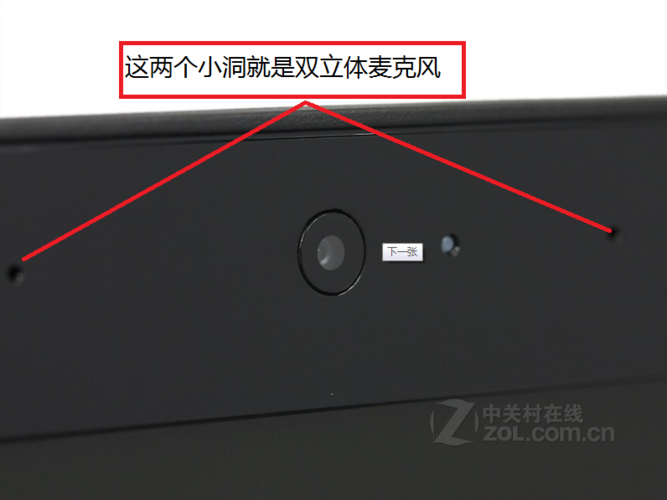
(图片来源网络,侵删)
- 具体位置:通常位于屏幕顶部的边框上,就在内置摄像头的旁边或周围,它可能是一个或多个非常小的小孔,直径通常只有1-2毫米。
- 如何识别:
- 联想:常见于ThinkPad系列(在摄像头上方)和 IdeaPad系列。
- 戴尔:常见于XPS、Inspiron、Latitude系列。
- 惠普:常见于Spectre、Envy、Pavilion系列。
- 华硕:常见于ZenBook、VivoBook系列。
- 苹果:在MacBook屏幕顶部的摄像头旁边。
示例图:
较少见的位置:键盘区域或掌托附近
一些较旧的型号或特定设计的笔记本会把麦克风放在键盘附近,通常是为了配合屏幕内收的设计。
- 具体位置:
- 键盘上方:在键盘功能键区(F1-F12)的上方,可能是一个或一排小孔。
- 掌托/腕托区域:在键盘和触摸板之间的区域,或触摸板右侧/左侧。
- 屏幕转轴处:在屏幕和键盘连接的转轴附近。
- 常见品牌:一些早期的索尼、东芝或部分商务本(如ThinkPad的某些老型号)可能会采用这种设计。
通过软件和系统确认麦克风位置
如果您在电脑上找不到物理孔,或者想确认麦克风是否正常工作,可以通过以下方法来定位和测试:
使用Windows设置(Windows 10/11)
- 右键点击任务栏右下角的声音图标(小喇叭),选择“声音设置”。
- 在“输入”部分,您会看到默认的麦克风设备。
- 点击“设备属性”。
- 在新窗口中,点击“其他声音设备设置”。
- 这会打开“声音”控制面板,在“录制”选项卡下,右键点击您的麦克风,选择“属性”。
- 在“级别”或“高级”选项卡中,有一个“麦克风阵列”或“内置麦克风”的示意图,有些驱动程序会在这里显示一个简单的示意图,标出麦克风在笔记本上的大致位置(一个带有小圆圈的笔记本轮廓)。
使用第三方软件(如VoiceMeeter Banana)
这是一个非常有效的方法,可以“可视化”您的麦克风输入。
(图片来源网络,侵删)
- 下载并安装免费的 VoiceMeeter Banana 软件。
- 打开软件,在第一个硬件输入通道(Hardware Input 1)上,您会看到实时的音频波形。
- 您可以尝试对着电脑不同位置说话,观察波形变化,波形跳动最明显的地方,就是麦克风最灵敏的位置。
使用macOS系统(苹果电脑)
- 点击屏幕左上角的 苹果菜单 > 系统设置(或“系统偏好设置”)。
- 选择“声音”。
- 切换到“输入”选项卡。
- 在这里选择您的内置麦克风,然后对着电脑说话,您会看到输入电平的条形图会随着您的声音跳动,您可以一边说话,一边在电脑周围移动,找到让电平条反应最强烈的位置。
总结与排查
| 位置 | 描述 | 常见品牌 |
|---|---|---|
| 屏幕顶部 | 最常见,在摄像头旁边或周围。 | 联想、戴尔、惠普、华硕、苹果、微软等绝大多数品牌 |
| 键盘上方 | 在F1-F12键的上方。 | 部分老旧或特定型号 |
| 掌托区域 | 在键盘和触摸板之间或旁边。 | 部分老旧或特定型号 |
| 屏幕转轴处 | 在屏幕和键盘的连接处。 | 较少见,部分特定设计 |
如果找不到麦克风,或者麦克风不工作:
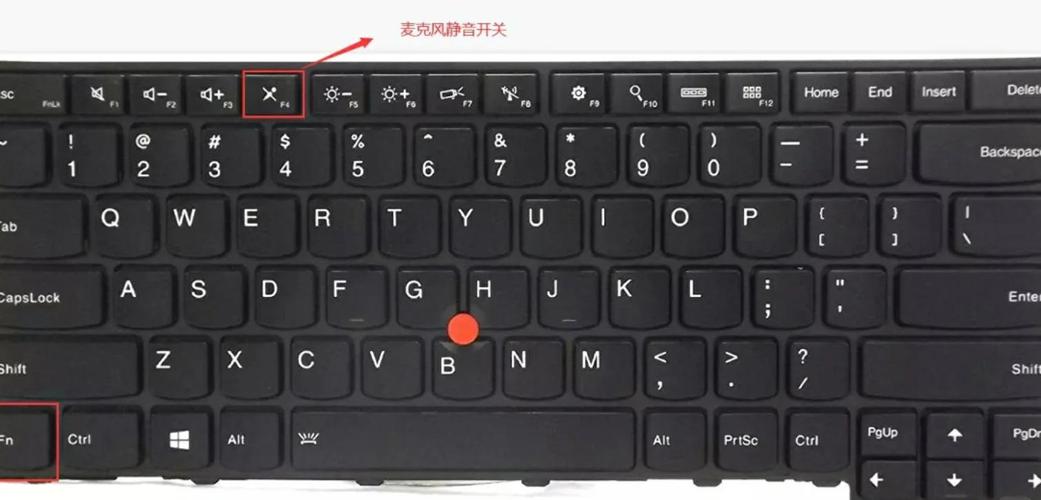
- 检查驱动程序:进入“设备管理器”,在“声音、视频和游戏控制器”下,查看是否有麦克风设备,并且没有黄色感叹号。
- 检查系统设置:确保在声音设置中,麦克风没有被静音,并且音量不为零。
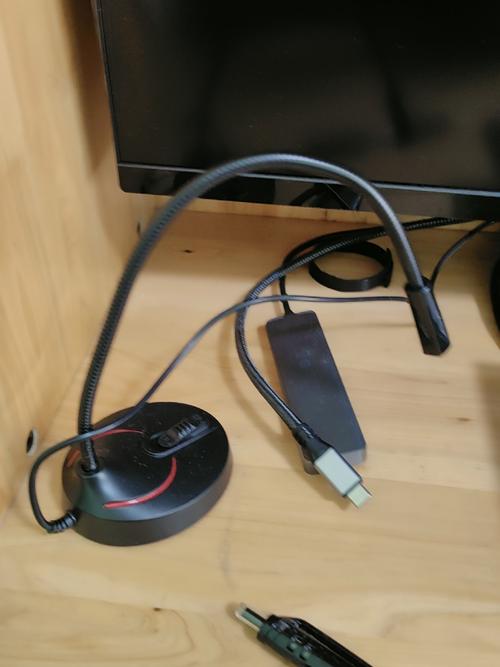
- 使用外接麦克风:如果内置麦克风损坏,可以使用USB麦克风或耳机上的麦克风。
希望这些信息能帮助您找到笔记本电脑的麦克风!
(图片来源网络,侵删)


