


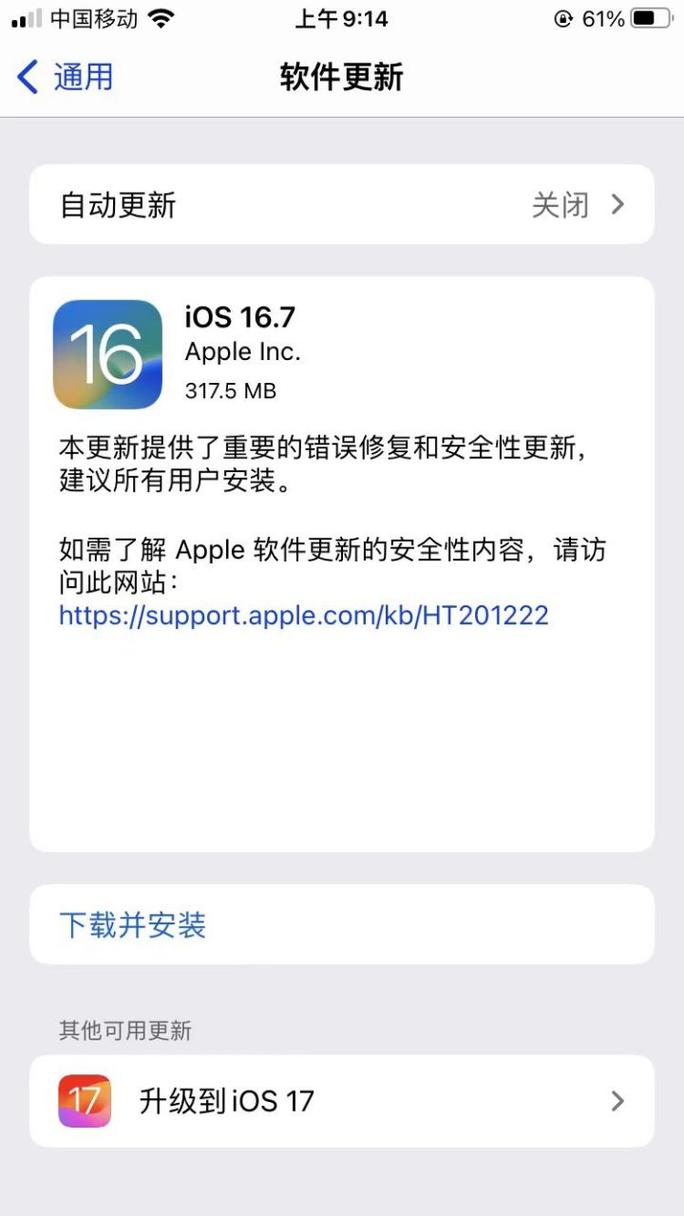
“不提示”不等于“没有更新”,你的手机可能已经检测到更新,只是没有通过弹窗或红点通知你。
下面我将从最简单到最复杂的顺序,为你提供一套完整的解决方案。
第一步:基础检查(90%的问题能在这里解决)
这些是最常见也最容易被忽略的原因。
检查网络连接
系统更新需要稳定的网络连接,特别是iOS的大版本更新,文件非常大。
- 建议操作:切换到稳定的Wi-Fi网络,如果Wi-Fi信号不好,可以尝试靠近路由器,或者使用手机流量(注意可能产生较大流量费用)。
检查存储空间
这是最常见的原因之一,iOS更新包需要足够的临时空间来解压和安装,如果你的手机存储空间已满或即将满(建议至少保留5-10GB),系统就无法下载或准备更新。
- 如何检查:进入 “设置” > “通用” > “iPhone 储存空间”。
- 建议操作:
- 清理不必要的App、照片、视频。
- 清理App缓存:进入 “设置” > “App Store”,关闭 “卸载未使用的App” 功能(这个功能会自动卸载不常用的App,有时会干扰更新),然后手动清理一些大App的缓存。
- 清理“最近删除”相册里的照片和视频。
检查电池电量
为了防止在更新过程中因电量耗尽而导致手机变砖,iOS系统要求较高的电量。
- 建议操作:将手机连接到充电器,并确保电量在 50%以上,最好充满电再进行更新。
检查当前系统版本
你的系统已经是最新版本了,所以自然没有提示。
- 如何检查:进入 “设置” > “通用” > “关于本机”,查看“版本号”,如果显示的是最新的版本(例如iOS 17.4.1),那就说明你的手机已经是最新状态,无需更新。
第二步:手动检查更新(主动出击)
如果基础检查都正常,但手机依然“沉默”,我们可以手动去寻找更新。
前往“软件更新”菜单
这是最直接的方法。
- 操作路径:进入 “设置” > “通用” > “软件更新”。
- 你会看到什么:
- “您的软件已为最新版本”:说明你的手机确实是最新的。
- “检查更新”按钮:点击它,系统会重新联网检查。
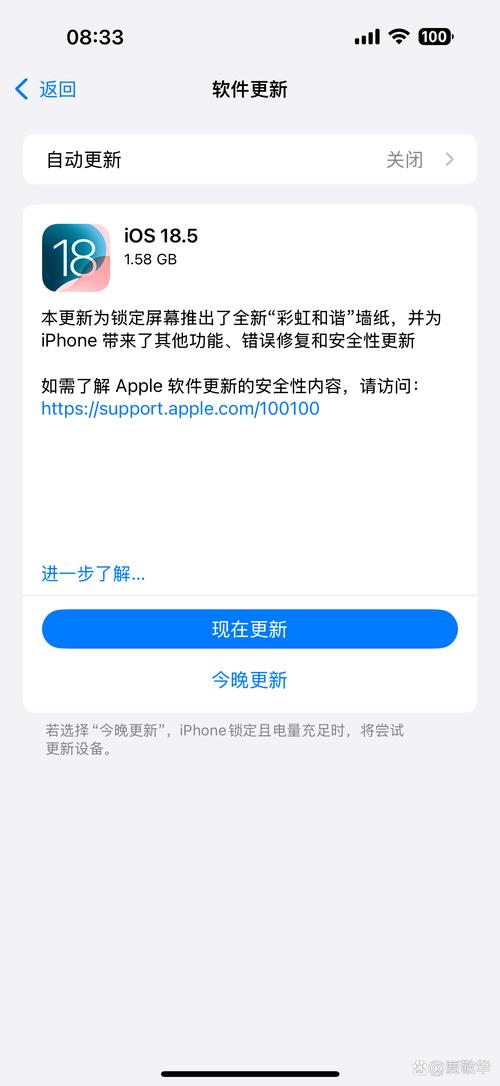
- “立即下载”或“安装”按钮:找到了更新!点击它,并根据提示操作。
为什么需要手动检查?
- 服务器问题:苹果的更新服务器可能暂时繁忙或出现故障,导致自动推送通知失败,手动检查可以绕过这个问题。
- 定时任务:iOS的自动检查是后台定时进行的,可能不是实时的。
第三步:系统级排查(解决深层问题)
如果手动检查也找不到更新,或者卡在某个步骤,可以尝试以下方法。
重启你的iPhone
这是解决电子设备“疑难杂症”的万能钥匙,重启可以清除临时的系统缓存和错误状态,让系统恢复到正常工作模式。
- 操作:长按侧边按钮(或音量+键,取决于机型),直到出现“滑动关机”的滑块,滑动关机,等待30秒后再开机。
检查日期和时间
如果你的手机日期和时间设置不正确,可能会导致系统验证更新证书时出错,从而无法显示更新。
- 操作:进入 “设置” > “通用” > “日期与时间”。
- 建议:确保 “自动设置” 是开启状态,这样可以确保时间总是准确的。
重置网络设置
如果问题可能与网络连接有关(例如无法连接到苹果的更新服务器),可以尝试此操作。注意:这会清除所有Wi-Fi密码、蓝牙配对记录,需要重新设置。
- 操作:进入 “设置” > “通用” > “传输或还原iPhone” > “还原” > “还原网络设置”,输入锁屏密码后确认。
使用电脑进行更新(强力推荐)
如果手机端一直失败,通过电脑(iTunes 或 Finder)更新是最稳定、成功率最高的方法,尤其适合解决一些系统层面的Bug。
- 准备工作:
- 一台Mac或PC。
- 最新版本的 iTunes (Windows) 或 Finder (macOS Catalina 及更高版本)。
- 一根原装或MFi认证的数据线。
- 操作步骤:
- 将iPhone连接到电脑。
- 在电脑上打开iTunes或Finder。
- 选中你的设备。
- 在“或“通用”页面,找到并点击 “检查更新”。
- 如果有更新,按照提示下载并安装,电脑端的更新过程通常比手机端更稳定,不易中断。
第四步:特殊情况考虑
设备型号过旧
苹果不会为所有旧款设备推送最新的iOS系统,如果你的手机是iPhone 6s、iPhone SE(第一代)或更早的型号,它们可能已经停止支持,无法升级到iOS 17或更高版本。
- 如何确认:访问苹果官网的“支持”页面,查看你的设备支持的最高iOS版本。
企业版或开发者版系统
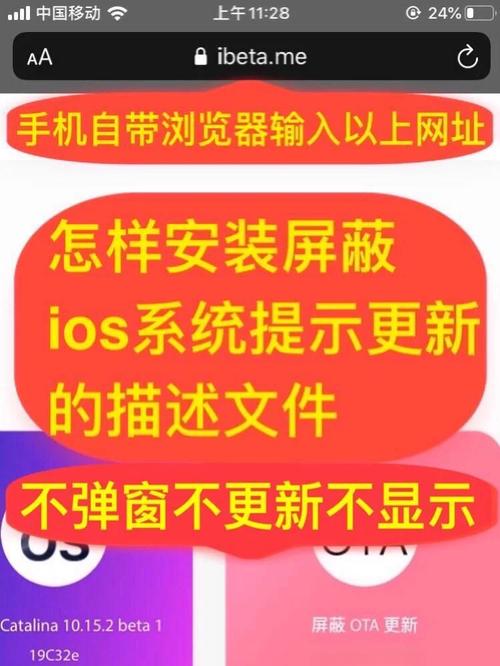
如果你安装了iOS Beta版(公测版或开发者版),系统更新流程会与正式版不同,可能不会收到正式版的推送,你需要通过“设置” > “通用” > “软件更新” > “Beta更新”来退回正式版。
越狱或非官方系统
越狱后的手机或安装了非官方描述文件的手机,其系统完整性可能被破坏,导致无法正常接收和安装官方系统更新。强烈建议将手机恢复到官方系统。
总结与排查清单
如果遇到“苹果手机不提示系统更新”,请按以下顺序尝试:
| 步骤 | 操作 | 目的 |
|---|---|---|
| 基础检查 | ||
| 1 | 连接稳定的Wi-Fi | 确保网络通畅 |
| 2 | 进入“设置-通用-iPhone储存空间”,清理空间 | 确保有足够空间下载更新 |
| 3 | 连接充电器,确保电量50%以上 | 防止更新中断 |
| 手动检查 | ||
| 1 | 进入“设置-通用-软件更新” | 主动寻找更新,绕过服务器问题 |
| 系统排查 | ||
| 1 | 重启iPhone | 解决临时性系统错误 |
| 2 | 检查“设置-通用-日期与时间”,确保“自动设置”开启 | 确保系统时间准确 |
| 3 | 重置网络设置(会清除Wi-Fi密码) | 解决网络连接深层次问题 |
| 4 | 使用电脑(iTunes/Finder)更新 | 最稳定、成功率最高的更新方式 |
| 特殊情况 | ||
| 1 | 确认设备型号是否支持最新系统 | 检查硬件限制 |
| 2 | 检查是否为Beta版系统 | 退回正式版 |
| 3 | 检查是否越狱或安装了非官方软件 | 恢复官方系统 |
按照这个流程走一遍,绝大多数问题都能得到解决,如果所有方法都尝试后仍然不行,那可能是手机硬件存在罕见问题,建议联系Apple官方支持或前往Apple Store进行检测。


