


快速关闭(最常用)
这是最直接、最快捷的方法。
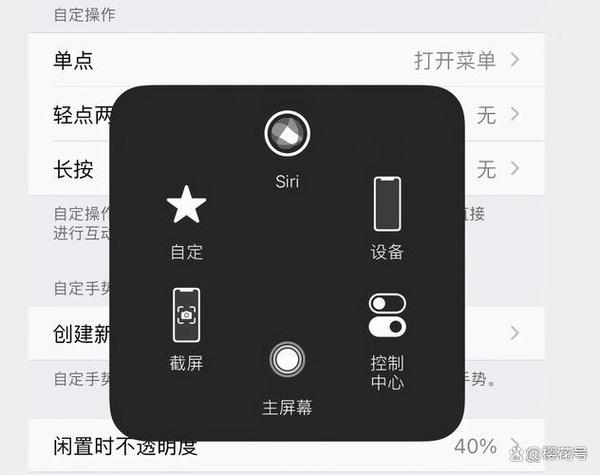
(图片来源网络,侵删)
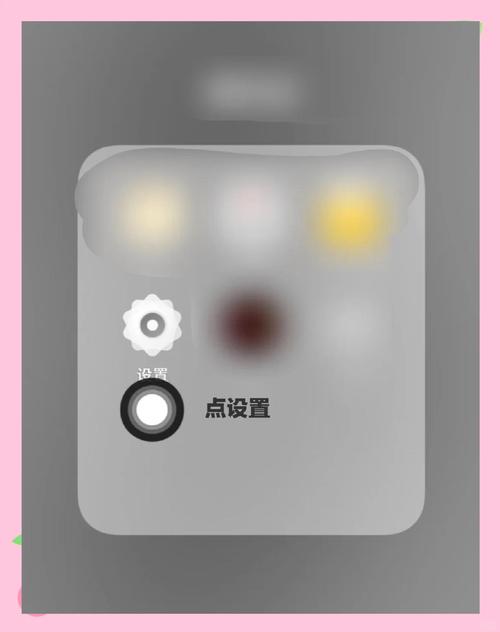
- 打开“设置”:在手机主屏幕找到并点击灰色的 “设置” 齿轮图标。
- 进入“辅助功能”:向下滑动,找到并点击 “辅助功能”。
- 找到“触控”:在“辅助功能”菜单中,点击 “触控”。
- 关闭“辅助触控”:在“触控”页面顶部,你会看到 “辅助触控” 的开关,点击右侧的开关,使其从绿色变为白色,这样就关闭了。
关闭后,屏幕上的白色小圆球(悬浮球)就会立即消失。
从屏幕上移除(临时隐藏)
如果你只是暂时不想用悬浮球,但又不想完全删除它,可以把它藏起来。
- 长按悬浮球:用手指长按屏幕上的白色小圆球,直到它开始轻微抖动。
- 点击“移除”:此时屏幕上会出现一个菜单,直接点击 “移除” 选项。
- 确认移除:悬浮球会消失,但它并没有被删除,只是被隐藏了,你可以随时按照 方法一 的步骤,重新打开“辅助触控”的开关,它就会重新出现。
补充:如何重新开启悬浮球?
如果你以后想再次使用悬浮球,只需按照 方法一 的步骤,在 “设置” > “辅助功能” > “触控” 中,将 “辅助触控” 的开关重新打开即可。
为什么会有悬浮球?
苹果官方设置这个功能的主要目的是为了 方便残障人士或行动不便的用户,它可以帮助用户在不按实体Home键(或新款手机的侧边按钮)的情况下,实现以下操作:
(图片来源网络,侵删)
- 点击主屏幕
- 唤起Siri
- 调节音量
- 截图
- 使用更多自定义手势
如果你没有主动开启它,它可能是被别人误操作打开了,或者在设置新手机时被默认开启了。
如果关闭后,某个App里还有类似“悬浮球”怎么办?
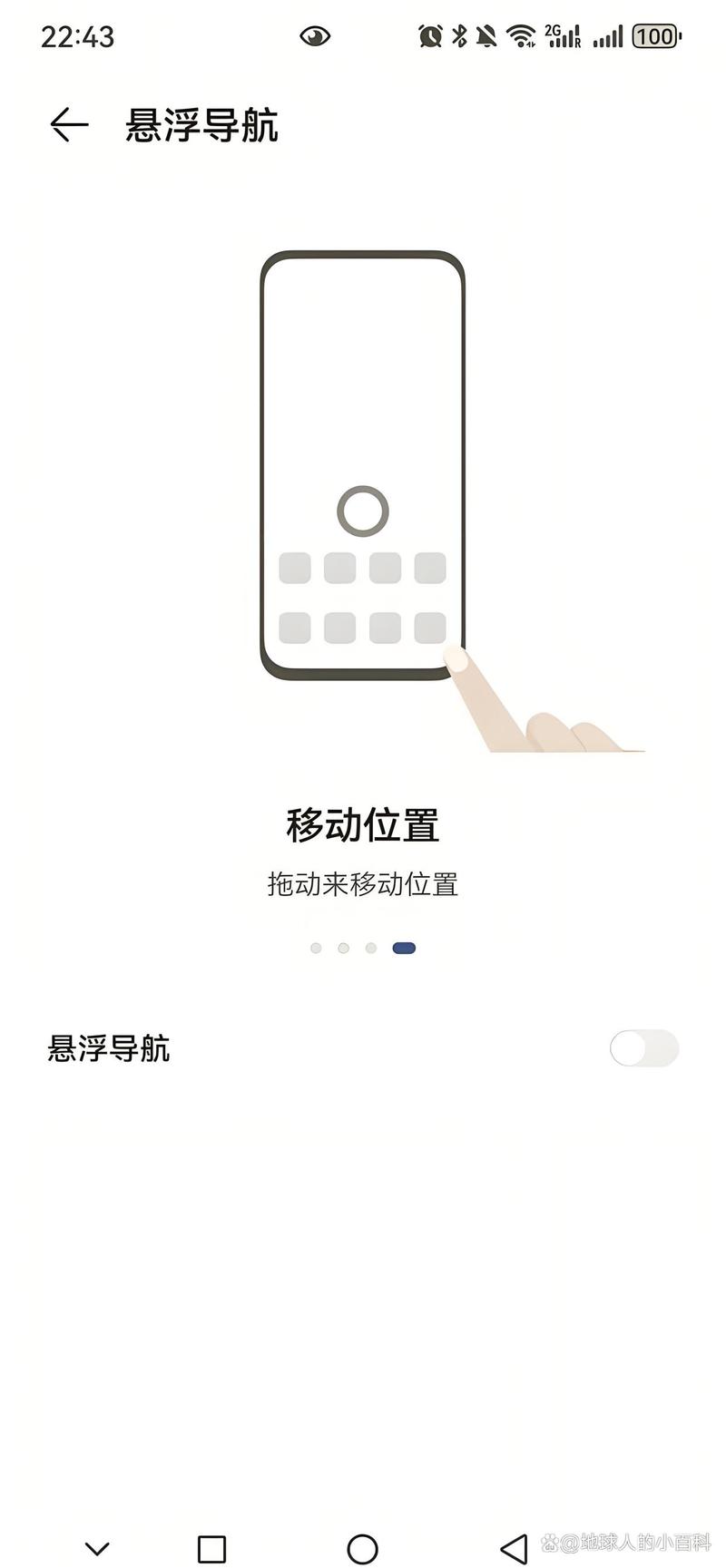
你可能会发现某个特定App(比如游戏)里有一个悬浮按钮,这通常不是iPhone的“辅助触控”,而是该App自己提供的 “快捷工具”或“侧边栏”。
这种情况下,你需要:
- 进入该App的设置:在App内部找到齿轮或“设置”图标。
- 查找悬浮按钮相关选项:在设置里寻找类似 “悬浮窗”、“侧边工具栏”、“快捷面板” 等选项,并将其关闭。
总结一下:想关闭iPhone自带的白色小圆球,就去 “设置” > “辅助功能” > “触控” 里关闭 “辅助触控” 开关即可。
(图片来源网络,侵删)


