


最核心、最常用的方法:屏幕左侧边缘滑动
这是iOS 13及以后版本引入的全新返回逻辑,也是目前最主流的返回方式。
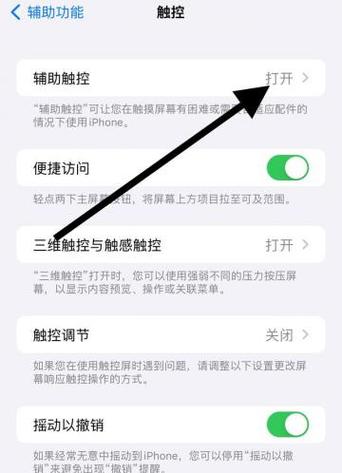
(图片来源网络,侵删)
适用场景:
- 在任何App的内部页面之间导航(在设置里从“通用”回到“主设置”页面)。
- 在Safari浏览器中,从一个网页返回到上一个网页。
- 在文件App中,从一个文件夹返回到上一级目录。
- 在大多数第三方App中,只要该App遵循了苹果的设计规范。
操作方法:
- 用手指从屏幕的左侧边缘向右轻轻滑动。
- 滑动一小段距离后松开手指,即可返回上一级。
小贴士:
- 如果你在屏幕左侧边缘向右滑动后,屏幕上出现了一个小侧边栏(显示上一个App的图标),说明你滑动得太远了,这时直接松开,会切换到上一个App,而不是返回,你需要在手指触碰到屏幕后,稍微往屏幕中间方向滑动一点再松开,才能准确返回。
- 这个手势可以连续使用,比如从三级目录返回到一级目录,你可以连续滑动三次。
经典方法:点击屏幕左上角的“返回”箭头 <
这个方法在iOS 13之前是唯一的返回方式,现在依然在很多场景下有效,特别是当新方法不奏效时。
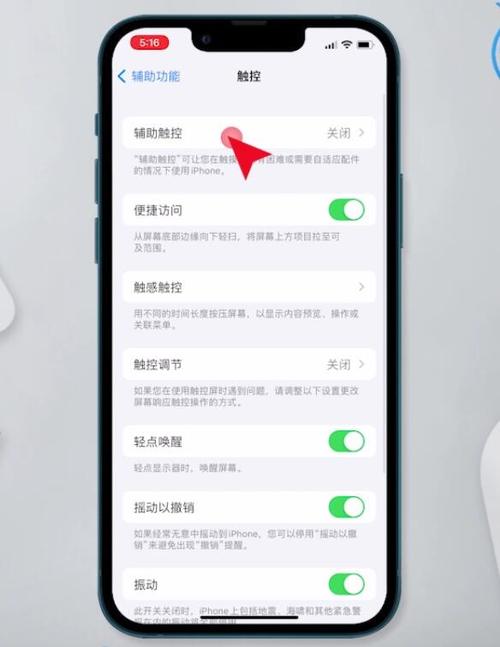
(图片来源网络,侵删)
适用场景:
- App Store:在App详情页、预览页、分类页之间切换时。
- Safari浏览器:在打开链接后,点击左上角的
<返回。 - 部分第三方App:一些开发者可能仍然使用这个传统的返回按钮。
- 设置:在某些设置子页面,左上角会有返回箭头。
操作方法:
直接点击屏幕左上角显示的 < 箭头图标即可。
特殊情况下的“返回”操作
有些“返回”操作不属于页面导航,而是功能性的,需要特别注意。
关闭当前App,返回主屏幕
这不是“返回上一级”,而是完全退出当前App。

(图片来源网络,侵删)
- 全面屏iPhone (iPhone X及以后):从屏幕底部边缘向上轻扫并稍作停顿,然后松开。
- Home键iPhone (iPhone 8及更早):按下屏幕下方的圆形Home键。
从锁屏或通知中心返回
当你从屏幕顶部向下滑动打开通知中心或控制中心后,想关闭它。
- 从屏幕顶部边缘向下滑动,即可收起通知/控制中心,回到锁屏或当前App界面。
在App之间切换(多任务处理)
这也不是“返回上一级”,而是在最近使用的App之间快速跳转。
- 全面屏iPhone:从屏幕底部边缘向上轻扫并停住,直到出现多任务界面,然后左右滑动选择App。
- Home键iPhone:双击Home键,进入多任务界面。
如果以上方法都不奏用怎么办?
如果你在一个App里找不到返回的路径,可以尝试以下“万能”方法:
- 检查右上角:很多App会把“完成”、“关闭”、“返回”等按钮放在右上角,照片”App编辑时的“完成”按钮。
- 检查左上角:如第二点所述,左上角的
<箭头是传统返回按钮。 - 使用“返回”手势:再次尝试从左侧边缘向右滑动,这是最现代、最推荐的方式。
- 重启App:双击Home键(或从底部上滑)进入多任务界面,找到该App的卡片,向上滑动将其关闭,然后重新打开App,这可以解决一些因App卡死导致的导航失灵问题。
总结表格
| 操作目的 | 操作方法 | 适用设备/场景 |
|---|---|---|
| 返回上一级页面 | 从屏幕左侧边缘向右滑动 | iOS 13+ 所有遵循规范的App和系统界面 |
| 返回上一级页面 | 点击左上角的 < 箭头 |
App Store、Safari、部分旧版或第三方App |
| 关闭App,返回主屏幕 | 从底部向上轻扫并停顿 | 全面屏iPhone (iPhone X及以后) |
| 关闭App,返回主屏幕 | 按下Home键 | Home键iPhone (iPhone 8及更早) |
| 关闭通知/控制中心 | 从顶部边缘向下滑动 | 所有iPhone |
| 在App间切换 | 从底部向上轻扫并停住 | 全面屏iPhone |
| 在App间切换 | 双击Home键 | Home键iPhone |
希望这个详细的解释能帮助你轻松掌握iPhone的各种“返回”操作!


