


“306手机助手”并不是像苹果App Store或华为应用商店那样的大型官方应用商店,它通常是一款第三方手机管理工具,主要功能是连接手机和电脑,用于安装应用、管理文件、备份数据等。
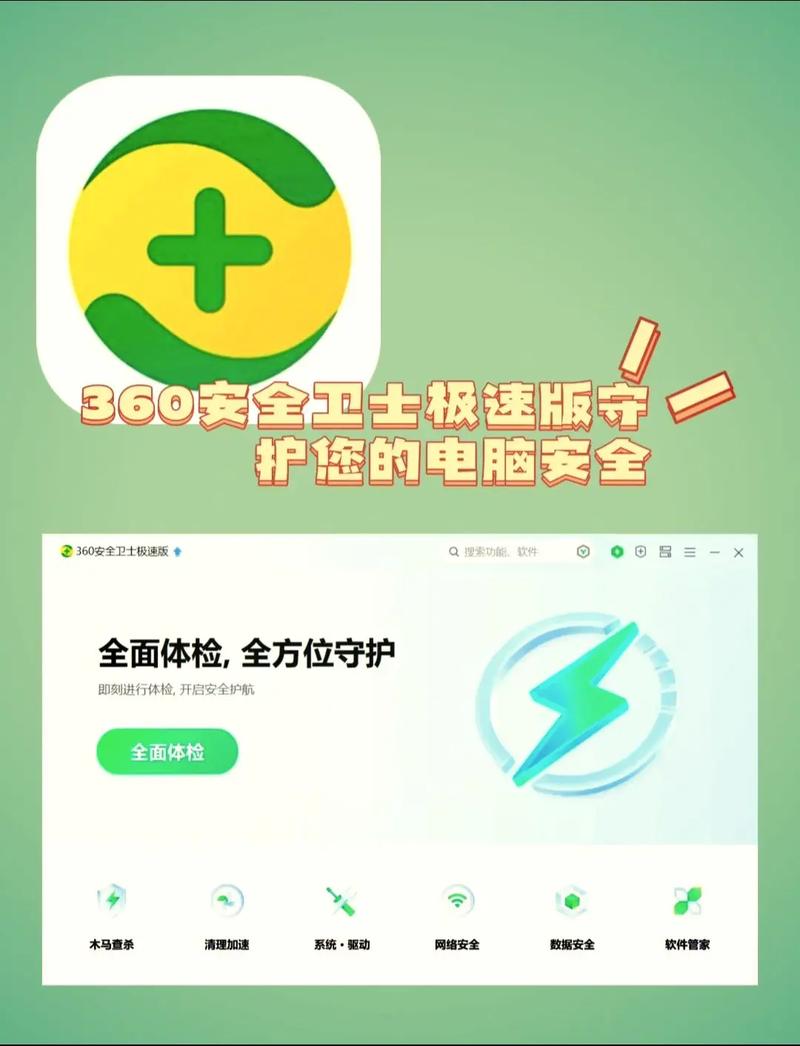
(图片来源网络,侵删)
下面我将从几个方面为您介绍:
306手机助手是什么?有什么用?
- 定位:一款PC(电脑)端软件,需要先在电脑上安装,再通过数据线连接手机使用。
- 主要功能:
- 应用管理:在电脑上搜索、下载、安装、卸载手机App。
- 文件传输:在手机和电脑之间互传照片、视频、音乐、文件等。
- 数据备份与恢复:备份手机联系人、短信、通话记录等重要数据,并在需要时恢复。
- 手机美化:提供手机壁纸、铃声、主题等资源下载。
- 系统工具:如手机截图、录屏、文件清理等。
下载与安装步骤(详细指南)
由于它是一款PC软件,所以整个过程分为 “在电脑上安装助手” 和 “在手机上设置连接” 两步。
第一步:在电脑上下载并安装306手机助手
-
寻找下载地址:
- 您可以在搜索引擎(如百度、搜狗)中搜索“306手机助手 官网下载”或“306手机助手 电脑版”。
- 注意:请务必认准官方网站或可信的下载渠道,避免下载到捆绑了恶意软件的安装包。
-
下载安装程序:
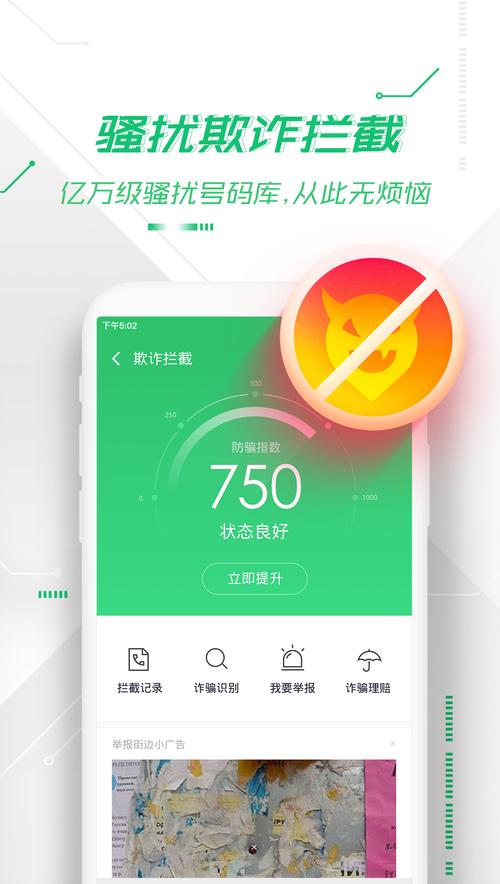 (图片来源网络,侵删)
- 进入官网后,找到“下载”或“立即下载”按钮,点击下载
.exe格式的安装文件。
- 进入官网后,找到“下载”或“立即下载”按钮,点击下载
-
安装软件:
- 下载完成后,双击运行安装文件。
- 在安装过程中,请注意:
- 仔细阅读每一步的提示。
- 建议取消勾选一些捆绑安装的第三方软件(如浏览器、杀毒软件等),除非您确实需要。
- 选择您想安装的路径(默认即可)。
- 点击“下一步”或“安装”,等待安装完成。
第二步:在手机上设置并连接
-
连接手机:
- 使用一根原装或质量好的数据线,将您的手机连接到安装了306手机助手的电脑上。
-
手机端设置(关键步骤):
- 当手机首次连接电脑时,屏幕上会弹出USB连接的选项。
- 请务必选择“允许”或“信任此电脑”的选项,这一步是建立电脑和手机信任关系的关键,否则无法进行后续操作。
- 在弹出的窗口中,选择 “传输文件 (MTP)” 模式,这是安卓设备进行数据传输的标准模式。
-
在电脑上完成连接:
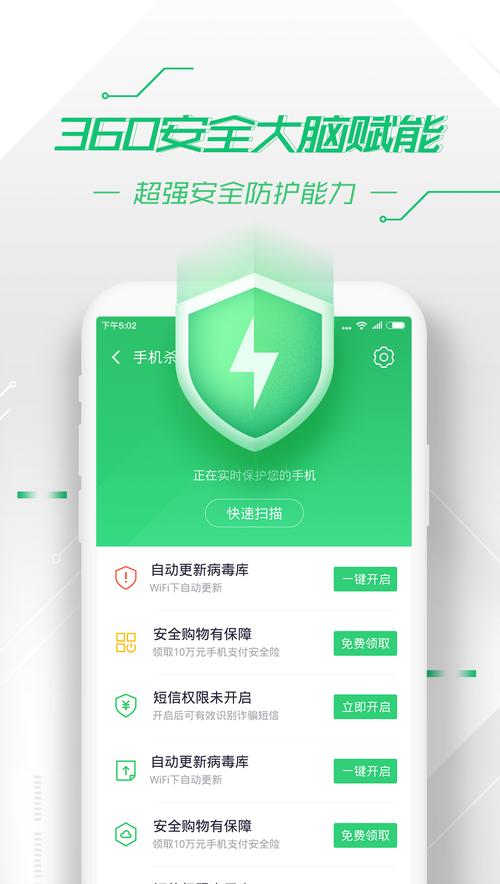 (图片来源网络,侵删)
- 电脑上的306手机助手会自动检测到您的手机。
- 在助手的界面上,您会看到您手机的型号、系统版本等信息,这表示连接成功了。
- 连接成功后,您就可以在电脑上使用助手的各项功能了,比如点击“应用管理”来下载和安装App。
重要注意事项与风险提示
在使用任何第三方手机助手时,都需要保持警惕。
-
安全风险:
- 来源不可靠:非官方渠道下载的软件可能包含病毒、木马或流氓插件,威胁您的手机安全和隐私。
- 权限过高:一些助手App可能会申请过多的手机权限(如读取通讯录、短信等),请谨慎授予。
-
兼容性问题:
- 品牌限制:部分手机助手对某些品牌(尤其是华为、小米、OPPO、vivo等国产主流品牌)的支持可能不够完善,可能会出现连接失败、功能异常等问题。
- 系统版本:新版本的安卓系统可能与旧版本的助手软件不兼容。
-
官方替代方案(强烈推荐): 考虑到上述风险,对于大多数用户来说,使用手机品牌自带的官方工具是更安全、更稳定的选择。
- 华为:华为手机助手 (HiSuite)
- 小米/Redmi:小米手机助手
- OPPO:OPPO手机助手
- vivo:vivo手机助手
- 三星:三星智能交换 (Smart Switch)
- 谷歌:Android File Transfer (用于Mac与安卓文件传输)
这些官方工具由手机厂商自己开发和维护,兼容性和安全性都更有保障。
- 想下载306手机助手:请通过搜索引擎找到其官网,下载PC版安装包,在电脑上安装,然后用数据线连接手机并在手机上授权即可。
- 但更建议您:优先使用您手机品牌自带的官方助手,它们更安全、更稳定,功能也能满足大部分日常需求。
希望这份详细的指南能帮助到您!如果您在操作过程中遇到任何问题,可以随时追问。


