


安卓模拟器在电脑上运行安卓应用和游戏非常方便,但选择哪款取决于你的主要用途(玩游戏、办公、测试)和电脑配置。
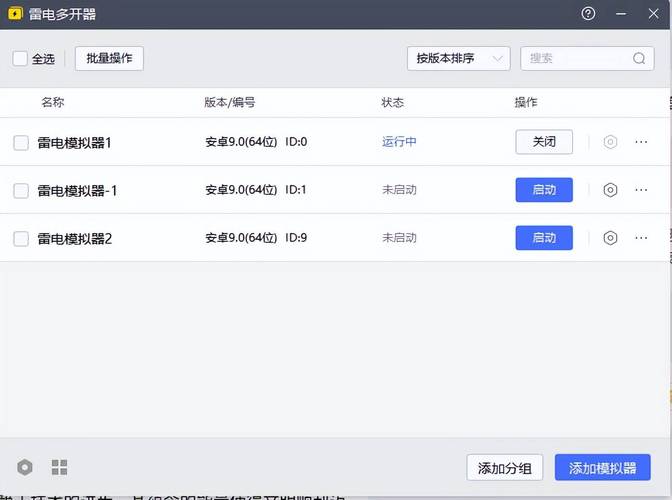
下面我将为你详细介绍几款主流且好用的安卓模拟器,并附上选择建议和下载链接。
主流安卓模拟器推荐
BlueStacks 5 (游戏首选)
这是全球最知名、用户量最大的安卓模拟器,尤其以游戏性能著称。
-
优点:
- 性能卓越: 对游戏优化非常好,帧率稳定,支持高帧率模式(如120fps),尤其适合玩大型3D游戏。
- 操作简单: 界面直观,新手也能快速上手。
- 强大的游戏工具: 内置按键映射、脚本录制(可以自动执行连招)、多开器等,是游戏玩家的神器。
- 兼容性好: 支持绝大多数主流应用和游戏。
-
缺点:
 (图片来源网络,侵删)
- 占用资源较高: 对电脑的CPU和内存要求相对较高,配置低的电脑可能会卡顿。
- 广告和推广: 免费版会有一些广告和推广内容。
- 功能相对单一: 主要面向游戏,对于日常办公、应用测试等功能不如其他模拟器强大。
-
适合人群: 重度游戏玩家,追求极致游戏体验的用户。
-
下载链接: BlueStacks 官方网站
LDPlayer (游戏与体验兼顾)
一款在国内外都非常受欢迎的模拟器,性能优秀,功能全面,是 BlueStacks 的强力竞争者。
-
优点:
 (图片来源网络,侵删)
- 性能优秀: 游戏性能表现很好,流畅度和兼容性俱佳。
- 功能丰富: 不仅有强大的游戏功能(如多开、宏、高帧率),还提供了很多实用工具,如虚拟定位、修改GPS、截图录屏等。
- 更新频繁: 开发团队活跃,更新快,能很快适配新游戏和安卓新版本。
- 资源占用相对较低: 相比 BlueStacks,对电脑配置的要求稍低一些。
-
缺点:
- 部分高级功能可能需要付费。
- 界面和操作逻辑与 BlueStacks 有些相似,但有自己的特色。
-
适合人群: 游戏玩家,同时也需要使用模拟器进行其他操作(如社交、测试)的用户。
-
下载链接: LDPlayer 官方网站
MuMu 模拟器 (网易出品,稳定流畅)
由网易推出的模拟器,以其稳定、流畅和低资源占用而闻名,特别适合在配置不高的电脑上运行。
-
优点:
- 资源占用低: 对电脑配置要求友好,在笔记本或老旧电脑上也能流畅运行。
- 稳定可靠: 运行非常稳定,崩溃、卡顿的情况较少。
- 游戏优化好: 网易自家的游戏(如《阴阳师》)优化极佳,其他主流游戏也兼容良好。
- 操作便捷: 界面简洁,开箱即用。
-
缺点:
- 高级功能不如 BlueStacks 和 LDPlayer 那么丰富和强大。
- 部分功能(如多开中心)需要登录网易账号。
-
适合人群: 电脑配置一般的用户,以及喜欢玩网易系游戏的玩家。
-
下载链接: MuMu 模拟器官网
Android Studio (开发者首选)
这并非给普通用户准备的“模拟器”,而是 Google 官方的Android 开发工具,它内置的模拟器(AVD - Android Virtual Device)是给开发者用来测试和调试 App 的。
-
优点:
- 最纯净、最官方: 系统无任何预装应用和广告,是开发测试的“黄金标准”。
- 功能最强大: 可以模拟各种设备型号、系统版本、网络状况、传感器(如GPS、加速度计)等。
- 与开发工具无缝集成: 调试、日志查看等功能非常方便。
-
缺点:
- 安装和配置复杂: 需要安装完整的 Android Studio,体积巨大(数GB),对新手极不友好。
- 性能一般: 主要用于调试,游戏性能远不如专业游戏模拟器。
- 不适合日常使用: 没有优化操作,用鼠标玩手游体验很差。
-
适合人群: 安卓 App 开发者,需要进行深度应用测试的用户。
-
下载链接: Android Studio 官方网站
如何选择?一张图帮你决定
| 模拟器名称 | 主要特点 | 适合人群 | 电脑配置要求 |
|---|---|---|---|
| BlueStacks 5 | 游戏性能极致,功能强大 | 重度游戏玩家 | 较高 (推荐独立显卡) |
| LDPlayer | 性能与功能兼顾,全面均衡 | 游戏玩家 + 日常用户 | 中等 |
| MuMu 模拟器 | 稳定流畅,资源占用低 | 配置普通用户 / 网易游戏玩家 | 较低 |
| Android Studio | 官方开发,功能最专业 | 安卓开发者 | 中等 (但对开发环境要求高) |
通用安装与使用建议
-
开启虚拟化: 这是模拟器能流畅运行的最关键一步!
- 方法: 重启电脑,进入 BIOS/UEFI 设置(通常开机时按
F2,F10,Del或Esc键),找到Intel VT-x/AMD-V或Virtualization Technology选项并启用。 - Windows 10/11 用户: 也可以在任务管理器“性能”标签页的“CPU”信息中查看是否已开启。
- 方法: 重启电脑,进入 BIOS/UEFI 设置(通常开机时按
-
下载官方版本: 一定要从官网下载,避免使用第三方修改版,它们可能捆绑恶意软件或后门。
-
分配足够资源: 在模拟器的设置中,可以根据你的电脑配置,合理分配 CPU 和内存核心数,一般建议分配 50% 以上的资源以保证流畅度。
-
安装官方游戏中心: BlueStacks 和 LDPlayer 都有自己的游戏中心,里面有很多优化好的游戏版本,可以直接下载安装,非常方便。
- 如果你只为了玩游戏,追求最好的画质和帧率 -> BlueStacks 5 是你的不二之选。
- 如果你既玩游戏,又想用它来聊微信、刷抖音、测试App -> LDPlayer 功能最全面,是很好的平衡选择。
- 如果你的电脑配置一般,或者主要玩网易的游戏 -> MuMu 模拟器 的稳定和低占用会让你非常满意。
- 如果你是安卓开发者 -> 别犹豫了,直接用 Android Studio。
希望这个详细的介绍能帮助你找到最适合你的那款安卓模拟器!


