


苹果7 Plus 不支持官方的分屏功能。
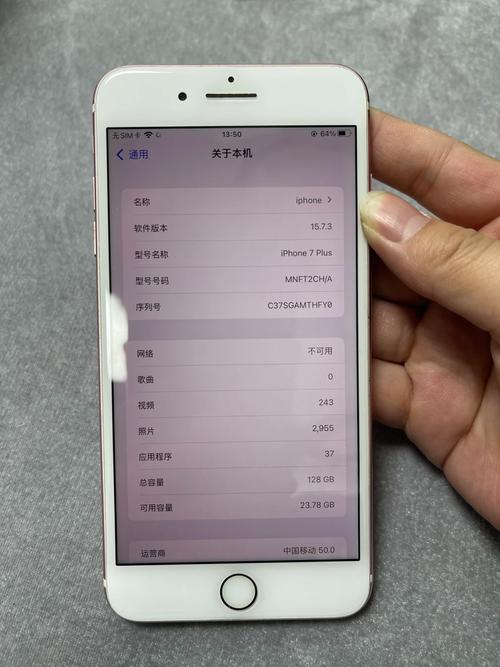
(图片来源网络,侵删)
这是由苹果的操作系统架构决定的,iOS系统在早期版本(包括苹果7 Plus所搭载的iOS版本)中,为了确保系统流畅性和安全性,不允许两个第三方App同时在前台运行,安卓手机上那种左右或上下两个窗口同时显示、独立操作的分屏模式,在iOS上是无法实现的。
为什么苹果7 Plus不能分屏?
- 系统限制:iOS的核心设计理念是“一个App,一个焦点”,一次只运行一个前台App,可以最大限度地保证该App的性能和响应速度,也避免了不同App之间的冲突和数据安全问题。
- 硬件性能限制:苹果7 Plus发布于2025年,其A10 Fusion芯片虽然在当时很强大,但要同时流畅运行两个复杂的第三方App,对当时的硬件来说也是一个不小的负担,苹果为了保证用户体验,没有开放这个功能。
- 生态差异:苹果有自己的多任务处理方式,画中画”(Picture in Picture),但这功能也仅限于部分支持的视频App,并且需要较新的iPadOS或iOS版本。
在苹果7 Plus上有没有类似“分屏”的替代方案呢?
虽然没有官方分屏,但我们可以通过一些“曲线救国”的方法,达到类似的效果,虽然体验不如原生分屏流畅,但在某些特定场景下非常有用。
使用“分屏浏览器”(Safari浏览器)
这是最接近官方分屏体验的方法,但仅限于Safari浏览器内部。
- 打开Safari浏览器。
- 浏览一个网页,比如你想一边看资料一边记笔记。
- 在屏幕底部,向上轻扫并按住,调出控制中心(Control Center)。
- 在控制中心的左下角,找到并长按“分屏浏览”图标(看起来像两个重叠的方块)。
- 屏幕会分成上下两部分,上半部分是你刚才浏览的网页,下半部分是Safari的书签、历史记录或你想要打开的另一个网页。
- 你可以在下半部分搜索并打开另一个网页,然后两个网页就会同时显示,你可以自由拖动中间的分割线来调整大小。
优点:体验最接近原生分屏,可以在两个网页间自由切换和操作。 缺点:只能在Safari浏览器内部使用,不能与其他App(如备忘录、微信)配合。

(图片来源网络,侵删)
使用“快速切换”+“Slide Over”
这个功能在较新的iPad上非常成熟,但在iPhone上体验受限,苹果7 Plus可能无法使用或体验很差,你可以尝试一下:
- 从屏幕右侧边缘向内轻扫,调出App切换器。
- 如果你的系统支持,你可能会看到一个半透明的App窗口出现在当前App的上方。
- 你可以拖动这个窗口到屏幕左侧或右侧,让它变成一个侧边栏。
但请注意:这个功能在iPhone 7 Plus上可能无法实现,或者实现后无法进行有效的交互,体验很差,不建议作为主要方法。
最实用的“伪分屏”法(复制粘贴)
这是最传统、最通用的方法,虽然没有同时显示,但可以快速地在两个App之间传递信息。
- 在第一个App(微信”)中,长按你想要的内容(文字、图片、链接等)。
- 在弹出的菜单中,选择“拷贝”。
- 切换到第二个App(备忘录”)。
- 在输入框中长按,选择“粘贴”。
适用场景:将文章链接从微信复制到浏览器,将图片从微信保存到相册,将地址从地图复制到导航软件等。
(图片来源网络,侵删)
总结与建议
| 方法 | 优点 | 缺点 | 适用场景 |
|---|---|---|---|
| 官方分屏 | (无) | 系统不支持,无法实现 | - |
| Safari分屏浏览 | 体验流畅,可自由调整窗口大小 | 仅限Safari浏览器内部,不能与其他App配合 | 查看资料、对照网页、一边看一边搜索 |
| 快速切换/Slide Over | (理论上)可以快速调用另一个App | 在iPhone 7 Plus上可能无法使用或体验极差 | - |
| 复制粘贴法 | 通用,所有App都支持,稳定可靠 | 需要手动切换App,无法同时查看 | 传递文字、图片、链接等任何可复制内容 |
给你的最终建议:
- 接受现实:首先要明白,苹果7 Plus由于其系统和硬件的限制,无法实现像安卓手机那样的分屏功能。
- 善用Safari分屏:如果你经常需要在网页之间对照信息,一定要学会使用Safari的“分屏浏览”功能,这是你目前最好的选择。
- 适应iOS生态:逐渐习惯iOS的“复制粘贴”和“任务切换”逻辑,苹果的设计理念是让你专注于当前的任务,高效地完成后再切换到下一个任务。
希望这个详细的解释能帮到你!


