


核心摘要
- 连接方式:需要一个转换器。
- Mac 用户:如果您的 Mac 是 2025 年之后的新款(带 MagSafe 充电口的 MacBook Pro/Air),您需要一个 USB-C 转 Lightning 转换器,如果是较旧的 Mac(带 USB-A 接口),您可以直接使用原装的 USB-A 转 Lightning 转换器。
- Windows PC 用户:几乎所有 Windows PC 都是 USB-A 接口,所以您需要一个 USB-A 转 Lightning 转换器。
- 功能支持:对于有线耳机(如 EarPods),连接后即可使用音频输出(听声音)和麦克风输入(说话),对于无线耳机(如 AirPods),连接后只能使用音频,麦克风功能无法通过数据线实现。
连接到 Mac 电脑
Mac 的情况比较复杂,主要取决于您的 Mac 型号和年份。

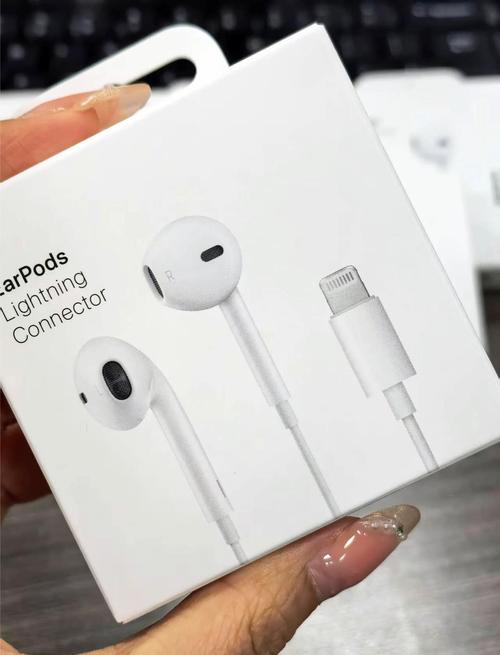
(图片来源网络,侵删)
第一步:确定您的 Mac 接口类型
- 检查您的 Mac 有什么接口:
- USB-C / Thunderbolt (雷雳) 接口:通常是椭圆形的窄口,常见于 2025 年及之后的 MacBook Pro、MacBook Air,以及 iMac、Mac mini 等较新款机型。
- USB-A 接口:是传统的长方形口,常见于 2025 年之前的 Mac 机型。
第二步:选择正确的转换器并连接
-
如果你的 Mac 是 USB-C 接口(新款 Mac)
- 所需配件:USB-C 转 Lightning 转换器。
- 连接方法:
- 将 USB-C 转 Lightning 转换器的一端插入 Mac 的 USB-C 端口。
- 将 iPhone 耳机的 Lightning 插头插入转换器的另一端。
- Mac 通常会自动识别耳机,并切换音频输出,如果没有,请点击屏幕右上角的音量图标,在输出设备中选择您的耳机。
-
如果你的 Mac 是 USB-A 接口(旧款 Mac)
- 所需配件:USB-A 转 Lightning 转换器,iPhone 包装盒里通常就附带了这一个。
- 连接方法:
- 将 USB-A 转 Lightning 转换器的一端插入 Mac 的 USB-A 端口。
- 将 iPhone 耳机的 Lightning 插头插入转换器的另一端。
- 同样,系统通常会自动识别,如果没有,请在系统声音设置中选择该耳机。
连接到 Windows PC 电脑
Windows PC 的过程相对统一,因为绝大多数 PC 都只配备 USB-A 接口。
所需配件
- USB-A 转 Lightning 转换器,和上面旧款 Mac 用的那个是同一个,iPhone 包装盒里通常就有一个,如果没有,可以轻松买到。
连接步骤
- 连接转换器:将 USB-A 转 Lightning 转换器的 USB-A 端插入电脑的任何一个 USB 端口。
- 连接耳机:将 iPhone 耳机的 Lightning 插头插入转换器的 Lightning 端口。
- 设置音频设备:
- 在 Windows 10/11 的任务栏右下角,找到并右键点击声音图标(小喇叭)。
- 在弹出的菜单中选择 “声音设置” 或 “打开音量合成器”。
- 在 “输出” 设备列表中,您应该能看到一个名为 “Apple Lightning to 3.5mm Headphone Jack” 或类似名称的设备,点击它,将其设为默认输出设备。
- 如果您想用耳机麦克风,请在 “输入” 设备列表中,选择同一个设备作为默认输入设备。
常见问题与解决方法
问题:连接后电脑没有声音,或者耳机没有被识别。
- 检查连接:确保插头和端口都插紧了,没有松动。
- 重启设备:尝试重新插拔耳机,或者重启电脑和耳机(如果是 AirPods,请放回充电盒再取出)。
- 检查驱动:
- Windows: 右键点击“开始”按钮 -> 选择“设备管理器” -> 展开“声音、视频和游戏控制器” -> 查看是否有带黄色感叹号的设备,如果有,右键点击它选择“更新驱动程序”。
- Mac: Mac 会自动安装驱动,如果不行,可以尝试重启 Mac。
- 尝试其他 USB 端口:特别是对于台式机,后面的 USB 端口通常供电更稳定。
问题:耳机麦克风不工作。
- 检查设置:确保在系统的声音设置中,已经将耳机设备同时设置为“默认输出设备”和“默认输入设备”。
- 功能限制:
- 对于 有线 EarPods,麦克风功能应该正常工作。
- 对于 AirPods,通过 Lightning 数据线连接时,麦克风功能是无法使用的,这是苹果的技术限制,AirPods 的麦克风只有在蓝牙连接状态下才能工作,如果你想用 AirPods 和电脑通话,请务必先通过蓝牙将 AirPods 与电脑配对。
问题:购买转换器需要注意什么?
- 认证:尽量选择通过 MFi(Made for iPhone/iPad) 认证的转换器,虽然非认证的也可能能用,但存在兼容性差、无法充电、无法识别麦克风等风险,苹果官方或知名品牌(如 Anker, Belkin)的产品通常更有保障。
- 质量:选择做工扎实、接口牢固的产品,避免劣质转换器导致接触不良。
| 电脑类型 | 接口类型 | 所需转换器 | 备注 |
|---|---|---|---|
| 新款 Mac (2025年后) | USB-C | USB-C 转 Lightning | 音频和麦克风(有线耳机)功能正常 |
| 旧款 Mac (2025年前) | USB-A | USB-A 转 Lightning | 音频和麦克风(有线耳机)功能正常 |
| Windows PC | USB-A | USB-A 转 Lightning | 音频和麦克风(有线耳机)功能正常 |
| AirPods 用户 | - | 同上 | 仅支持音频,麦克风需通过蓝牙使用 |
希望这份详细的指南能帮助您顺利连接和使用!
(图片来源网络,侵删)

(图片来源网络,侵删)


