


个人合法合规使用(居家办公、出差)
这种情况下,你只是想在自己的手机上,通过另一台设备(如电脑)来操作,完成打卡。核心是操作你自己的手机。

(图片来源网络,侵删)
可行的方法与工具
方法1:使用官方工具(推荐,最安全)
这是最简单、最稳定、最安全的方法,利用安卓系统自带的“远程控制”功能。
- 工具名称:Vysor 或 Scrcpy (前者是图形化工具,后者是命令行工具,底层技术相同)
- 原理:通过 USB 调试模式,将手机的屏幕和操作实时投射到电脑上,你可以像操作本地手机一样,在电脑上点击、滑动,从而完成打卡。
- 优点:
- 延迟低:连接稳定,操作流畅。
- 功能完整:能看到手机所有界面,操作和真机无异。
- 官方支持:基于 Google 官方的 ADB (Android Debug Bridge) 协议,安全可靠。
- 缺点:
- 需要通过 USB 数据线连接(部分高级版本支持无线,但初次设置仍需有线)。
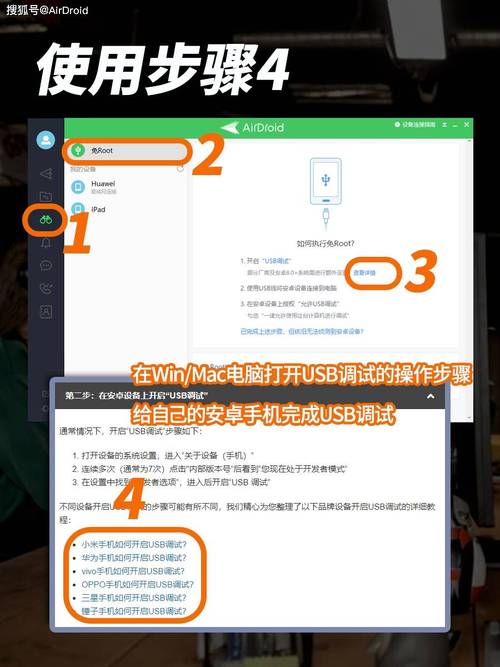
- 需要在手机上开启“开发者选项”和“USB 调试”模式。
- 操作步骤 (以 Vysor 为例):
- 手机端设置:
- 进入手机的“设置” -> “关于手机”。
- 连续点击“版本号”或“内部版本号”7次左右,直到提示“您已处于开发者模式”。
- 返回“设置” -> “系统” -> “开发者选项”。
- 开启“USB 调试”选项。
- 用 USB 数据线将手机连接到电脑。
- 手机上会弹出“允许 USB 调试吗?”的提示,请选择“始终允许”。
- 电脑端安装:
- 下载并安装 Vysor (官网:
vysor.io)。 - 电脑上会自动安装 ADB 驱动。
- 下载并安装 Vysor (官网:
- 连接与操作:
- 打开 Vysor,它会自动搜索到已连接的手机。
- 点击设备,即可在电脑上看到手机屏幕,并进行远程操作。
- 手机端设置:
方法2:使用第三方远程桌面App
如果你的打卡App本身就是手机App,且公司网络允许,可以直接用远程桌面App。
- 工具示例:TeamViewer QuickSupport, AnyDesk, 向日葵远程控制
- 原理:在你的安卓手机上安装“被控端”App(如 TeamViewer QuickSupport),在电脑上安装“控制端”App,通过ID和密码连接,即可远程操作手机。
- 优点:
- 无线连接:无需数据线,只要有网络即可。
- 设置简单:通常比 ADB 设置更简单。
- 缺点:
- 网络依赖性强:网络不好时,延迟和卡顿会比较严重。
- 安全性:需要信任第三方服务,且连接密码需要妥善保管。
- 可能被检测:一些公司或打卡系统可能会检测到远程桌面软件的存在,导致打卡失败。
- 操作步骤:
- 在手机和电脑上分别下载并安装同款远程桌面软件。
- 打开手机上的 App,获取你的设备 ID 和临时密码。
- 在电脑上打开控制端App,输入ID和密码,请求连接。
- 连接成功后,即可在电脑上看到手机桌面并进行操作。
自动化/模拟点击打卡(风险极高,不推荐)
这种场景通常是为了实现“无人值守”的自动打卡,即设定一个时间,让手机自动打开App并点击指定位置。
可行的方法与工具
工具1:Tasker / MacroDroid (自动化神器)
- 工具名称:Tasker (功能强大但复杂,付费) / MacroDroid (界面友好,适合新手,有免费版)
- 原理:通过创建一个“自动化任务”,在指定时间触发,然后模拟一系列的点击、滑动、输入等操作来打卡。
- 优点:
- 高度自动化:可以非常精确地控制操作流程。
- 无需电脑:所有操作在手机本地完成,只要有网络即可。
- 缺点:
- 开发复杂:需要手动录制或精确计算每个点击的坐标,非常繁琐,且手机UI一变就会失效。
- 耗电:自动化任务会持续在后台运行,增加电量消耗。
- 稳定性差:模拟点击的坐标一旦因系统更新或App版本更新而改变,整个任务就会失败。
工具2:Android Auto Clicker (自动点击器)
- 工具名称:Auto Clicker: Tapping Machine, Automatic Tap - Auto Clicker 等。
- 原理:App本身提供一个悬浮窗,你可以在屏幕上指定需要重复点击的区域和频率,配合一个定时任务启动App即可。
- 优点:
- 设置简单:比 Tasker 更容易上手,专注于点击操作。
- 缺点:
- 功能单一:只能做点击,无法处理更复杂的逻辑(如判断、跳转)。
- 容易被检测:很多App会检测到非人为的点击行为。
- 稳定性差:和Tasker一样,坐标易失效。
⚠️ 重要警告与风险提示
无论你选择哪种方法,在尝试之前,请务必清楚以下几点:
(图片来源网络,侵删)
-
违反公司规定是首要风险:
- 99%的公司都明令禁止使用任何形式的远程或自动化工具进行打卡,这被视为严重的作弊行为和诚信问题。
- 一旦被公司发现,轻则警告、扣绩效,重则可能被解除劳动合同,影响你的职业生涯。
-
技术检测风险:
- 现代的企业打卡App(尤其是钉钉、企业微信)内置了多种反作弊机制,可以检测:
- Root状态:自动点击器通常需要Root权限才能稳定工作,而Root状态很容易被检测到。
- 模拟器/虚拟环境:检测是否运行在虚拟机中。
- 异常进程:检测是否有远程桌面、自动点击器等可疑后台程序在运行。
- 屏幕操作异常:检测点击轨迹是否过于规律、不自然。
- GPS定位异常:检测GPS漂移或与WiFi定位不符。
- 使用这些工具,你的打卡行为极有可能被系统标记为异常。
- 现代的企业打卡App(尤其是钉钉、企业微信)内置了多种反作弊机制,可以检测:
-
安全风险:
- 数据泄露:如果你使用第三方远程桌面工具,你的所有手机数据(照片、聊天记录、密码等)都暴露在对方(软件服务方或潜在的黑客)面前。
- 恶意软件:从非官方渠道下载的破解版或自动点击器App,很可能捆绑了病毒或木马,盗取你的个人信息。
总结与建议
| 方法 | 适用场景 | 优点 | 缺点 | 风险等级 |
|---|---|---|---|---|
| Vysor / Scrcpy | 个人合法远程操作(如在家用电脑操作公司手机) | 延迟低、功能全、稳定 | 需要USB线、开启调试模式 | 低 (但需确保公司允许) |
| 远程桌面App | 个人合法无线远程操作 | 无线、设置简单 | 网络依赖强、可能被检测 | 中 (网络和检测风险) |
| Tasker / 自动点击器 | 无人值守自动打卡 | 高度自动化 | 开发复杂、稳定性差、耗电 | 极高 (几乎必然被发现并违反规定) |
最终建议:
(图片来源网络,侵删)
- 如果你只是偶尔需要远程操作自己的手机,请优先使用 Vysor 或 Scrcpy,这是最专业和安全的方式,但在使用前,请务必确认你公司的考勤政策是否允许这种操作。
- 如果你是想搞“无人值守”自动打卡,我强烈建议你立即放弃这个想法,这不仅仅是技术问题,更是严重的诚信和职业道德问题,为了一个打卡而冒着丢掉工作的风险,是得不偿失的。
最好的方式是遵守公司的规定,如果确实有特殊情况(如出差、居家办公),请提前与你的直属领导或HR沟通,获得批准,这才是最稳妥、最负责任的做法。


