


我们需要明确“不更新”的几种情况:
(图片来源网络,侵删)
- 暂时不想更新:想等新版本稳定了再更新,或者当前版本用得很顺手。
- 设备太旧,不支持新系统:不想看到更新提醒,或者想节省存储空间。
- 不想更新特定应用:只想更新系统,不想更新某个App。
- 不希望自动下载更新:不想在后台消耗流量和存储空间。
下面我将分设备类型,为你详细介绍各种设置方法。
iPhone 和 iPad 的设置方法
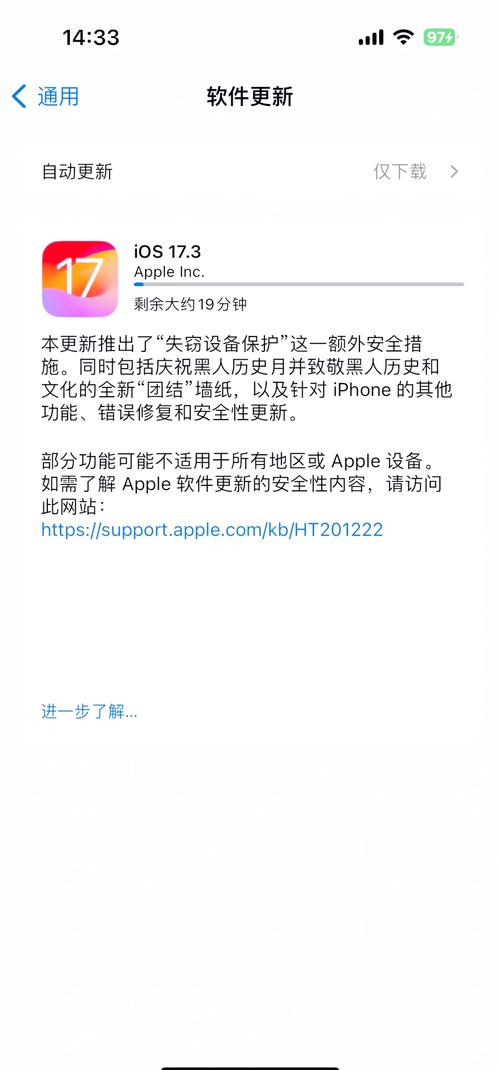
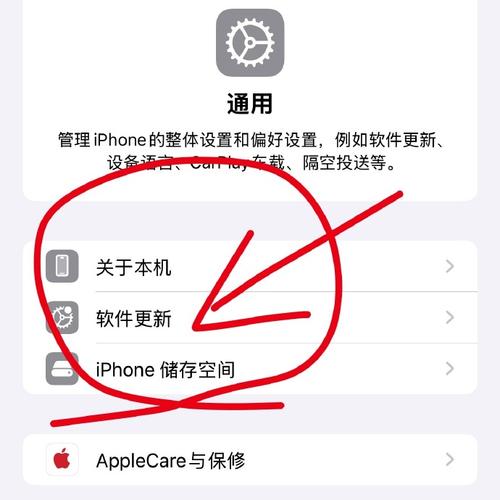
对于iPhone和iPad,核心设置都在 “设置” > “通用” > “软件更新” 里。
最彻底的方法 - 关闭“自动更新”功能(推荐)
这个方法可以阻止系统在后台自动下载和安装更新,并关闭应用自动更新,是大多数用户的首选。
- 打开 “设置” App。
- 进入 “通用”。
- 选择 “软件更新”。
- 点击右上角的 “自动更新”(或“iPod touch和iPhone软件更新”,根据系统版本名称可能略有不同)。
- 关闭以下所有开关:
- “自动更新”:这是总开关,关闭后,系统就不会再尝试自动下载和安装更新了。
- “自动安装系统更新”:确保系统更新不会在夜间自动安装。
- “自动下载iOS更新”:防止系统更新文件在后台偷偷下载,占用你的存储空间。
- “自动安装App更新”:防止App Store的应用在后台自动更新。
- “自动下载App”:防止其他设备购买的应用自动下载到本机。
- “自动下载iBooks图书” 和 “自动下载Podcast播客”:同理,根据需要关闭。
完成以上设置后,你的iPhone/iPad就不会再有任何自动更新的行为了,所有更新都需要你手动去App Store或“软件更新”页面检查并下载。
(图片来源网络,侵删)
暂时跳过当前版本更新
如果你只是想暂时不安装 当前显示的这一个 更新版本,可以设置一个“跳过”选项。
- 打开 “设置” > “通用” > “软件更新”。
- 在这里你会看到可用的更新版本。
- 不要点击“下载并安装”,而是直接点击屏幕左上角的 “<” 返回按钮,或者用力按住(或长按)这个更新版本的卡片,在弹出的菜单中选择 “跳过此更新”。
- 系统会询问你是否确定,点击确认即可。
注意:
- 这个“跳过”功能有时效性,通常是一到两周,之后苹果可能会再次推送这个更新,你需要再次手动跳过。
- 它只是推迟这一个版本的更新,不能阻止未来新版本的推送。
不更新单个应用
如果你只想更新系统,不想更新某个特定应用(比如微信、抖音等),可以关闭该应用的自动更新。
- 打开 “设置” App。
- 进入 “App Store”。
- 找到 “App更新” 选项,确保 “自动更新” 的总开关是关闭的(这是全局设置)。
- 你需要手动管理单个应用的更新:
- 方法A(推荐):打开 “设置” > “通用” > “iPhone/iPad 储存空间”,在应用列表中找到那个不想更新的App,点击它,选择 “卸载 App”,这只会删除应用本身,不会删除你的数据,之后你可以随时去App Store重新下载它,它就会保持旧版本。
- 方法B:打开 “设置” > “通用” > [你的名字] > “iTunes Store 与 App Store”,在这里你可以关闭“自动下载”下的“App”开关,但这会影响所有App,而不是单个。
Mac 的设置方法
Mac的设置同样非常灵活,可以在“系统设置”和“App Store”中进行。
(图片来源网络,侵删)
关闭“自动更新”功能(推荐)
这是最有效的方法,可以阻止系统、应用、安全补丁等所有自动更新。
- 点击屏幕左上角的 苹果菜单 。
- 选择 “系统设置” (System Settings)。
- 在侧边栏中找到并点击 “通用”。
- 选择 “软件更新”。
- 点击右上角的 “i” 图标(或“...”按钮)进入高级设置。
- 关闭所有你不想自动更新的选项:
- “自动保持我的 Mac 最新”:这是总开关,关闭后就不会有任何自动更新了。
- “检查更新”:关闭后,系统不会自动检查新版本。
- “安装 macOS 更新”:关闭系统更新。
- “App Store 更新”:关闭App Store应用更新。
- “安装 App Store 的安全更新”:关闭安全补丁。
- “安装快速安全响应”:关闭紧急安全修复。
只检查更新,不自动安装
如果你希望系统在后台检查更新,但不想它自动安装,可以只关闭“安装”相关的选项。
按照上面的路径进入 “软件更新” > “i” (高级设置),
- 保持 “检查更新” 开启。
- 关闭 “安装 macOS 更新”、“App Store 更新” 等所有 “安装” 选项。
这样,你偶尔会收到更新通知,但需要你手动去点击“更新”才会开始下载和安装。
不更新单个应用
Mac的App Store和系统更新是分开的,所以管理单个应用很简单。
- 打开 “App Store” App。
- 点击窗口左下角的 “已购项目” (Purchased)。
- 在顶部的工具栏中,点击 “我的 App” (My Apps)。
- 在这里你会看到所有可以更新的应用列表。
- 你可以:
- 选择性更新:只勾选你想更新的App,然后点击右上角的“更新”按钮。
- 关闭自动更新:点击窗口左上角的 “账户” (Account) 菜单,选择 “系统设置...” (System Settings...),这会直接跳转到系统设置中的“App Store”页面,在这里可以关闭 “自动更新应用” 的开关。
总结与建议
| 你的需求 | 推荐方法 | 优点 | 缺点 |
|---|---|---|---|
| 长期稳定使用,不想被打扰 | 关闭“自动更新”功能 (iPhone/iPad/Mac) | 一劳永逸,完全掌控更新节奏 | 需要手动检查重要安全更新 |
| 只是暂时不想更新当前版本 | “跳过此更新” (iPhone/iPad) | 操作简单,不影响其他更新 | 时效性短,需重复操作 |
| 只想更新系统,不想更新App | 关闭单个App的自动更新 (通过卸载重装) | 精准控制 | 需要重新下载应用,但数据不丢失 |
| 希望知道有更新,但不想自动安装 | 只关闭“安装”选项 (Mac) | 保持信息同步,安全可控 | 需要手动确认安装 |
安全提示: 定期更新系统和应用是保护设备安全的重要方式,因为更新通常包含最新的安全补丁,如果你选择不更新,请务必了解并承担可能带来的安全风险。
希望这些详细的设置方法能帮到你!


