


使用“控制中心”(最快捷)
这是调节亮度最快、最常用的方法,尤其适合单手操作。
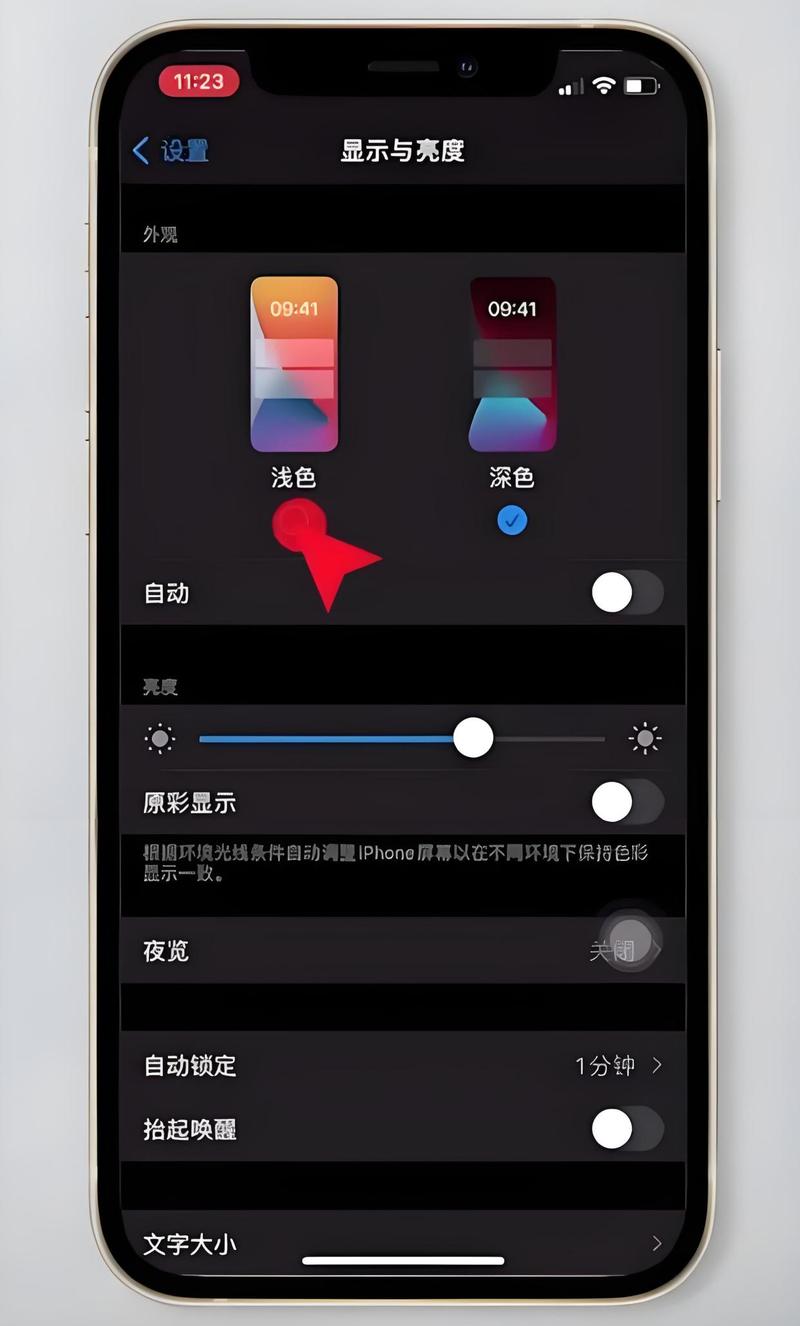
(图片来源网络,侵删)
操作步骤:
-
从屏幕右上角向下滑动(在带面容 ID 的 iPhone 上)。
- 如果你的 iPhone 有主屏幕按钮(Home 键),则从屏幕右上角向下滑动(部分旧款机型可能需要从底部向上滑动)。
-
打开“控制中心”后,你会看到屏幕亮度调节滑块,通常位于左上角。
-
上下拖动滑块即可实时调节屏幕亮度。
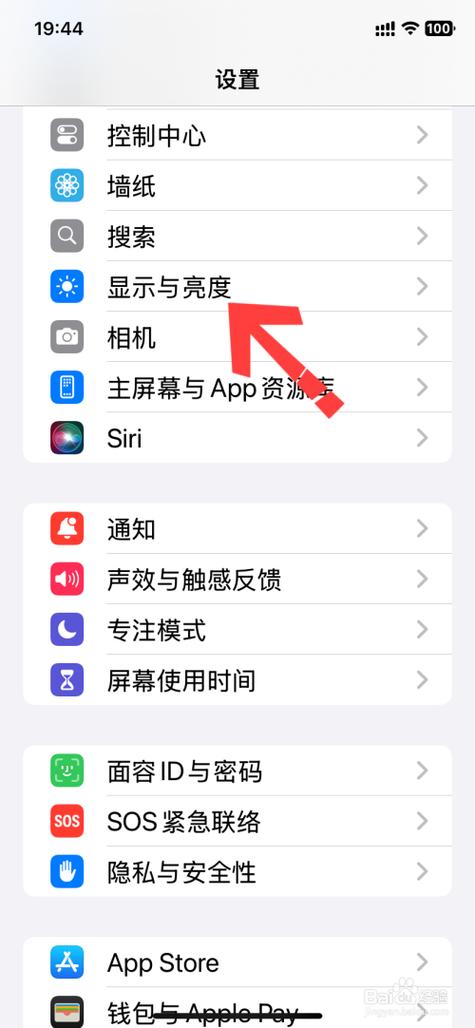 (图片来源网络,侵删)
小贴士:
- 在“控制中心”调节亮度时,旁边还有一个太阳图标,点击它可以快速开启或关闭“自动亮度调节”功能(见下文说明)。
通过“设置”应用(最精确)
如果你想要进行更详细的设置,或者关闭自动亮度调节,可以进入“设置”应用。
操作步骤:
- 在主屏幕上找到并点击 “设置” 图标。
- 向下滑动,找到并点击 “辅助功能”。
- 点击 “显示与文字大小”。
- 你会看到一个名为 “亮度” 的滑块,拖动它可以精确调节当前亮度。
- 你还可以在这里找到 “自动亮度调节” 的开关,可以随时开启或关闭它。
使用 Siri(最便捷的语音控制)
如果你正在开车或不方便手动操作,可以使用语音助手 Siri 来调节。
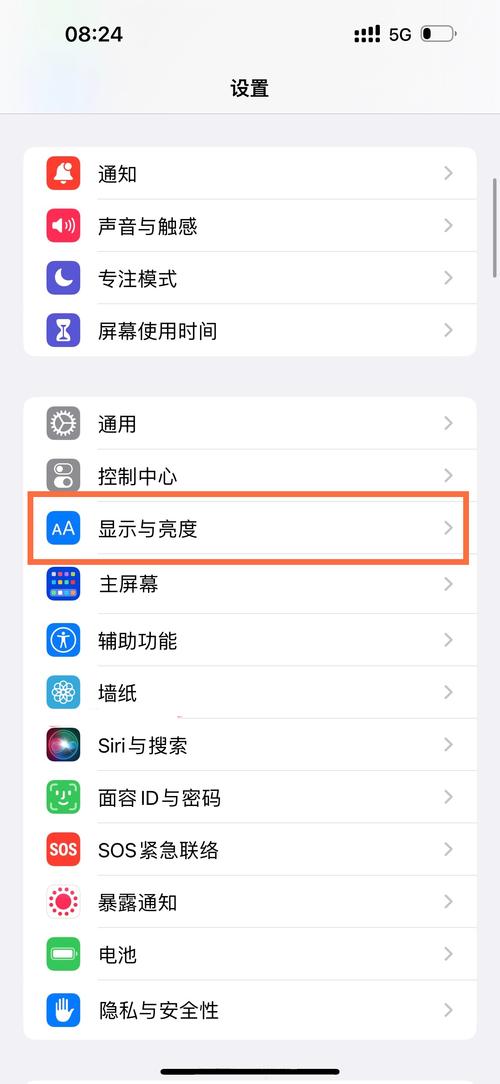
(图片来源网络,侵删)
操作步骤:
- 唤醒 Siri,你可以通过以下几种方式:
- 长按侧边按钮(或主屏幕按钮)。
- 说出 “Hey Siri”(前提已开启)。
- 在耳机上长按触控区域。
- 发出指令,
- “Hey Siri,把屏幕调亮一点。”
- “Hey Siri,把屏幕调暗一些。”
- “Hey Siri,把屏幕亮度调到 50%。”
通过“专注模式”联动(智能调节)
你可以在不同的“专注模式”下设置不同的屏幕亮度,实现场景化智能调节。
操作步骤:
- 进入 “设置” > “专注模式”。
- 选择一个你已创建的模式(如“工作”、“睡眠”),或点击左上角的 创建新模式。
- 点击该模式,进入“设置”界面。
- 向下滑动,找到 “当此专注模式开启时” 部分。
- 点击 “屏幕亮度”,然后选择 “较亮” 或 “较暗”。
- 这样,当你开启这个“专注模式”时,屏幕亮度就会自动切换到你预设的值。
自动亮度调节”的详细说明
这是一个非常实用的功能,推荐大多数用户保持开启。
- 功能原理: 手机会根据环境光线的强弱,自动调整屏幕亮度,在明亮的环境下,屏幕会变亮以保持清晰;在昏暗的环境下,屏幕会变暗以节省电量并减少眼睛疲劳。
- 如何开启/关闭:
- 如 方法一 和 方法二 中所述,你可以在“控制中心”或“设置”中找到此开关。
- 注意事项:
- 开启后,你在“控制中心”手动调节的亮度是临时性的,当环境光线发生较大变化,或者你重启手机后,系统可能会根据环境光重新调整亮度。
- 关闭后,屏幕亮度将固定在你最后一次手动调节的水平上,不再随环境光变化。
如何在锁屏界面上调节亮度?
非常简单! 你不需要解锁手机,直接从屏幕右上角向下滑动打开“控制中心”,然后就可以像在主界面一样调节亮度了,这个设计非常人性化,让你无需解锁就能快速调整。
| 方法 | 适用场景 | 优点 |
|---|---|---|
| 控制中心 | 日常、快速调节 | 最快、最方便,支持锁屏操作 |
| 设置应用 | 精确调节、关闭自动亮度 | 设置选项最全,可进行底层配置 |
| Siri | 开车、双手不便 | 无需动手,语音控制 |
| 专注模式 | 场景化、自动化 | 根据不同场景(如夜间模式)智能切换 |
希望这份详细的指南能帮助你更好地管理你的 iPhone 屏幕亮度!


