


通过“电话”App删除(最常用)
这是最直接、最常用的方法,适用于删除单个或少数联系人。

(图片来源网络,侵删)
- 打开“电话”App:在您的iPhone主屏幕上找到绿色的“电话”图标并点击打开。
- 进入“联系人”:在电话App的底部菜单栏中,点击“联系人”选项卡。
- 找到要删除的联系人:
- 您可以滑动列表找到联系人。
- 也可以点击右上角的“搜索”图标,输入联系人的姓名进行快速查找。
- 进入联系人详情页:点击您想要删除的联系人,进入他们的详细信息页面。
- 点击“编辑”:在联系人详情页的右上角,点击“编辑”按钮。
- 滚动到底部并删除:
- 向下滑动页面,直到最底部。
- 您会看到一个红色的“删除联系人”按钮。
- 点击它。
- 确认删除:系统会弹出一个确认窗口,显示“删除联系人”,点击红色的“删除联系人”按钮以最终确认。
注意:删除操作无法撤销,请谨慎操作。
通过“通讯录”App删除
如果您习惯使用独立的“通讯录”App,操作步骤和“电话”App几乎完全相同。
- 打开“通讯录”App:在主屏幕上找到“通讯录”图标(通常是灰色或白色的,上面有个人头轮廓)。
- 找到联系人:同样,您可以通过滑动列表或使用右上角的“搜索”功能找到目标联系人。
- 进入详情页并编辑:点击联系人,进入详情页后,点击右上角的“编辑”。
- 删除联系人:向下滑动到底部,点击“删除联系人”,然后在确认窗口中再次点击“删除联系人”。
批量删除多个联系人
如果您想一次性删除多个联系人,可以通过“编辑”模式来实现。
- 打开“电话”或“通讯录”App。
- 进入“联系人”列表。
- 点击“编辑”:点击屏幕右上角的“编辑”按钮(不是联系人详情页里的编辑)。
- 选择联系人:每个联系人名字的左侧都会出现一个圆形的复选框,点击您想要删除的联系人,他们的复选框会被打上勾。
- 执行批量删除:
- 选择完所有要删除的联系人后,点击屏幕右下角的“删除”按钮。
- 系统会弹出一个窗口,提示您“将删除 [数量] 个联系人”,并显示“删除 [数量] 个联系人”的选项。
- 点击它,即可一次性删除所有选中的联系人。
⚠️ 重要注意事项和常见问题
删除后联系人去了哪里?还能恢复吗?
- 去哪里了:被删除的联系人会从您iPhone的本地通讯录中消失。
- 能恢复吗:
- 如果开启了iCloud同步:删除操作会同步到您的iCloud账户,如果您在另一台已登录同一Apple ID的设备上删除了联系人,那么所有设备上的这个联系人都会被删除。
- 本地删除:如果您只是从iPhone上删除,而没有同步到iCloud,那么理论上这个联系人还“活着”在iCloud服务器上,但苹果没有提供简单的“回收站”或“撤销”功能,一旦确认删除,就无法在iPhone上直接恢复了。
- 恢复方法:如果您之前开启了iCloud通讯录同步,可以尝试登录 iCloud.com 的“通讯录”页面,看是否还能找到并恢复,如果开启了“最近删除”文件夹(在iCloud通讯录设置中),或许可以找回,但这功能并不常用。
为什么我删除了,联系人还在?
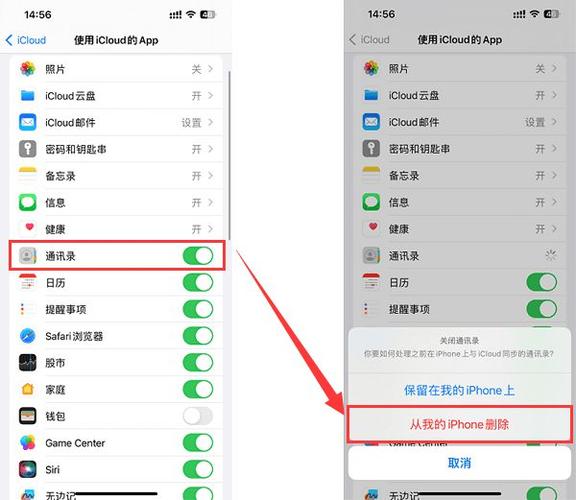
这通常是因为您开启了iCloud通讯录同步,并且您可能在其他设备(如Mac、iPad,或者家人朋友的iPhone)上也登录了同一个Apple ID。
(图片来源网络,侵删)
- 解决方案:
- 确保您只在一台设备上进行删除操作。
- 检查其他设备是否也登录了同一个Apple ID,并从那里手动删除。
- 或者,您可以暂时在iPhone的 “设置” > “[您的姓名]” > “iCloud” > “通讯录” 中,关闭“通讯录”的开关,这样删除的就是本地联系人,不会影响iCloud服务器,删除完成后,如果您需要,可以再重新打开开关。
如何彻底清空所有通讯录?
如果您想删除所有联系人,可以使用iPhone的“抹掉所有内容和设置”功能。请务必备份重要数据!
- 备份:在进行此操作前,强烈建议您先备份手机,以防误删重要信息。
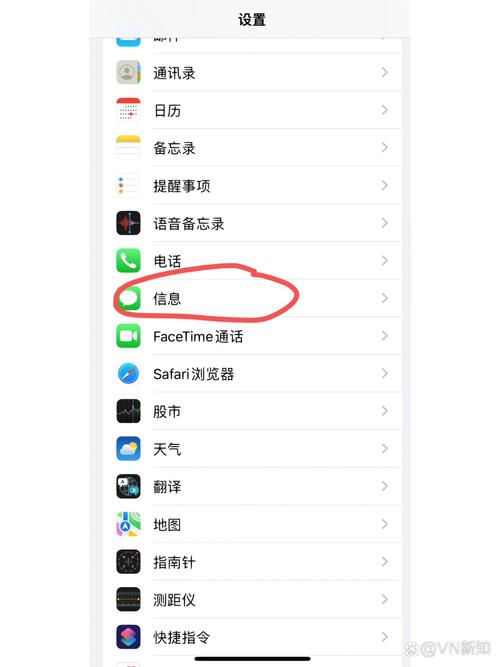
- 进入设置:打开“设置”App。
- 找到通用:滚动并点击“通用”。
- 传输或还原iPhone:点击“传输或还原iPhone”。
- 抹掉所有内容和设置:选择“抹掉所有内容和设置”。
- 确认:系统会要求您输入锁屏密码,并再次确认您要抹掉手机,这个过程会删除手机上的一切,包括所有联系人、照片、App等,并将手机恢复到初始状态。
| 场景 | 推荐方法 | 关键步骤 |
|---|---|---|
| 删除单个联系人 | 方法一或方法二 | 打开App -> 找到联系人 -> 编辑 -> 滚动到底部 -> 删除 |
| 删除多个联系人 | 方法三 | 打开App -> 点击“编辑” -> 勾选联系人 -> 点击“删除” |
| 彻底清空所有联系人 | 抹掉手机 | 备份! -> 设置 -> 通用 -> 传输或还原iPhone -> 抹掉所有内容和设置 |
希望这份详细的指南能帮助您顺利管理iPhone通讯录!
(图片来源网络,侵删)


