


⚠️ 操作前必读:备份!备份!备份!
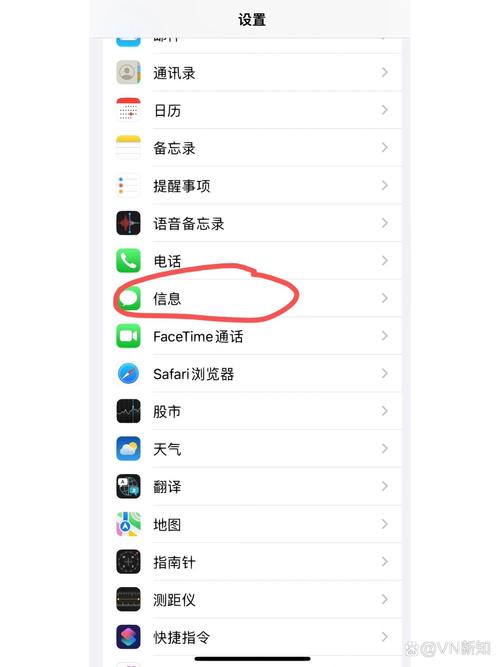
在删除任何联系人之前,强烈建议您先进行备份,以防误删重要联系人,您可以:
(图片来源网络,侵删)
- 通过iCloud备份:进入
设置>[您的姓名]>iCloud>iCloud云备份,确保它已开启,然后点击立即备份。 - 通过电脑备份:将iPhone连接到电脑,使用iTunes (Windows) 或访达 (Mac) 进行备份。
使用“我的名片”分组(最推荐、最安全)
这是最官方、最安全,且效率最高的方法,适合需要删除大部分联系人,只保留少数几个(比如家人、常用同事)的情况。
操作步骤:
-
创建“我的名片”分组:
- 打开 “电话” App,切换到 “联系人” 标签页。
- 点击右上角的 号,选择 “新建列表”。
- 给这个新列表命名,“我的名片” 或 “保留联系人”。
-
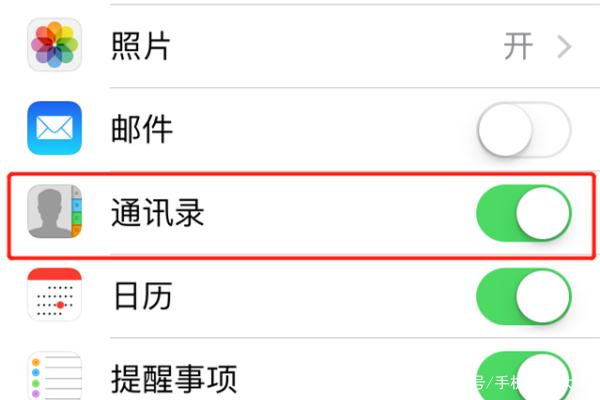
将需要保留的联系人加入分组:
 (图片来源网络,侵删)
- 在通讯录中,找到您想保留的第一个联系人,点击进入他的详情页。
- 向下滑动,找到 “编辑” 按钮,点击进入编辑模式。
- 向下滑动,在最下方找到 “添加到列表”,然后选择您刚刚创建的 “我的名片” 分组。
- 重复此操作,将所有不想删除的联系人一一添加到这个分组中。
-
删除所有未分组的联系人:
- 返回到 “联系人” 主界面。
- 点击屏幕左上角的 “分组” 按钮。
- 在弹出的分组列表中,取消勾选 所有分组,只勾选“我的名片”。
- 您的通讯录里就只显示您刚才添加到“我的名片”分组里的联系人了。
- 点击左上角的 “完成”。
- 在通讯录列表的左上角,点击 “编辑”。
- 通讯录里显示的联系人旁边会出现红色的 号,您可以点击每个联系人旁边的 “删除联系人”,或者直接左滑联系人,选择 “删除”。
- 由于列表里只剩下您想保留的人,所以删除的是所有“漏网之鱼”。
优点: 操作过程清晰,误删风险极低,因为您是在主动“保留”联系人。 缺点: 如果您想保留的联系人很少,而要删除的很多,那么手动添加保留联系人会比较耗时。
使用电脑批量删除(最快、最彻底)
如果您有大量联系人需要删除,使用电脑(Mac或Windows)的iTunes或“访达”是最快的方法。
情况A:使用 Mac (通过“访达”)
- 备份iPhone(同上,第一步)。
- 连接iPhone:使用数据线将iPhone连接到Mac。
- 打开访达:如果访达没有自动启动,请在“应用程序”文件夹中打开它。
- 选择您的iPhone:在访达侧边栏中,点击您的iPhone设备。
- 进入“信息”选项卡:在顶部菜单栏中,点击 “信息”。
- 勾选“同步通讯录”:确保这个选项是勾选状态,在“与以下账户同步”的下拉菜单中,选择 “所有联系人” 或 “选定组”,为了安全起见,建议选择 “所有联系人”。
- 点击“同步”:Mac会开始将您iPhone上的所有通讯录数据同步到电脑上。
- 在Mac上删除联系人:
- 打开Mac自带的 “通讯录” App。
- 您会看到iPhone里所有的联系人,现在您可以在这里像在电脑上一样,通过按住
Command键进行多选,然后右键点击选择 “删除”。 - 或者,更彻底的方法: 在通讯录App的侧边栏,右键点击“所有联系人”,选择 “删除所有联系人”,系统会弹出确认窗口,确保您真的要这么做。
- 再次同步:删除完成后,不要关闭访达,点击右下角的 “同步” 按钮,Mac会将更新后的(已经删除了大部分的)通讯录同步回您的iPhone。
情况B:使用 Windows (通过 iTunes)
- 备份iPhone(同上,第一步)。
- 安装并打开iTunes。
- 连接iPhone:使用数据线将iPhone连接到电脑,并点击左上角的 手机小图标。
- 进入“信息”选项卡:在左侧导航栏中,点击 “信息”。
- 勾选“同步通讯录”:在右侧勾选此项,并选择同步到 “Windows 通讯录” 或其他Outlook账户。
- 点击“同步”:将通讯录从iPhone同步到电脑。
- 在电脑上删除联系人:
- 打开Windows自带的 “Windows 通讯录” 程序。
- 您可以批量选择并删除联系人。
- 再次同步:删除完成后,回到iTunes界面,再次点击 “同步”,将更新后的通讯录传回iPhone。
优点: 速度极快,可以全选所有联系人一次性删除,效率最高。 缺点: 需要电脑,操作步骤稍多。
使用第三方工具(功能强大,但有风险)
市面上有很多第三方iOS管理工具(如 iMazing, AnyTrans, TunesKit 等),它们通常提供更直观的联系人管理界面,可以轻松实现批量导入、导出、删除。
操作步骤(以iMazing为例):
- 在电脑上下载并安装 iMazing 或类似软件。
- 通过USB连接iPhone。
- 在软件界面中,选择 “联系人”。
- 您会看到一个类似Excel表格的联系人列表,可以方便地按住
Ctrl或Shift键进行多选。 - 选中所有要删除的联系人,右键点击,选择 “删除”。
- 确认删除即可。
优点: 界面友好,操作直观,功能强大。 缺点:
- 大部分付费软件需要购买。
- 使用第三方工具存在一定的安全风险,请务必从官方网站下载。
总结与建议
| 方法 | 优点 | 缺点 | 适用人群 |
|---|---|---|---|
| 分组法 | 最安全,操作逻辑清晰,无需电脑 | 保留联系人少时,手动添加较慢 | 对数据安全要求高,不想用电脑的用户 |
| 电脑同步 | 最快最彻底,可全选删除,效率最高 | 需要电脑,步骤稍多 | 需要删除大量联系人,追求效率的用户 |
| 第三方工具 | 界面直观,功能强大 | 可能付费,存在安全风险 | 愿意付费,且熟悉第三方工具的用户 |
给您的最终建议:
- 如果您只需要删除几十个联系人:直接在手机通讯录里,左滑联系人一个个删除,虽然慢但最简单。
- 如果您想保留的联系人不多:强烈推荐使用【方法一:分组法】,这是最稳妥的官方方案。
- 如果您有几百上千个联系人需要批量清理:【方法二:电脑同步】 是您的最佳选择,效率最高。


