


核心方法概览
- AirPlay (苹果官方推荐):最简单、最方便的方法,但需要电视支持。
- 有线连接 (HDMI):最稳定、延迟最低的方法,适合玩游戏。
- 第三方App / DLNA:如果你的电视不支持AirPlay,这是很好的替代方案。
- 投屏硬件 (电视盒子/转换器):适用于非常老旧的智能电视,甚至非智能电视。
使用 AirPlay (最推荐)
这是苹果生态最核心的无线投屏功能,操作极其简单,画质和音质都很好。
(图片来源网络,侵删)
前提条件:
- iPhone: iOS 12.3 或更高版本。
- 电视: 必须是支持 AirPlay 2 的智能电视。
- 支持的品牌: 大多数新款智能电视都支持,索尼、三星、LG、TCL、海信、小米、Vizio 等,你可以在电视的设置菜单里查找“AirPlay”或“屏幕镜像”选项来确认。
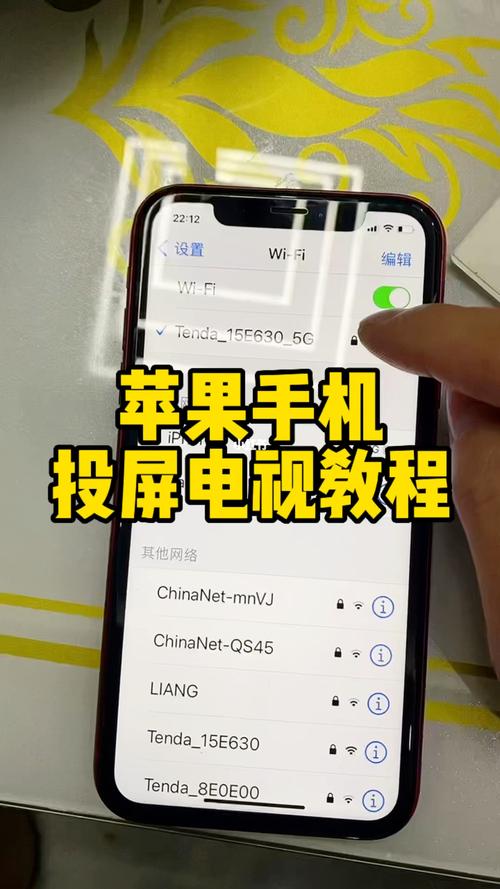
- 网络: iPhone 和电视 连接到同一个 Wi-Fi 网络 下。
操作步骤:
- 确保连接: 将你的 iPhone 和电视连接到同一个 Wi-Fi 网络。
- 打开控制中心:
- 有面容 ID 的 iPhone: 从屏幕右上角向下滑动。
- 有主屏幕按钮的 iPhone: 从屏幕底部向上轻扫。
- 找到屏幕镜像:
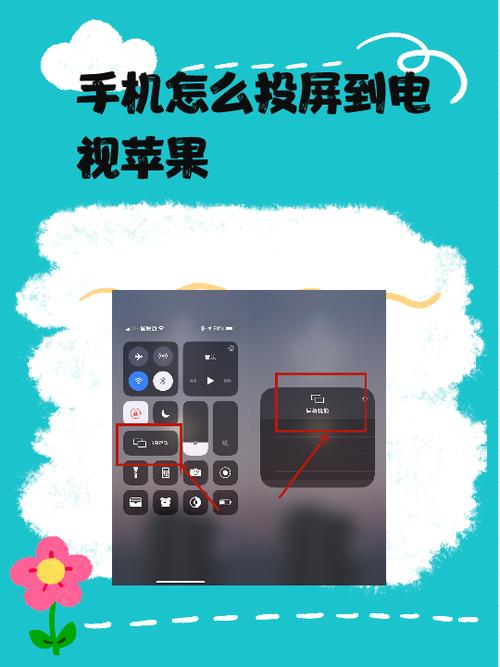
- 在控制中心的方块中,长按(或用力按)网络模块(就是显示 Wi-Fi 名称和图标的那个区域)。
- 这时会展开一个更高级的控制菜单,你就能看到 “屏幕镜像” 的选项。
- 选择电视:
- 点击“屏幕镜像”。
- 在列表中,选择你的电视名称。
- 开始投屏:
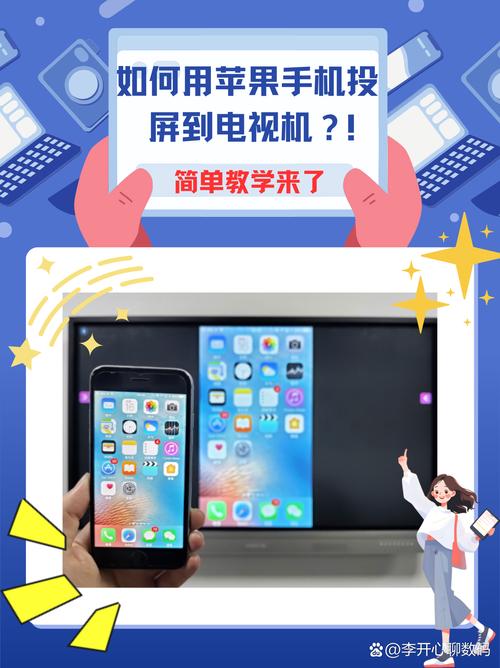
稍等片刻,iPhone 的屏幕就会完整地显示在电视上了,之后你手机上播放的视频、照片、玩游戏等,都会实时同步到电视上。
结束投屏: 再次打开控制中心,点击屏幕镜像图标,然后选择“停止镜像”。
使用有线连接 (HDMI) (最稳定)
如果你追求零延迟,比如玩游戏,或者你的电视不支持 AirPlay,有线连接是最佳选择。
前提条件:
- iPhone: iPhone 5 或更新机型(需要使用 Lightning 转 HDMI 转换器)。
- 电视: 必须有 HDMI 接口。
- 配件: 一个 Lightning 转 HDMI 转换器,市面上有两种:
- 带 MFi 认证的转换器: 这类转换器有独立的充电口,因为视频传输耗电量大,需要同时为 iPhone 供电,推荐购买此类,如 绿联、倍思 等品牌,这是目前的主流选择。
- 纯转换器 (不带充电口): 早期产品,仅支持部分 App 的视频输出,兼容性差,不推荐。
操作步骤:
- 连接设备: 将 Lightning 转 HDMI 转换器插入 iPhone 的充电口。
- 连接电视: 用一根 HDMI 线连接转换器和电视的 HDMI 接口。
- 切换电视信号源: 使用电视遥控器,将输入源切换到你连接 HDMI 线的那个接口。
- 在 iPhone 上设置:
- 打开 “设置” App。
- 进入 “通用” -> “隔空播放与隔空投送”。
- 打开 “自动开启” 开关。
- 开始投屏:
- 打开你想要投屏的 App(如视频播放器、照片 App)。
- ,屏幕上会出现一个 “隔空播放” 的图标(一个带三角的方块)。
- 点击它,选择你的电视名称即可。
- 注意: 对于游戏等需要实时画面的场景,系统通常会自动开启屏幕镜像。
优点:
(图片来源网络,侵删)
- 延迟极低,几乎感觉不到。
- 连接稳定,不受 Wi-Fi 信号影响。
- 画质通常最好。
缺点:
- 需要购买额外的转换器。
- 线材连接,不够方便。
使用第三方投屏 App (通用方案)
如果你的电视是较老的型号,不支持 AirPlay 2,但支持 DLNA 或 Miracast 协议,可以使用第三方 App 来实现投屏。
前提条件:
- iPhone: 任意型号。
- 电视: 支持DLNA/Miracast的智能电视。
- App: 在 iPhone 上下载一个投屏 App,“AirScreen”、“Mirror for TV” 等,很多电视品牌(如小米、海信)也自带投屏App。
- 网络: iPhone 和电视连接到同一个 Wi-Fi 网络。
操作步骤 (以 AirScreen 为例):
- 在电视上: 打开电视上的投屏接收功能(在电视应用商店里下载并打开“AirScreen”App)。
- 在 iPhone 上: 打开你下载的投屏 App(AirScreen)。
- 连接: App 会自动搜索同一网络下的设备,找到你的电视并点击连接。
- 投屏: 连接成功后,你就可以在 App 内选择手机里的照片、视频进行播放,或者开启“屏幕镜像”功能将整个手机屏幕投射出去。
使用电视盒子或转换器 (终极方案)
如果你的电视是“非智能电视”(即老式电视),或者你的智能电视非常老旧,连 DLNA 都不支持,那么最可靠的方法是购买一个支持 AirPlay 的电视盒子。
推荐设备:
- Apple TV: 最完美的选择,是苹果官方的流媒体播放器,对 AirPlay 支持最好,体验最流畅。
- 其他支持 AirPlay 的电视盒子: 如一些安卓电视盒子(如 NVIDIA Shield TV)也支持 AirPlay 2。
操作步骤:
- 连接设备: 将电视盒子通过 HDMI 线连接到你的电视上。
- 设置网络: 让电视盒子连接到你的 Wi-Fi 网络。
- 投屏: 你的电视盒子就变成了一个支持 AirPlay 的设备,直接使用 方法一 的 AirPlay 操作,将手机投屏到这个电视盒子即可。
总结与建议
| 方法 | 优点 | 缺点 | 适用人群 |
|---|---|---|---|
| AirPlay | 最方便、画质好、官方支持 | 依赖 Wi-Fi,电视需支持 AirPlay 2 | 拥有新款智能电视的 iPhone 用户,首选! |
| 有线连接 | 延迟最低、连接稳定 | 需要购买转换器和线材,不方便 | 玩游戏、直播、对延迟有高要求的用户。 |
| 第三方App | 通用性强,兼容老电视 | 可能需要付费,广告多,体验稍差 | 电视较旧,不支持 AirPlay 的用户。 |
| 电视盒子 | 一劳永逸,让老电视“起死回生” | 需要额外购买设备 | 拥有非智能电视或非常老旧电视的用户。 |
(图片来源网络,侵删)
- 有新款智能电视? -> 直接用 AirPlay。
- 要玩游戏,追求零延迟? -> 用 有线连接。
- 电视很老,不支持? -> 买个支持 AirPlay 的电视盒子 或者用 第三方App。


