


核心概念:什么是刷机?
刷机就是替换你手机操作系统(OS)的过程,这包括:
(图片来源网络,侵删)
- 官方ROM:手机厂商发布的原厂系统,用于修复Bug、升级系统或恢复出厂设置。
- 第三方ROM:由开发者基于AOSP(安卓开放源代码项目)或其他官方ROM修改、优化、定制而来的系统,LineageOS、Pixel Experience 等。
- Recovery:手机的恢复模式,是刷机时用来安装系统文件的“工具箱”,官方Recovery功能有限,而第三方Recovery(如TWRP)功能强大,是刷机必备。
必备核心工具(无论用什么方法,这些基础工具你都需要)
这些工具是刷机的“弹药库”,具体使用哪个取决于你的刷机方式。
Bootloader 解锁工具
- 作用:几乎所有安卓手机出厂时都锁定 Bootloader,这是刷机的第一道门槛,解锁后,你才能刷入第三方Recovery和ROM。
- 如何解锁:
- 官方解锁:强烈推荐! 部分品牌(如Google Pixel、一加、小米、华为等)提供官方解锁工具或在线申请渠道,这是最安全、最简单的方法。
- 第三方解锁:对于没有官方解锁渠道的“难刷机”机型,需要使用特定工具(如
Magisk的unlocked_bootloader功能或fastboot oem unlock命令),但通常需要更复杂的操作。
刷机工具
- 作用:这是将刷机包(ZIP文件)写入你手机的核心工具。
- 主要工具:
- Fastboot:Android SDK自带的核心命令行工具,功能强大,是解锁Bootloader和刷入Recovery/ROM的标准方式,几乎所有安卓手机在Bootloader模式下都支持Fastboot协议。
- Odin:三星手机专用刷机工具,图形界面,操作相对简单。
- SP Flash Tool:联发科芯片手机(如部分红米、荣耀等)常用的刷机工具,用于刷入整个固件包。
- Mi Flash:小米/红米手机官方提供的刷机工具,用于线刷完整固件。
Recovery(恢复模式)
- 官方Recovery:功能单一,通常只能执行“清除数据”、“应用更新包”(OTA)等操作。
- 第三方Recovery:刷机玩家的神器,功能极其丰富。
- TWRP (Team Win Recovery Project):最流行、支持机型最广的第三方Recovery,它提供图形化界面,支持备份/恢复系统、刷入ZIP包、分区管理、文件管理等。
- 其他:如 OrangeFox、LineageOS Recovery 等,但TWRP是首选。
Root工具
- 作用:获取手机的最高管理员权限,可以卸载预装软件、深度定制系统等,Root通常在刷入特定ROM后进行。
- 主流工具:
- Magisk:目前最主流、最安全的Root方案,它采用“Systemless”方式,可以完美隐藏Root状态,兼容性最好,也是很多第三方ROM的必备组件,通过刷入Magisk的ZIP包即可完成Root。
主流刷机软件/方法推荐
根据你的技术水平和对系统的要求,可以选择不同的“软件包”组合。
官方升级/降级(最安全,风险最低)
- 适用人群:只想升级/降级官方系统,不想折腾的普通用户。
- 核心软件:
- 手机设置里的“系统更新”:用于在线升级到最新官方版本。
- 电脑端刷机工具:
- 三星手机:Odin + 官方固件。
- 小米/红米手机:Mi Flash + 官方固件。
- 华为手机:华为手机助手 或 eRecovery。
- Google Pixel:Android Flash Tool 或
fastboot+ 官方工厂镜像。
- 优点:绝对安全,稳定可靠,有官方保修(解锁Bootloader通常会失去保修)。
- 缺点:无法定制,无法获得第三方ROM的丰富功能。
刷入第三方ROM(最灵活,功能最强)
- 适用人群:喜欢折腾,追求个性化、纯净系统或希望延长老旧手机生命周期的进阶用户。
- 核心软件组合:
- 解锁Bootloader(官方工具或命令行)。
- 刷入TWRP:通过
fastboot命令刷入TWRP Recovery。 - 下载ROM包:从第三方ROM官网(如 LineageOS.org)或XDA开发者论坛下载你手机型号对应的ROM包。
- 使用TWRP刷入:将手机进入TWRP,选择“安装”,从手机存储中选择下载好的ROM包进行刷入。
- 优点:功能强大,系统纯净,可定制性极高,能获得最新安卓版本。
- 缺点:操作复杂,有一定风险(可能导致变砖),可能失去官方保修。
使用一键刷机工具(最简单,但风险较高)
- 适用人群:不想了解复杂命令,追求“傻瓜式”操作的新手。
- 核心软件:
- Magisk Manager:除了用于Root,它也集成了“安装”功能,可以一键刷入Magisk模块和部分ROM。
- 第三方一键刷机工具:如 刷机大师、甜椒 等(注意:这类软件质量参差不齐,捆绑广告多,甚至有安全风险,强烈不推荐!)
- 优点:操作简单,图形化界面,无需学习命令。
- 缺点:
- 兼容性差:只支持少数热门机型。
- 安全性未知:第三方工具可能包含恶意代码或后门。
- 缺乏灵活性:无法像手动刷机那样精细控制。
- 变砖风险高:一旦出错,难以挽救。
刷机流程通用步骤(以手动刷入第三方ROM为例)
-
准备工作:
- 备份数据!备份数据!备份数据! 重要的事情说三遍,刷机有清空数据的可能,请务必通过云服务、电脑或TWRP备份重要资料。
- 下载所需文件:官方解锁工具、TWRP镜像、目标ROM包、Magisk包(如果需要Root)。
- 开启USB调试和OEM解锁:在手机“开发者选项”中开启。
- 确保电量充足:最好在50%以上。
-
解锁Bootloader:
 (图片来源网络,侵删)
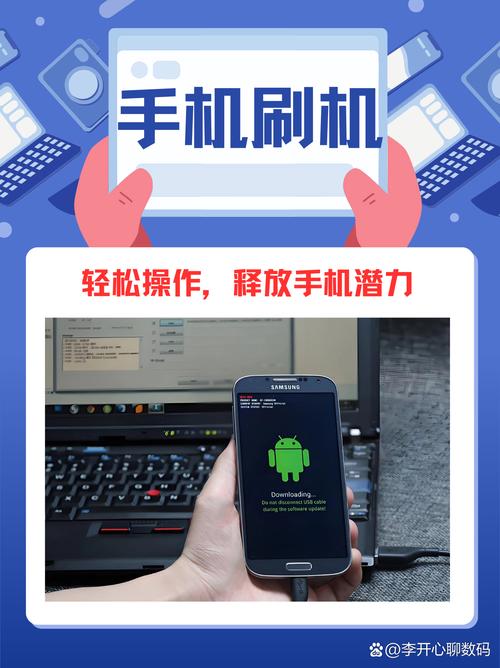
- 根据手机品牌官方指引,在电脑上运行解锁工具,或在手机上输入特定命令,同意解锁警告。此操作会清除手机所有数据!
-
刷入TWRP:
- 将手机关机,然后长按 电源键 + 音量减键 进入Bootloader/Fastboot模式。
- 在电脑上打开命令行,进入
platform-tools目录,输入命令fastboot flash recovery twrp.img(将twrp.img替换成你下载的TWRP文件名)。
-
进入TWRP并刷入ROM:
- 在Fastboot模式下,使用音量键选择
Recovery,按电源键进入。 - 首次进入TWRP,它可能会提示你“修复安装”或“取消”,选择“取消”。
- 在TWRP主界面,选择
Wipe->Format Data,输入yes清除数据(这一步通常不是必须的,但刷入新ROM前清空更干净)。 - 返回主界面,选择
Install,找到你下载好的ROM包(通常是.zip文件),滑动刷入。 - ROM刷入成功后,如果需要Root,再刷入Magisk的ZIP包。
- 在Fastboot模式下,使用音量键选择
-
重启系统:
- 刷入完成后,不要立即重启,先返回TWRP主菜单,选择
Reboot->System,首次开机可能需要几分钟,请耐心等待。
- 刷入完成后,不要立即重启,先返回TWRP主菜单,选择
重要注意事项与风险
- 数据丢失:解锁Bootloader和刷机几乎都会清除手机所有数据。
- 变砖风险:操作错误、文件不兼容或中途断电都可能导致手机无法开机(变砖),虽然大部分“砖”可以救回,但过程复杂。
- 失去保修:解锁Bootloader会使你失去官方保修资格。
- 安全风险:从非官方渠道下载的ROM或工具可能包含恶意软件,威胁你的个人信息安全。
- 机型兼容性:务必确认你下载的所有文件(Bootloader解锁包、TWRP、ROM)都与你手机的具体型号完全匹配! 一字不差。
总结与建议
| 刷机方式 | 推荐软件/工具 | 优点 | 缺点 | 适合人群 |
|---|---|---|---|---|
| 官方刷机 | Odin, Mi Flash, 官方助手 | 安全、稳定、有保修 | 无法定制、功能有限 | 普通用户,只想升级/恢复 |
| 手动刷机 | Fastboot, TWRP, 第三方ROM | 功能强大、高度定制、纯净 | 操作复杂、有风险、无保修 | 进阶用户,喜欢折腾 |
| 一键刷机 | Magisk Manager, 第三方工具 | 简单快捷,图形化 | 兼容性差、安全性未知、风险高 | 不推荐,新手也容易出问题 |
给新手的建议:
(图片来源网络,侵删)
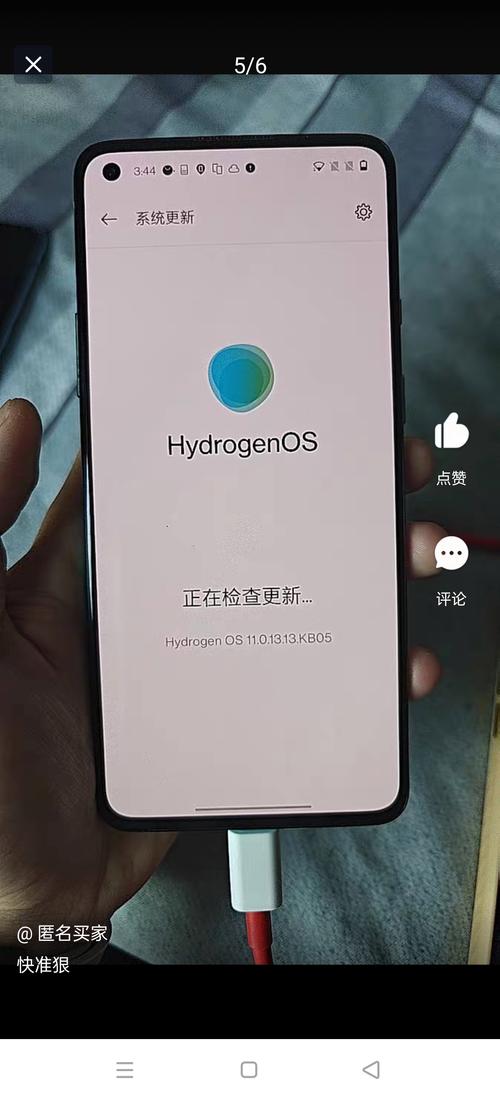
如果你是第一次尝试刷机,强烈建议从支持官方解锁的机型开始,Google Pixel 或 一加,它们的社区支持最好,教程也最详细,先从刷入TWRP和官方工厂镜像开始,熟悉流程,再尝试第三方ROM。
最重要的原则: 在动手之前,花足够的时间去阅读你手机型号对应的详细刷机教程(XDA开发者论坛是最佳资源),了解每一个步骤的含义和风险。


