


为什么需要配置环境变量?
配置环境变量的核心目的是让操作系统能够找到安卓 SDK 的工具,从而你可以在任何目录下通过命令行(如 adb, sdkmanager)执行这些工具,而无需每次都输入完整的安装路径。
第一步:安装安卓 SDK
在配置环境变量之前,请确保你已经安装了安卓 SDK,以下是几种常见的安装方式:
-
通过 Android Studio 安装(最推荐)
- 下载并安装 Android Studio。
- 首次运行时,它会引导你下载 SDK Platform-Tools、Build-Tools、Android API 等。
- 安装后,SDK 的默认路径通常是:
- Windows:
C:\Users\<你的用户名>\AppData\Local\Android\Sdk - macOS:
/Users/<你的用户名>/Library/Android/sdk - Linux:
/home/<你的用户名>/Android/Sdk
- Windows:
-
通过命令行工具包安装
- 访问 Android 官方下载页面。
- 下载 "Command line tools only" for your OS。
- 解压到一个你指定的目录,
D:\Android_SDK或/opt/android-sdk,这个目录就是你的 SDK 根目录。
第二步:定位关键工具路径
你需要配置几个关键的路径,它们都位于你的 SDK 根目录下,假设你的 SDK 根目录是 D:\Android_SDK(请替换成你自己的路径):
- SDK 根目录:
D:\Android_SDK - 平台工具:
D:\Android_SDK\platform-tools(包含adb,fastboot等核心工具) - 构建工具:
D:\Android_SDK\build-tools\<版本号>(包含aapt,dx,zipalign等,<版本号>是具体的版本,如0.1) - 工具:
D:\Android_SDK\tools(包含sdkmanager,avdmanager等旧版工具) - 工具 (bin):
D:\Android_SDK\tools\bin(新版sdkmanager的位置)
注意: 在较新的 Android Studio 中,tools 目录可能已被废弃,sdkmanager 通常位于 tools\bin 目录下,但为了兼容性,有时我们仍会添加它。
第三步:配置环境变量(分操作系统)
Windows 10 / 11
Windows 环境变量分为用户变量和系统变量。
- 用户变量: 只对当前登录的用户有效。
- 系统变量: 对所有用户有效。
建议优先配置用户变量,除非你有特殊需求。
-
打开环境变量设置
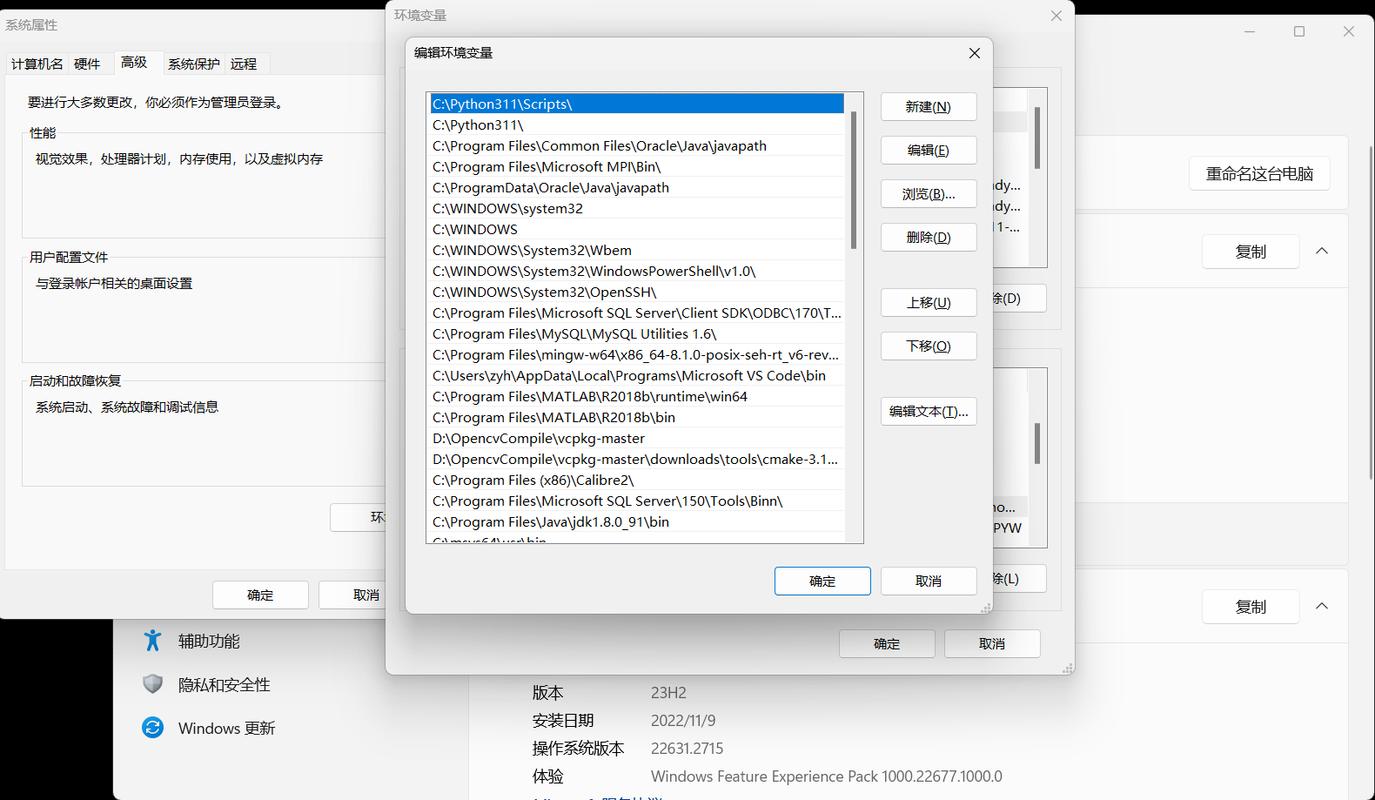 (图片来源网络,侵删)
- 在开始菜单搜索 “编辑系统环境变量”,然后打开它。
- 在弹出的窗口中,点击右下角的 “环境变量...” 按钮。
-
配置
ANDROID_HOME(或ANDROID_SDK_ROOT)- 在“用户变量”或“系统变量”区域,点击“新建...”。
- 变量名:
ANDROID_HOME(这是最传统和广泛使用的名称) - 变量值: 填写你的 SDK 根目录路径,
D:\Android_SDK - 点击“确定”。
注意: 较新的 Android 官方文档推荐使用
ANDROID_SDK_ROOT,你可以选择任一个,但不要同时设置。ANDROID_HOME仍然被绝大多数工具和 IDE 兼容,所以继续使用它完全没问题。 -
配置
Path变量- 在“用户变量”或“系统变量”区域,找到并选中名为
Path的变量,然后点击“编辑...”。 - 在弹出的窗口中,点击“新建”,然后依次添加以下路径(请务必替换成你自己的 SDK 路径):
%ANDROID_HOME%\platform-tools%ANDROID_HOME%\tools\bin%ANDROID_HOME%\tools(可选,为了兼容性)%ANDROID_HOME%\emulator(可选,如果你想直接在命令行启动模拟器)
- 添加完成后,一路点击“确定”保存所有设置。
- 在“用户变量”或“系统变量”区域,找到并选中名为
-
验证配置
-
重要! 关闭所有已打开的命令提示符或 PowerShell 窗口,然后重新打开一个新的。
-
输入以下命令进行验证:
echo %ANDROID_HOME%
应该会输出你的 SDK 路径,
D:\Android_SDK。adb version
如果配置成功,会显示
adb的版本信息。sdkmanager --version
如果配置成功,会显示
sdkmanager的版本信息。
-
macOS
macOS 通常使用 ~/.zshrc 或 ~/.bash_profile 文件来配置环境变量,从 Catalina (10.15) 开始,默认 Shell 是 Zsh,所以我们优先配置 ~/.zshrc。
-
打开终端
-
编辑配置文件
- 使用
vim或nano等编辑器打开文件,这里推荐使用nano,因为它对新手更友好。nano ~/.zshrc
- 如果文件不存在,
nano会自动创建它。
- 使用
-
添加环境变量
- 在文件末尾添加以下内容(请务必替换成你自己的 SDK 路径):
# Android SDK Path
export ANDROID_HOME=$HOME/Library/Android/sdk
export PATH=$PATH:$ANDROID_HOME/tools
export PATH=$PATH:$ANDROID_HOME/tools/bin
export PATH=$PATH:$ANDROID_HOME/platform-tools
export PATH=$PATH:$ANDROID_HOME/emulator
- 按下
Ctrl + X,然后按Y保存,最后按Enter确认文件名。
- 在文件末尾添加以下内容(请务必替换成你自己的 SDK 路径):
-
使配置生效
- 在终端中运行以下命令,让刚刚的配置立即生效:
source ~/.zshrc
- 在终端中运行以下命令,让刚刚的配置立即生效:
-
验证配置
-
输入以下命令进行验证:
echo $ANDROID_HOME
应该会输出你的 SDK 路径。
adb version
sdkmanager --version
如果显示版本信息,则配置成功。
-
Linux (以 Ubuntu/Debian 为例)
Linux 的配置方式与 macOS 类似,通常使用 ~/.bashrc 文件。
-
打开终端
-
编辑配置文件
- 使用
nano编辑~/.bashrc文件:nano ~/.bashrc
- 使用
-
添加环境变量
- 在文件末尾添加以下内容(请务必替换成你自己的 SDK 路径):
# Android SDK Path
export ANDROID_HOME=$HOME/Android/Sdk
export PATH=$PATH:$ANDROID_HOME/tools
export PATH=$PATH:$ANDROID_HOME/tools/bin
export PATH=$PATH:$ANDROID_HOME/platform-tools
export PATH=$PATH:$ANDROID_HOME/emulator
- 按下
Ctrl + X,然后按Y保存,最后按Enter确认。
- 在文件末尾添加以下内容(请务必替换成你自己的 SDK 路径):
-
使配置生效
- 运行以下命令使配置生效:
source ~/.bashrc
- 运行以下命令使配置生效:
-
验证配置
- 验证命令与 macOS 完全相同:
echo $ANDROID_HOME
adb version
sdkmanager --version
- 验证命令与 macOS 完全相同:
常见问题与解决方案
-
问题:
adb' is not recognized as an internal or external command...- 原因:
Path变量没有配置正确,或者你没有重启命令行窗口。 - 解决: 仔细检查
Path变量中的路径是否正确,确保没有拼写错误,并且包含了%ANDROID_HOME%\platform-tools,然后完全关闭并重新打开一个新的命令行窗口。
- 原因:
-
问题:
sdkmanager: command not found- 原因:
Path变量中没有添加%ANDROID_HOME%\tools\bin(Windows) 或$ANDROID_HOME/tools/bin(macOS/Linux)。 - 解决: 将
sdkmanager所在的路径添加到Path变量中。
- 原因:
-
问题: 在 macOS/Linux 中,配置后重启终端还是不生效。
- 原因: 你可能编辑的是错误的文件(你用的是 Zsh 却编辑了
.bash_profile)。 - 解决: 确认你的 Shell 类型 (
echo $SHELL),并编辑对应的配置文件(.zshrc或.bashrc)。
- 原因: 你可能编辑的是错误的文件(你用的是 Zsh 却编辑了
-
问题: 我有两个不同的 SDK 路径,想切换使用怎么办?
- 解决: 你可以创建一个脚本,或者在每次需要切换时,手动修改
ANDROID_HOME的值并source配置文件,对于高级用户,可以考虑使用sdkman等工具管理多个 SDK 版本。
- 解决: 你可以创建一个脚本,或者在每次需要切换时,手动修改
| 操作系统 | 关键变量/文件 | 步骤要点 |
|---|---|---|
| Windows | ANDROID_HOME, Path 变量 |
设置 ANDROID_HOME 为 SDK 根目录。 2. 编辑 Path,添加 platform-tools, tools\bin 等子目录。 3. 重启命令行。 |
| macOS | ~/.zshrc |
在 ~/.zshrc 中用 export 设置 ANDROID_HOME 和 PATH。 2. 运行 source ~/.zshrc 使生效。 |
| Linux | ~/.bashrc |
在 ~/.bashrc 中用 export 设置 ANDROID_HOME 和 PATH。 2. 运行 source ~/.bashrc 使生效。 |
遵循以上步骤,你就可以成功配置安卓 SDK 的环境变量,为后续的安卓开发、调试和命令行操作打下坚实的基础。


