


内存清理软件的真相
在推荐具体软件前,请务必了解一个关键事实:
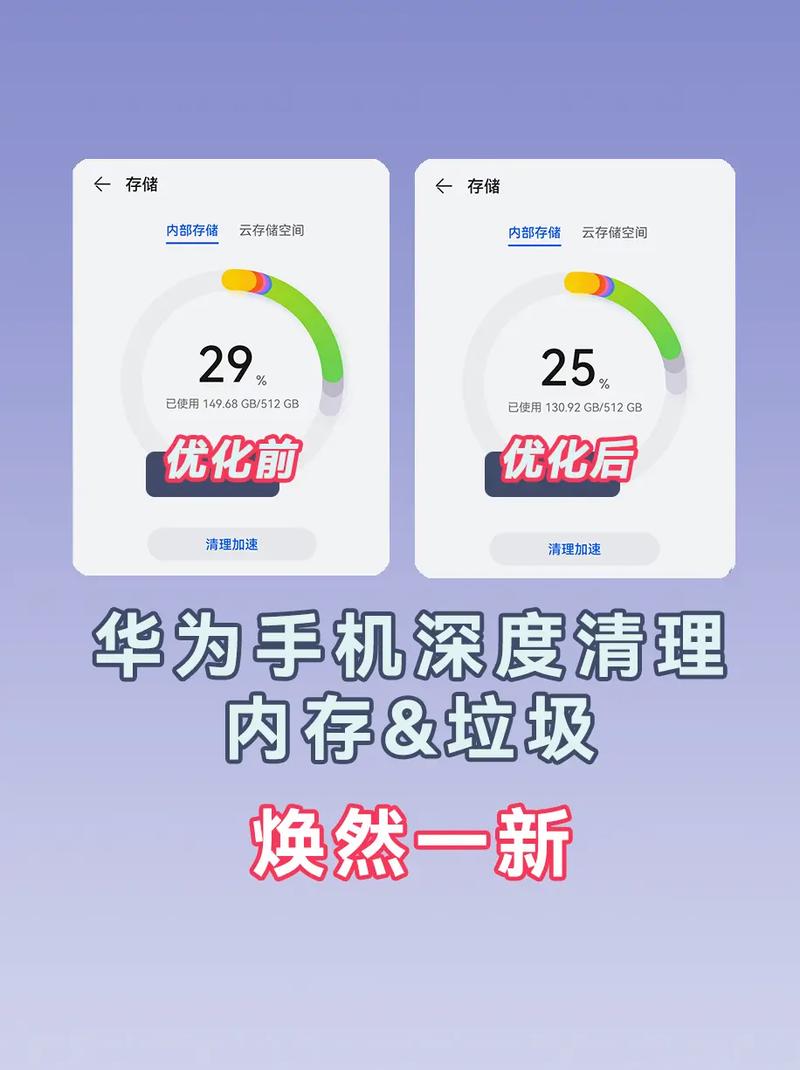
(图片来源网络,侵删)
- 安卓系统是“内存管理大师”:安卓系统(尤其是较新的版本)拥有非常高效的内存管理机制(如LRU缓存算法),它会自动回收不再使用的应用内存,以保障前台应用的流畅运行。
- 手动清理往往“弊大于利”:强制关闭后台应用并不会让平板“变快”,反而可能导致下次打开该应用时,系统需要重新加载所有资源,造成短暂的卡顿,这就像你把书从书架上拿走,下次要看时又要花时间去找一样。
- 真正的“清理”是释放“垃圾文件”:对平板性能影响最大的是缓存文件、残留文件、以及长期不用的应用数据,而不是被系统管理的“运行内存”。
最好的策略是:用专业的工具清理垃圾文件,同时通过系统设置优化应用行为,而不是频繁地点击“一键清理”。
推荐的内存清理/优化软件
以下软件各有侧重,您可以根据自己的需求选择1-2款使用。强烈建议只使用一款核心清理工具,避免多个软件互相冲突。
综合实力派:全能型优化工具
这类软件功能全面,除了清理,还包含加速、空间清理、应用管理等。
CCleaner (必推经典)
- 特点:老牌清理工具,界面简洁,功能强大且稳定,专注于“清理”本身,没有太多花哨的功能。
- 核心功能:
- 应用缓存清理:快速清理各应用产生的缓存垃圾,释放存储空间,间接有助于内存管理。
- 系统垃圾清理:清理系统日志、广告残留等无用文件。
- 应用管理:可以卸载应用、禁用自启动应用(非常重要!)。
- 适用人群:追求简洁、高效、不希望被过多附加功能打扰的用户。
- 获取方式:Google Play商店或各大安卓应用市场均可下载。
腾讯手机管家 (国人优化)
- 特点:功能非常全面,符合国内用户习惯,除了清理,还有骚扰拦截、病毒查杀、隐私保护等。
- 核心功能:
- 智能清理:一键清理缓存和进程,并提供清理建议。
- 手机加速:可以锁定关键应用,防止被后台进程干扰。
- 自启动管理:能有效禁止应用开机自启和后台自启,从源头减少内存占用。
- 软件瘦身:清理不常用的APK安装包。
- 适用人群:希望一站式解决所有手机/平板问题,对骚扰电话、隐私安全有较高要求的用户。
- 获取方式:各大安卓应用市场。
小米手机管家 (MIUI系统用户首选)
- 特点:如果你使用的是小米/Redmi平板,且系统是基于MIUI的,那么首选官方自带管家,它与系统深度集成,优化效果最好,最稳定。
- 核心功能:
- 加速清理:智能识别可清理进程和垃圾文件。
- 应用管理:包含权限管理、流量监控、自启动管理等。
- 空间清理:大文件识别、相似照片查找等。
- 骚扰拦截:与MIUI系统无缝对接。
- 适用人群:所有小米/Redmi平板用户。
轻量专注派:只做一件事,但做得很好
Files by Google (谷歌官方文件管理器)
- 特点:谷歌官方出品,纯净、无广告、无骚扰,是安卓平板自带的优秀文件管理器。
- 核心功能:
- 释放空间:智能分析并建议删除大文件、不常用的应用、重复的文件和低质量的照片/视频,这是最安全的清理方式。
- 离线访问:管理已下载的文件。
- 安全删除:可以彻底删除文件,防止恢复。
- 优势:极其安全,不会误删重要文件,它不清理“运行内存”,而是专注于“存储空间”,这是提升平板流畅度的根本。
- 适用人群:所有安卓平板用户,特别是注重安全和纯净体验的用户。建议所有用户都安装。
如何正确使用清理软件(关键技巧)
- 不要频繁“一键清理”:一天清理一次足够,甚至只在感觉明显卡顿时清理,把它当作一个“辅助工具”,而不是“日常操作”。
- 重点关注“自启动管理”:这才是优化的核心!在腾讯管家、小米管家或CCleaner中,找到“自启动管理”或“开机自启”选项,只保留你希望后台随时运行的应用(如微信、QQ、音乐播放器),禁止其他所有应用的自启动权限,这能极大减少后台内存占用和耗电。
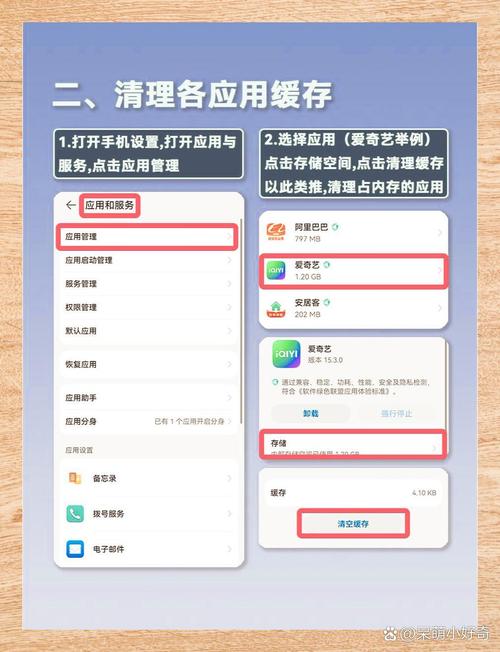
- 清理“应用缓存”而非“进程”:定期使用清理软件的“应用缓存”功能,可以释放大量被浪费的存储空间,这比清理运行内存更有意义。
- 卸载不用的应用:长期不用的应用不仅占用存储空间,还可能在后台活动,果断卸载它们。
比软件更重要的:系统级优化方法
与其依赖第三方软件,不如学会使用平板自身的设置。
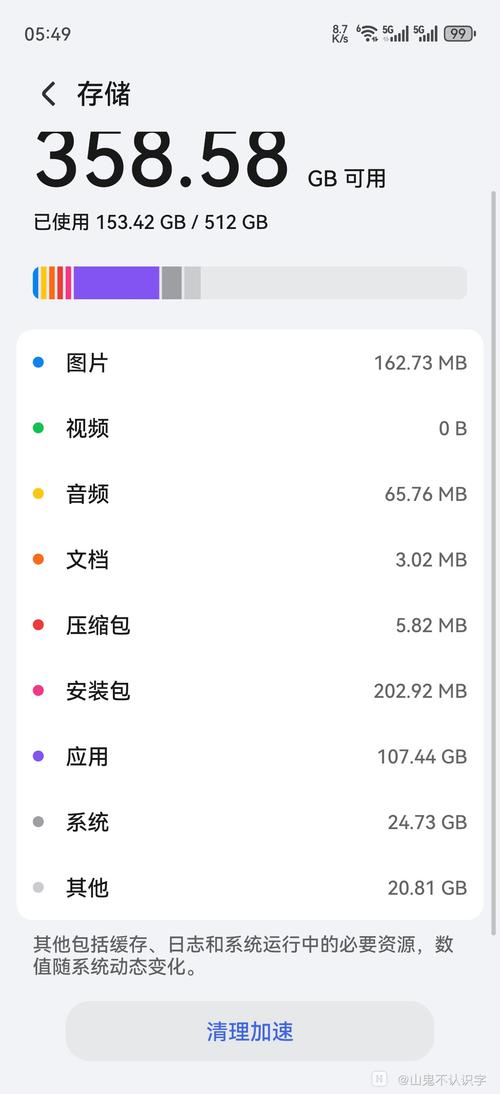
(图片来源网络,侵删)
-
进入“开发者选项”:
- 路径:
设置->关于平板-> 连续点击“版本号”7次,直到提示“您已处于开发者模式”。 - 找到:
设置->系统->开发者选项 - 关键设置:
- 后台进程限制:将其设置为“不得超过2个进程”或“按需保留进程”,这会非常激进地回收后台应用,适合内存非常小的平板。注意: 设置后,应用切换会变慢,请根据自己情况调整。
- 不保留活动:警告!这是一个“核武器”级别的选项,它会完全关闭后台所有应用,除非你正在使用它。普通用户请勿开启!
- 路径:
-
精简通知和应用:
设置->应用-> 选择某个应用 ->通知,关闭不必要的通知,很多应用的后台活动是为了推送通知。设置->应用-> 选择某个应用 ->权限,关闭不必要的权限,如位置、通讯录等。
-
使用“平板模式”或“分屏/浮窗”:
安卓平板的优势在于多任务,合理使用分屏和浮窗功能,可以让你在两个应用间快速切换,而无需频繁地重新启动它们,这比后台保活更高效。
 (图片来源网络,侵删)
总结与最终建议
| 方法类型 | 推荐工具/操作 | 核心作用 | 优先级 |
|---|---|---|---|
| 存储空间清理 | Files by Google (首选) / CCleaner / 腾讯管家 | 释放被浪费的存储空间,提升系统流畅度 | ★★★★★ (最重要) |
| 后台行为管理 | 系统自启动管理 (在管家里设置) | 从源头减少后台内存占用和耗电 | ★★★★★ (最重要) |
| 综合优化 | 小米管家 (MIUI用户) / 腾讯管家 | 一站式管理,方便快捷 | |
| 系统底层优化 | 开发者选项 -> 后台进程限制 | 强制系统回收内存,效果显著但有风险 | ★★☆☆☆ (谨慎使用) |
| 应用管理 | 系统应用设置 | 卸载、禁用不必要应用 |
给您的最终行动方案:
- 必装:下载并安装 Files by Google,每周用它清理一次“释放空间”。
- 选装:根据你的品牌和习惯,选择 小米管家 或 腾讯手机管家 中的一款。
- 核心操作:打开你选择的管家,找到 “自启动管理”,把除了微信、QQ、音乐等核心应用外的所有应用都禁止掉。
- 忘记“一键清理”:除非平板明显卡死,否则不要去点那个清理按钮。
通过以上组合拳,你的安卓平板内存管理能力和整体流畅度将得到显著提升,而且比单纯依赖“一键清理”要科学和持久得多。


