


第一步:准备工作
在开始之前,请确保你已经准备好以下物品:
(图片来源网络,侵删)
- 新的SIM卡:确保你的新SIM卡是nano-SIM卡、micro-SIM卡还是eSIM(电子SIM卡),这取决于你的iPhone型号和运营商,现在大部分新手机都使用nano-SIM或eSIM。
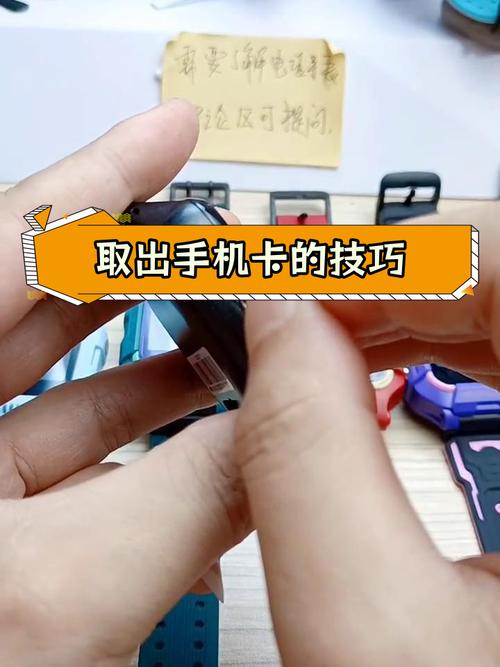
- 取卡针:通常在购买新手机时,包装盒里会附带一个金属或塑料的取卡针,如果找不到,可以用一个回形针拉直代替,或者小心地使用细小的圆头针。
- 干净的双手:保持手部干燥,避免汗水或污垢进入手机内部。
第二步:找到SIM卡托
根据你的iPhone型号,SIM卡托的位置有所不同:
-
iPhone 12, 13, 14, 15, SE (第二代及以后) 等型号:
- 在手机的左侧,音量键下方有一个小孔。
-
iPhone SE (第一代), iPhone 6, 7, 8, X, 11 等型号:
- 在手机的右侧,手机的右侧边缘,靠近顶部位置有一个小孔。
-
iPhone 5, 5s, SE (第一代) 等较老型号:
 (图片来源网络,侵删)
- 在手机的顶部,将手机顶部音量键那一侧向上,你会看到一个小凹槽。
第三步:弹出SIM卡托
这是最关键的一步,需要小心操作:
- 插入取卡针:将取卡针的尖端垂直、用力地插入SIM卡托旁边的小孔中,你需要感觉到一点阻力。
- 施加压力:持续、稳定地向下按压取卡针,直到SIM卡托从手机中弹出。不要用蛮力猛戳,以免损坏内部零件。
- 取出卡托:当卡托弹出大约一半后,可以用手指或取卡针轻轻地将它完全拉出。
第四步:更换SIM卡
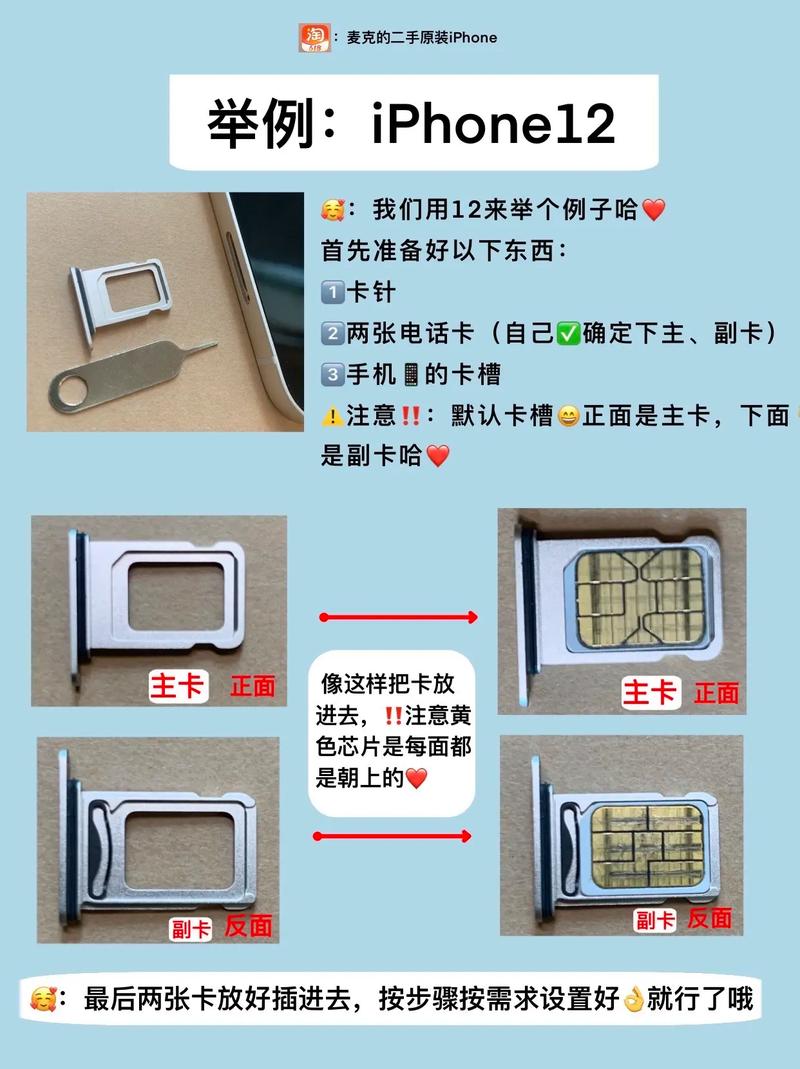
- 取出旧SIM卡:从卡托上轻轻取下旧的SIM卡。
- 放置新SIM卡:
- 将新的nano-SIM卡对准卡托上的凹槽,注意卡上有金属触点的一面应该朝下。
- 如果你使用的是标准SIM卡或micro-SIM卡,你需要提前去运营商营业厅或通过客服将其免费剪切成nano-SIM卡的尺寸。千万不要自己用剪刀剪! 很容易剪坏芯片。
- 如果是eSIM,这一步是在手机设置中完成的,不需要物理卡托,请直接跳到第五步的“eSIM激活”部分。
- 重新安装卡托:将装好新SIM卡的卡托,以同样的方向(通常卡托上会有一个小箭头指示插入方向)平稳地推回手机原来的位置,确保卡托完全推入,与手机表面齐平。
第五步:开机与激活
- 开机:长按侧边(或顶部)的电源按钮,直到看到苹果标志,手机开机。
- 连接网络:
- 如果是实体SIM卡,手机开机后会自动搜索运营商网络,稍等片刻,屏幕左上角应显示运营商名称(如“中国移动”、“中国联通”),并出现信号格,如果没信号,可以尝试重启手机。
- 如果是eSIM,你需要按照屏幕上的提示,通过扫描运营商提供的二维码,或手动输入激活码来完成eSIM的下载和激活过程。
第六步:eSIM激活(针对支持eSIM的机型)
如果你的iPhone支持eSIM(如iPhone XS及之后所有型号,以及部分美版、日版型号),激活过程如下:
- 确保网络连接:连接到Wi-Fi或蜂窝数据。
- 进入设置:打开“设置” > “蜂窝网络”。
- 添加eSIM:
- 从运营商获取二维码:联系你的运营商(如中国移动、中国联通、中国电信),他们会给你一个二维码。
- 扫描二维码:在“设置” > “蜂窝网络” > “添加蜂窝网络”中,选择“扫描二维码”,然后用手机摄像头扫描即可。
- 手动输入:如果运营商提供的是激活码,选择“手动输入激活码”。
- 确认并激活:按照屏幕提示完成设置即可。
常见问题与注意事项
-
SIM卡托卡住了怎么办?
- 确保取卡针垂直插入,并施加足够的压力,可以尝试轻轻转动取卡针,或者用吹气球(镜头清洁笔)清理一下卡托孔里的灰尘。
- 如果还是不行,可能是卡托或手机内部有损坏,建议前往Apple Store或授权维修点。
-
换了SIM卡后没有信号怎么办?
 (图片来源网络,侵删)
- 重启手机:这是最简单有效的方法。
- 检查APN设置:进入“设置” > “蜂窝网络” > “蜂窝数据选项” > “蜂窝数据网络”,检查APN、用户名、密码等设置是否正确,可以咨询运营商获取正确配置。
- 飞行模式:开启“飞行模式”等待10秒,再关闭它,让手机重新搜索网络。
- 联系运营商:确认你的SIM卡是否已开通,账户是否正常,以及所在地的网络信号是否良好。
-
我可以自己把大SIM卡剪成nano-SIM吗?
- 绝对不推荐! SIM卡上的芯片非常精密,自己剪切很容易剪坏芯片,导致SIM卡报废,请务必去运营商营业厅请工作人员免费剪裁。
-
iPhone支持双卡吗?
- 支持的,大部分双卡机型都支持一张实体SIM卡 + 一张eSIM,你可以在“设置” > “蜂窝网络”中管理和切换主副卡。
希望这份详细的指南能帮助你顺利完成SIM卡的更换!


