


通过“文件传输助手”发送图片(最推荐、最稳定)
这是最常用也是最可靠的方法,因为它不依赖任何插件,完全利用微信自带的“文件传输助手”功能。
(图片来源网络,侵删)
操作步骤:
-
打开电脑版微信,登录你的账号。
-
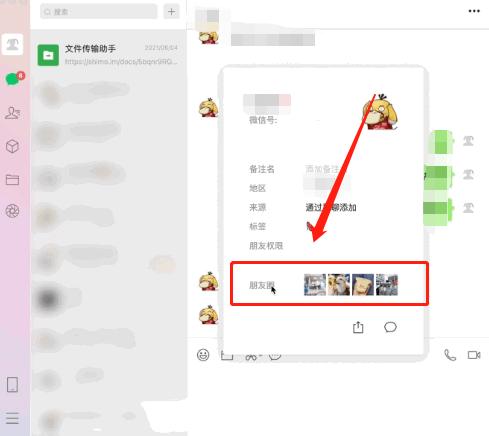
在聊天列表中找到“文件传输助手”,它通常在列表的最顶部,如果没有,可以在搜索框里搜索“文件传输助手”。
-
点击“文件传输助手”,打开聊天窗口。
-
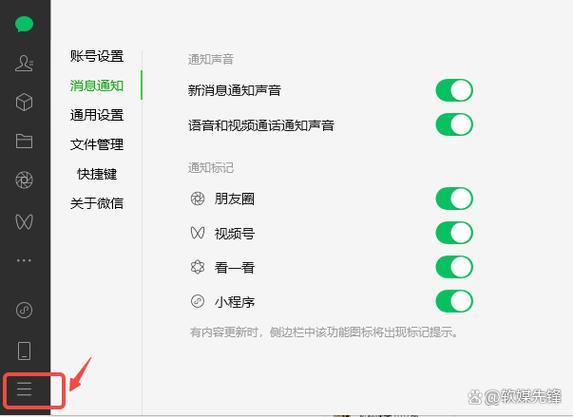
点击下方的“表情”图标(就是那个笑脸 😊),在弹出的菜单中选择 “图片”。
 (图片来源网络,侵删)
 -
选择你要发朋友圈的图片,你可以一次选择多张图片,选择完成后,点击右下角的“打开”。
-
你刚刚选中的图片会出现在聊天框里,不要直接发送!在输入框旁边,你会看到一个 “发表朋友圈” 的按钮,点击它。
-
进入朋友圈编辑页面:
- 编辑文字:在输入框里写下你想分享的文字内容。
- 选择图片:点击图片右上角的“X”可以取消选择图片,如果需要重新排序,可以按住图片拖动。
- 添加位置:点击“所在位置”可以添加你的当前位置。
- @好友:点击“@好友”可以@你的朋友。
- 设置谁可以看:点击“谁可以看”可以设置“公开”、“部分可见”或“不给谁看”。
-
确认无误后,点击右下角的“发送”按钮。
 (图片来源网络,侵删)
 -
大功告成! 你的朋友圈就发布成功了。
通过朋友圈“发布”按钮(较新版本支持)
较新版本的电脑版微信(3.0.0 及以上版本)在朋友圈界面直接增加了发布入口,操作更直观。
操作步骤:
-
打开电脑版微信,登录你的账号。
-
点击左下角的“朋友圈”图标,进入你的朋友圈动态页面。
-
点击右上角的“相机”图标(或者一个带有“+”号的圆形按钮,不同版本可能略有差异)。
-
接下来的步骤就和方法一完全一样了:
- 系统会弹出窗口让你选择图片。
- 选择图片后,进入朋友圈编辑页面,编辑文字、添加位置等。
- 最后点击“发送”即可。
重要提示和常见问题
-
视频怎么发?
- 电脑版微信目前不能直接上传视频到朋友圈,最常用的方法是:将视频文件通过“文件传输助手”发送到手机,然后在手机版微信里从“文件传输助手”保存视频,再发布到朋友圈。
-
为什么我没有“发表朋友圈”按钮?
请确保你选择的确实是“图片”,而不是文件或其他类型,请检查你的微信是否是最新版本,旧版本可能不支持此功能。
-
可以发纯文字的朋友圈吗?
- 不可以,电脑版微信的朋友圈发布必须至少包含一张图片,如果你想发纯文字,可以先在手机上找一张合适的图片(比如一张纯色图)再发布。
-
快捷键:
- 在聊天窗口,按
Ctrl + Shift + S可以快速调出发送图片的窗口,效率更高。
- 在聊天窗口,按
| 方法 | 优点 | 缺点 | 推荐指数 |
|---|---|---|---|
| 文件传输助手 | 兼容所有版本,稳定可靠,功能齐全 | 步骤稍多,需要多一次点击 | ★★★★★ (最推荐) |
| 朋友圈发布按钮 | 操作直观,一步到位 | 仅限较新版本,可能有些用户找不到入口 | ★★★★☆ |
方法一(文件传输助手) 是最通用、最不会出错的方法,强烈推荐使用,希望这个详细的教程能帮到你!


