


别着急,电脑输入法突然消失是一个很常见的问题,通常不难解决,我们可以按照从易到难的顺序,一步步来排查和修复。
(图片来源网络,侵删)
请按照以下步骤操作:
第一步:最简单的排查(90%的问题在这里解决)
这部分主要检查最常见、最简单的设置错误。
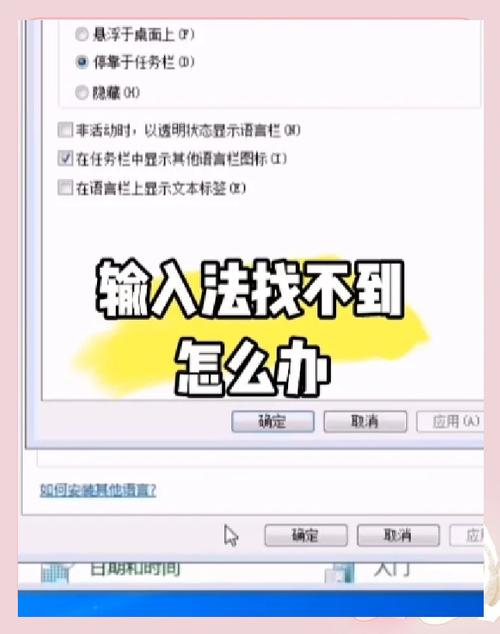
检查输入法是否被隐藏
有时候输入法只是被最小化或隐藏了。
- 快捷键检查:按下键盘上的
Win + 空格键,这是Windows系统切换输入法的快捷键,连续按几次看看是否能切换回来。 - 任务栏检查:仔细看一下任务栏右下角(系统托盘区)的语言栏图标,它可能是一个字母
CH、中或者一个键盘图标,如果它存在,点击它,看看是否能选择到你的输入法。
检查语言设置
可能是系统语言或默认输入法被误删或更改了。
(图片来源网络,侵删)
- 在任务栏的语言图标上右键单击。
- 在弹出的菜单中选择 “设置” 或 “语言设置”。
- 打开 “语言和区域” 设置窗口。
- 检查 “中文(简体,中国)” 是否在语言列表的最顶部,如果不是,请点击它,然后点击 按钮,选择 “上移”,直到它成为首选语言。
- 在同一个窗口,确保 “中文(简体,中国)” 语言条目下,“Windows 显示语言” 和 “系统区域设置” 都已设置为“中文(简体,中国)”。
- 展开 “中文(简体,中国)” 条目,点击 “选项”。
- 在“选项”页面,检查 “键盘” 部分,确认你常用的输入法(如微软拼音、搜狗、五笔等)是否已经添加,如果没有,点击 “添加键盘” 并选择你需要的输入法。
- 确保你的目标输入法没有被设置为“停用”。
第二步:检查系统服务和注册表(如果第一步无效)
如果设置都正常,可能是系统服务或注册表出了问题。
检查系统服务
输入法服务需要 ctfmon.exe 这个进程支持。
- 按
Win + R键,打开“运行”对话框。 - 输入
services.msc然后按回车,打开“服务”窗口。 - 在服务列表中找到 “Tablet PC Input Service”(平板电脑输入服务)。
- 双击它,确保其“启动类型”是 “自动”,服务状态”是 “正在运行”,如果不是,请点击“启动”,然后应用并确定。
- (可选但推荐)同样地,检查 “Touch Keyboard and Handwriting Panel Service”(触摸键盘和手写面板服务),也将其设置为“自动”并启动。
检查注册表(高级操作,请谨慎!)
有时候注册表中的相关键值被损坏或删除了。 警告:修改注册表有风险,操作前请务必小心!
- 按
Win + R键,打开“运行”对话框。 - 输入
regedit然后按回车,打开“注册表编辑器”。 - 在顶部的地址栏,依次输入或粘贴以下路径,然后按回车:
HKEY_CURRENT_USER\Control Panel\Input Method - 在右侧的窗口中,检查是否存在以下两个键值:
EnableShowStatus
- 如果这两个键值不存在,你需要手动创建它们:
- 在右侧空白处右键单击,选择 “新建” -> “DWORD (32位) 值”。
- 将其命名为
Enable,双击它,确保其“数值数据”为1,然后点击“确定”。 - 用同样的方法再创建一个名为
ShowStatus的DWORD值,其数值数据也设置为1。
- 如果这两个键值存在,但数值不是
1,请双击它们,将数值数据修改为1。 - 完成后,关闭注册表编辑器,重启电脑。
第三步:检查第三方输入法
如果你使用的是搜狗、百度、QQ等第三方输入法:
(图片来源网络,侵删)
- 重新安装:可能是输入法程序文件损坏,去官网下载最新版的输入法,卸载旧版本后重启电脑,再安装新版本。
- 检查输入法设置:有些输入法有“不显示在语言栏”之类的选项,检查一下它的设置中心。
- 暂时切换到微软拼音:在“语言设置”里,可以先添加一个“微软拼音”作为备用,如果微软拼音能正常使用,那问题就出在你原来的第三方输入法上。
第四步:最后的手段
如果以上所有方法都试过了还是不行,可以考虑以下操作:
系统文件检查器 (SFC 和 DISM)
系统核心文件损坏也可能导致此问题。
- 在开始菜单搜索框中输入
cmd。 - 在“命令提示符”上右键单击,选择 “以管理员身份运行”。
- 在黑色的命令窗口中,依次输入以下命令,每输完一行就按一次回车:
sfc /scannow等待扫描完成(可能需要一些时间),它会自动修复损坏的系统文件。
sfc无法修复,可以再运行DISM命令:DISM /Online /Cleanup-Image /RestoreHealth同样等待完成。
- 运行完成后,重启电脑。
系统还原
如果你之前创建过系统还原点,可以尝试将系统还原到输入法正常工作的那个时间点。
检查病毒或恶意软件
运行一次全面的病毒和恶意软件扫描,某些恶意软件会篡改系统设置。
总结一下解决流程:
- 先试快捷键
Win + 空格和 任务栏右键 -> 设置。 - 如果设置里输入法不见了,去 “语言设置” 里添加回来,并确保中文是首选语言。
- 如果设置都正常,就用
services.msc检查 Tablet PC Input Service 服务。 - 如果还不行,再考虑修改注册表(务必小心!),添加
Enable和ShowStatus键值。 - 如果是第三方输入法,重新安装。
- 使用
sfc /scannow扫描修复系统文件。
希望这些步骤能帮你解决问题!如果问题依旧,可能需要更专业的技术支持了。


