


核心App名称:富士施乐打印扫描 (Fuji Xerox Print Scan)
这是富士施乐官方推出的移动打印和扫描App,旨在让您通过智能手机或平板电脑,随时随地连接并使用富士施乐的打印机/多功能一体机。

(图片来源网络,侵删)
App的核心功能
这款App主要围绕“打印”和“扫描”两大核心功能展开,具体包括:
打印
- 文档打印:支持打印手机或平板中的文件,如PDF、Word、Excel、PowerPoint、图片等。
- 网页打印:可以直接打印正在浏览的网页内容(全页或自定义范围)。
- 照片打印:从手机相册中选择照片进行打印,支持多种尺寸和布局。
- 云打印:支持打印来自Google Drive、Dropbox、OneDrive等云存储服务中的文件。
- 打印设置:在打印前可以进行详细设置,如纸张尺寸、方向、颜色(彩色/黑白)、份数、双面打印、缩放比例等。
扫描
- 扫描到手机:将纸质文档扫描后,直接保存到手机的相册或文件管理器中。
- 扫描到云:将扫描件直接发送到指定的云存储账户(如Google Drive, Dropbox, OneDrive等),方便跨设备访问和分享。
- 扫描到邮件:将扫描件作为PDF或JPEG附件,通过电子邮件发送给指定收件人。
- 扫描到FTP:对于企业用户,可以将扫描件发送到指定的FTP服务器。
- 扫描设置:支持选择扫描质量(分辨率)、文件格式(PDF/JPEG)、颜色模式等。
其他实用功能
- 设备状态监控:查看连接的打印机状态,如墨粉/墨水余量、纸张余量、是否卡纸等。
- 地址簿管理:可以保存常用的打印/扫描目的地(如邮箱地址、FTP路径、云存储路径),方便下次使用。
- 支持多种连接方式:灵活适应不同的办公和家庭环境。
如何下载和安装?
您可以通过以下途径轻松下载App:
-
苹果设备:
- 打开 App Store。
- 在搜索框中输入 “富士施乐打印扫描” 或 “Fuji Xerox Print Scan”。
- 找到由 “Fuji Xerox Co., Ltd.” 发布的官方App,点击“获取”或“云朵”图标进行下载安装。
-
安卓设备:
 (图片来源网络,侵删)
- 打开 Google Play Store。
- 在搜索框中输入 “富士施乐打印扫描” 或 “Fuji Xerox Print Scan”。
- 找到由 “Fuji Xerox Co., Ltd.” 发布的官方App,点击“安装”按钮进行下载安装。
注意:请务必认准官方发布的开发者,避免下载到非官方的恶意软件。
如何连接打印机?
这是使用App最关键的一步,富士施乐App支持多种连接方式,以适应不同的网络环境:
自动搜索 (推荐,最方便)
- 确保您的手机/平板和富士施乐打印机连接在同一个Wi-Fi网络下。
- 打开“富士施乐打印扫描”App。
- App会自动搜索局域网内支持的富士施乐设备,搜索到后,设备会显示在列表中。
- 点击设备名称,即可连接成功。
手动输入IP地址
如果自动搜索失败(例如在复杂的网络环境中),您可以手动添加:
- 在App中找到“添加打印机”或“+”号按钮。
- 选择“手动添加”或“输入IP地址”选项。
- 您需要知道打印机的IP地址,这个地址通常打印在打印机自带的网络配置页上,或者在打印机的设置菜单中可以查看。
- 输入IP地址后,App会尝试连接。
通过Wi-Fi Direct (直连,无需路由器)
当您在没有路由器的环境下,或需要临时连接时,可以使用此功能:
(图片来源网络,侵删)
- 在打印机上开启“Wi-Fi Direct”功能(具体操作请参考您的打印机说明书)。
- 在手机的Wi-Fi设置中,找到并连接到打印机创建的Wi-Fi Direct网络。
- 打开App,它会自动发现这台直连的打印机。
支持的打印机型号
该App主要支持富士施乐近年来推出的智能型或网络连接型打印机/多功能一体机,特别是以下系列:
- DocuCentre系列 (DocuCentre-VII C/C2270, DocuCentre-IV C3373等)
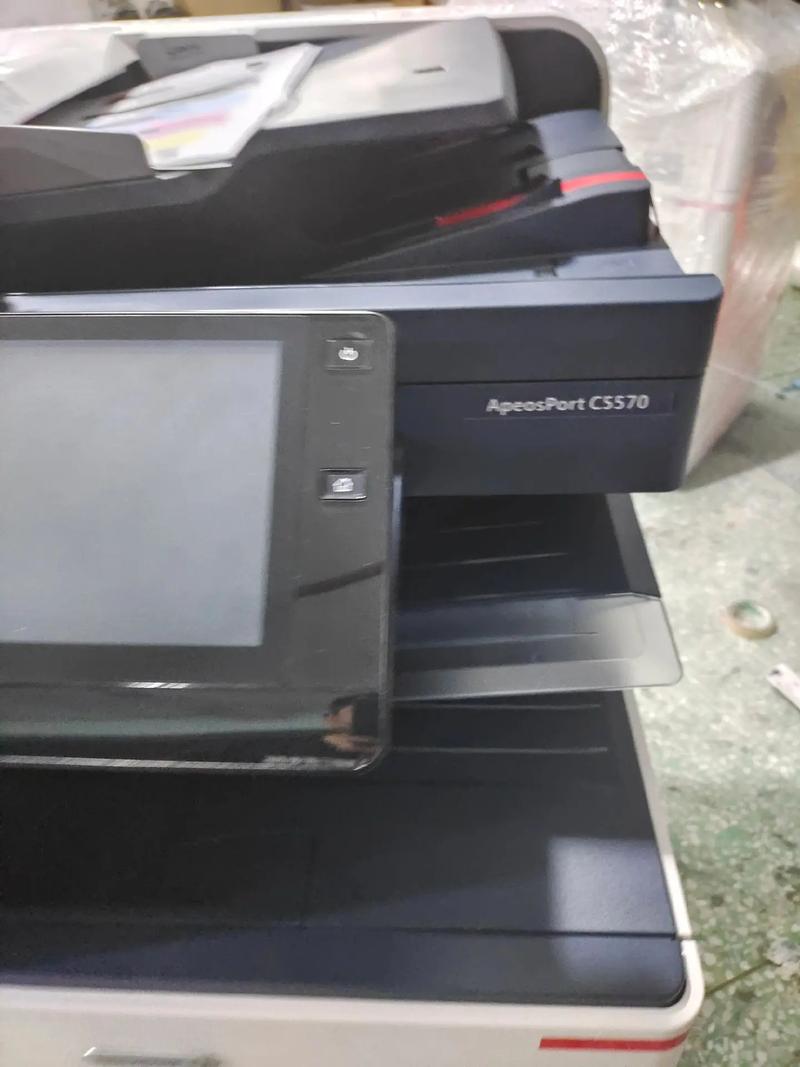
- ApeosPort系列 (ApeosPort-VII C/C2270, ApeosPort-IV C3373等)
- WorkCentre系列 (部分型号)
- 以及一些支持Apple AirPrint和Google Cloud Print的较新型号。
重要提示:并非所有旧款型号都支持此App,最准确的方法是:
- 查看您的打印机型号是否在富士施乐官网的兼容列表中。
- 在App的“添加打印机”列表中查看是否能搜到您的设备。
常见问题与解决方法
| 问题现象 | 可能的原因 | 解决方法 |
|---|---|---|
| 搜索不到打印机 | 手机和打印机不在同一Wi-Fi网络。 打印机未开机或未连接网络。 打印机型号较旧,不支持此App。 手机网络设置问题(如开启了飞行模式)。 |
确保连接到同一个Wi-Fi。 检查打印机电源和网络连接状态。 访问富士施乐官网查询兼容性。 关闭飞行模式,重启手机Wi-Fi。 |
| 连接后无法打印/扫描 | 打印机任务队列已满或处于错误状态(如卡纸)。 手机和打印机的网络连接不稳定。 App或打印机固件版本过旧。 |
在打印机上检查并清除任务队列,解决错误状态。 重启手机和打印机,靠近路由器尝试。 尝试更新App到最新版本,或联系IT人员更新打印机固件。 |
| 无法扫描到云存储 | 手机上未安装对应的云服务App(如Google Drive)。 未在App中登录云服务账户。 打印机未配置好云服务。 |
确保已安装并登录了对应的云服务App。 在App的设置中,正确登录您的云服务账户。 对于企业环境,可能需要管理员在打印机端进行配置。 |
富士施乐打印扫描App是一个非常实用的工具,能够极大地提升移动办公的效率,只要您的打印机型号支持,并且正确连接到网络,就能实现手机与打印机的无缝对接,让打印和扫描变得像发微信一样简单,如果您遇到问题,建议首先检查网络连接和打印机状态,这是最常见的原因。


