


核心方法总结(最常用)
无论是什么系统,最直接、最常用的方法就是:
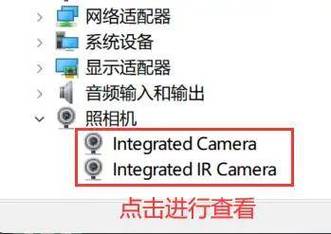
(图片来源网络,侵删)
- 找到并打开“相机”(Camera)或“相机”App。
- 点击 App 图标,摄像头就会立即启动。
苹果 iPad (iPadOS 系统)
对于 iPad 主要有以下几种方式打开摄像头:
从主屏幕打开(最推荐)
这是最快、最直接的方法。
- 找到“相机”App:在 iPad 的主屏幕上,找到一个图标是 一个白色相机快门 的应用。
- 点击打开:直接点击该图标,摄像头会立刻启动,进入拍照界面。
从锁屏界面快速打开
当您的 iPad 处于锁屏状态时,可以快速打开相机,非常适合抓拍。
- 从屏幕底部向上滑动:在锁屏界面,用手指从屏幕最底部边缘向上滑动。
- 找到相机图标:在弹出的界面中,向左或向右滑动,直到看到相机图标。
- 点击进入:点击相机图标即可打开。
提示:如果您的 iPad 有 “侧边按钮”(电源键),您也可以在锁屏时长按这个侧边按钮,屏幕上会直接出现相机滑块,向右滑动即可快速打开。
(图片来源网络,侵删)
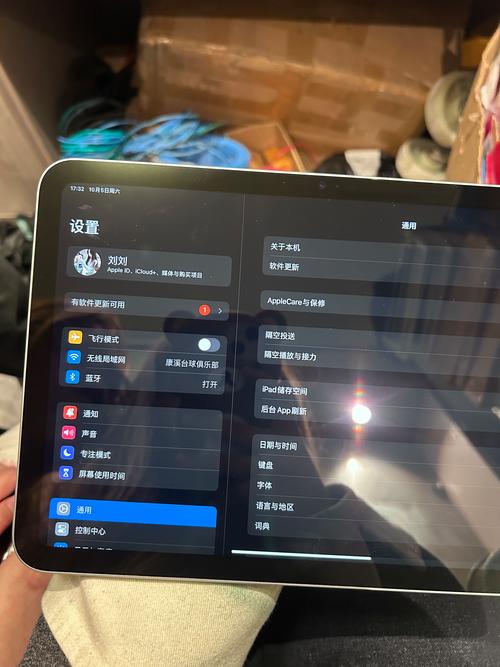
通过控制中心打开
这是一个非常方便的快捷方式,尤其适合正在使用其他应用时。
- 打开控制中心:
- 对于有 全面屏(无 Home 键) 的 iPad:从屏幕右上角向下滑动。
- 对于有 Home 键 的旧款 iPad:从屏幕底部向上滑动。
- 找到相机图标:在控制中心的快捷选项中,找到一个 相机图标。
- 点击打开:点击该图标,即可立即启动相机 App。
安卓平板 (Android 系统,如三星、华为、小米等)
安卓平板的操作方式与安卓手机基本一致,但界面布局可能略有不同。
从主屏幕或应用列表打开
- 找到“相机”App:在主屏幕或所有应用列表中,找到名为 “相机” 的应用,图标通常是 一个相机镜头 的样子。
- 点击打开:点击图标即可启动摄像头。
提示:很多安卓平板的主屏幕上会有一个“相机”小部件,直接点击也能打开。
从锁屏界面快速打开
- 解锁屏幕或直接滑动:在锁屏界面,通常会有一个相机图标。
- 点击或滑动图标:
- 点击:直接点击相机图标。
- 滑动:在某些品牌(如华为、小米)的锁屏上,您可以直接从屏幕底部向上滑动来解锁并进入相机。
- 进入相机:操作后,系统会自动打开相机 App。
通过通知栏/快速设置打开
和方法二类似,适合在应用内操作。
(图片来源网络,侵删)
- 下拉通知栏:从屏幕顶部向下滑动,打开通知栏/快速设置面板。
- 找到相机快捷开关:在快捷设置选项中,寻找一个 相机图标 的开关或按钮。
- 点击打开:点击它,相机 App 就会启动。
如果以上方法都打不开摄像头,怎么办?
如果点击相机图标没反应,可能是以下几个原因:
-
应用卡死或崩溃:
- 解决方法:将相机应用关闭并重新打开,您可以尝试 双击 Home 键(或从屏幕底部上滑并暂停) 来调出最近使用的应用列表,找到相机并向上滑动关闭它,然后再重新打开。
-
相机权限被关闭:
- 解决方法:检查平板是否授予了相机App使用摄像头的权限。
- iPad:前往 “设置” > “隐私与安全性” > “相机”,确保相机App的开关是打开的。
- 安卓:前往 “设置” > “应用”,找到相机App,进入“权限”或“权限管理”,确保“相机”或“存储”等权限是允许的。
- 解决方法:检查平板是否授予了相机App使用摄像头的权限。
-
相机正被其他应用占用:
- 解决方法:检查是否正在使用微信、钉钉、抖音等需要调用摄像头的应用,请先完全退出这些后台应用,然后再尝试打开相机。
-
系统问题或软件故障:
- 解决方法:重启平板电脑,这是解决大多数临时性软件问题的有效方法。
-
硬件故障(可能性较低):
如果重启、检查权限、关闭后台应用后仍然无法使用,可能是摄像头硬件本身出现了问题,这种情况下,建议联系平板的官方售后服务中心进行检测和维修。
| 系统 | 最快方法 | 其他方法 |
|---|---|---|
| iPad | 在主屏幕点击 “相机” 图标 | - 从锁屏向上滑 - 从右上角下滑打开“控制中心”,再点相机 |
| 安卓平板 | 在主屏幕点击 “相机” 图标 | - 从锁屏点击或上滑 - 从顶部下滑打开“快速设置”,再点相机 |
希望这份详细的指南能帮助您顺利打开平板的摄像头!


