


通过 iPhone 直接升级(最常用、最简单)
这是最推荐的方法,整个过程在手机上完成,非常方便。
(图片来源网络,侵删)
第一步:检查并连接 Wi-Fi
- 确保你的 iPhone 已连接到一个稳定且速度较快的 Wi-Fi 网络,iOS 系统更新文件很大,使用 Wi-Fi 可以避免消耗大量移动数据流量。
- 确保你的 iPhone 电量充足(建议在 50% 以上),或者最好连接上充电器,以防在升级过程中因电量不足而中断。
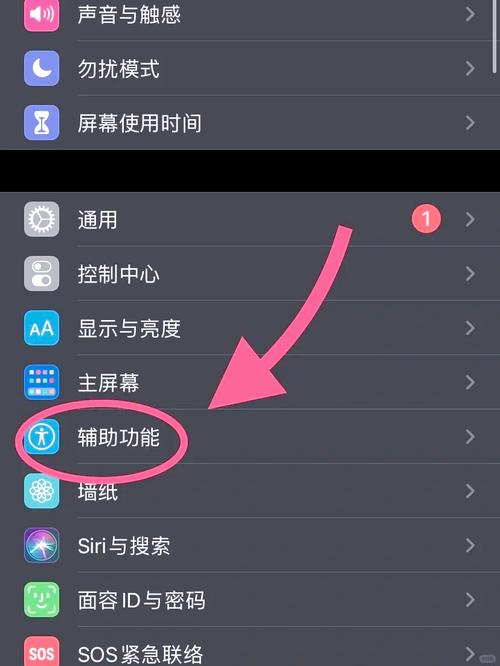
第二步:进入“设置”
- 在 iPhone 主屏幕上,找到并点击 “设置” 图标(齿轮状的图标)。
第三步:检查系统更新
- 向下滑动,找到并点击 “通用”。
- 点击 “软件更新”。
- 你的 iPhone 会自动检查是否有可用的更新,如果找到了新版本,它会显示在屏幕上,iOS 17.5.1”。
第四步:下载并安装
- 点击 “下载并安装”。
- 可能需要你输入锁屏密码进行验证。
- 系统会开始下载更新包,下载完成后,会自动进入安装阶段。
- 重要提示: 在安装过程中,手机会自动重启几次,屏幕上会显示苹果标志和进度条。请在此期间不要进行任何操作,也不要强制重启手机,否则可能导致系统损坏。
- 整个过程完成后,你的 iPhone 就会升级到最新的 iOS 系统了。
通过电脑(Mac 或 Windows)升级
如果你的手机网络信号不好,或者你想更稳定地控制升级过程,可以使用电脑进行升级。
准备工作:
- 一台电脑: Mac 或 Windows PC。
- 最新版数据线: 确保数据线可以正常连接手机和电脑。
- iTunes 或 Finder:
- 在 Windows PC 上: 必须安装最新版的 iTunes。
- 在 Mac 上:
- 如果你的 macOS 是 15 Catalina 或更高版本,系统自带 “访达”(Finder),无需安装 iTunes。
- 如果你的 macOS 是 14 Mojave 或更低版本,需要安装最新版的 iTunes。
升级步骤:
- 连接手机: 用数据线将你的 iPhone 连接到电脑。
- 打开软件:
- 在 Windows PC 或旧版 Mac 上,打开 iTunes。
- 在新版 Mac 上,打开 “访达”(Finder),然后在侧边栏选择你的 iPhone。
- 进入摘要页面:
- 在 iTunes 中,点击左上角的手机图标,进入“页面。
- 在“访达”中,直接就是你的 iPhone 摘要页面。
- 检查更新:
- 在摘要页面,找到并点击 “检查更新” 按钮。
- 如果有新版本,系统会弹出一个窗口,显示可用的更新。
- 下载并更新:
- 点击 “下载并更新”。
- 可能需要你输入锁屏密码,并同意条款和条件。
- 电脑会下载更新文件,并自动将你的 iPhone 升级到新系统。
升级系统前的 重要提示(请务必阅读!)
在升级 iOS 之前,做好充分的准备可以避免很多麻烦。
-
备份!备份!备份!(最重要的一步!)
- 为什么? 升级过程虽然很稳定,但任何意外(如断电、网络中断)都可能导致数据丢失,备份是保护你照片、联系人、信息等珍贵数据的唯一方法。
- 如何备份?
- iCloud 备份: 进入
设置>[你的姓名]>iCloud>iCloud 云备份,确保开关是打开的,然后点击立即备份,确保 Wi-Fi 连接稳定。 - 电脑备份: 使用上述方法二连接电脑,在 iTunes 或 Finder 的摘要页面,点击 “立即备份”,这种方式是本地备份,更快速、更完整。
- iCloud 备份: 进入
-
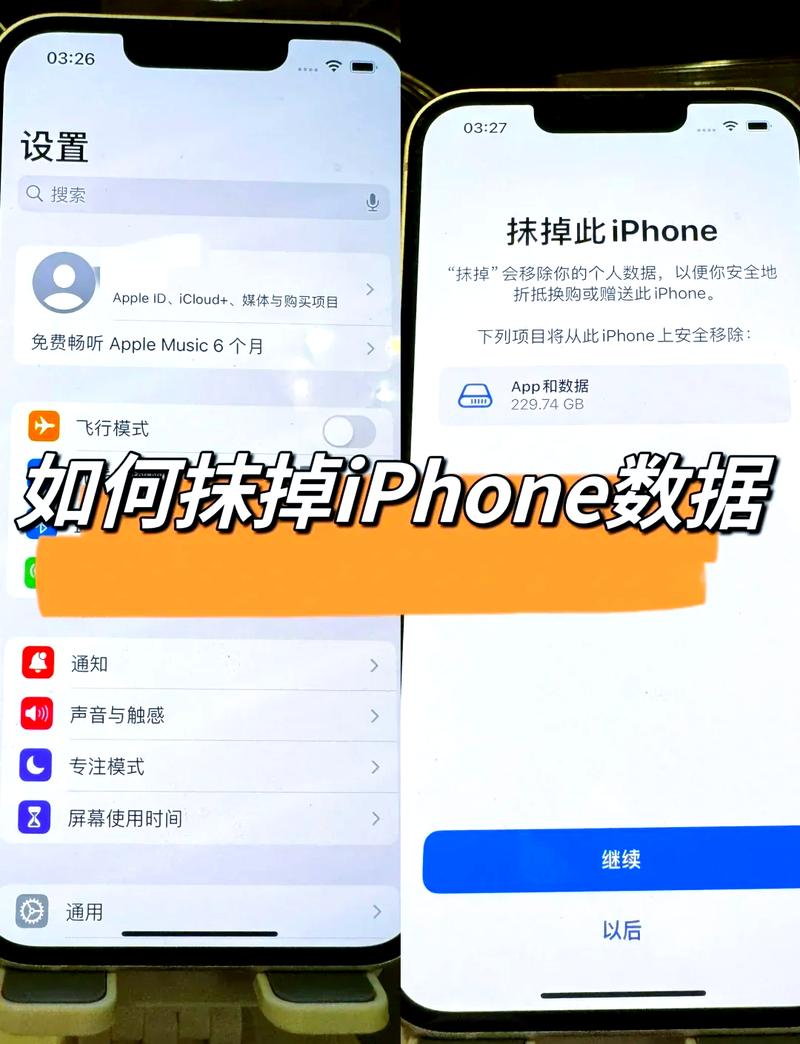
检查存储空间
 (图片来源网络,侵删)
升级包通常有几个 GB 大小,请确保你的 iPhone 有足够的可用存储空间来下载和安装更新,如果空间不足,可以先清理一些不必要的 App、照片或文件。
-
确认设备兼容性
新的 iOS 系统可能不支持非常老旧的 iPhone 型号,在下载前,系统会自动提示你的设备是否支持该版本,你也可以在网上搜索“iOS [版本号] 支持设备列表”来确认。
-
选择合适的升级时机
- 最佳时机: 在苹果发布新系统后的几天或几周内,服务器可能会非常繁忙,导致下载速度慢或失败,可以选择非高峰时段(如工作日白天)进行升级。
- 谨慎选择: 如果你是“尝鲜党”,想第一时间升级到测试版(Beta 版),请务必了解其可能存在的 Bug 和不稳定风险,对于普通用户,建议等待正式版发布一段时间后(如 1-2 周),此时大部分严重问题已被修复。
-
保持电量充足
无论是手机还是电脑升级,请确保设备电量充足,最好连接充电器进行操作。
升级后可能遇到的问题
- 应用闪退或卡顿: 这是正常现象,因为新系统需要重新优化,可以尝试重启手机,或者将 App 关闭后重新打开。
- 耗电变快: 新系统会重新索引数据,并优化后台进程,初期可能会比较耗电,一般使用一两天后,电池续航会恢复正常。
- 功能异常: 如果某个功能出现问题,可以尝试
设置>通用>传输或还原 iPhone>还原>还原所有设置(注意:这不会删除你的数据,只会还原系统设置如 Wi-Fi 密码、壁纸、通知等)。
希望这份详细的指南能帮助你顺利完成系统升级!


