


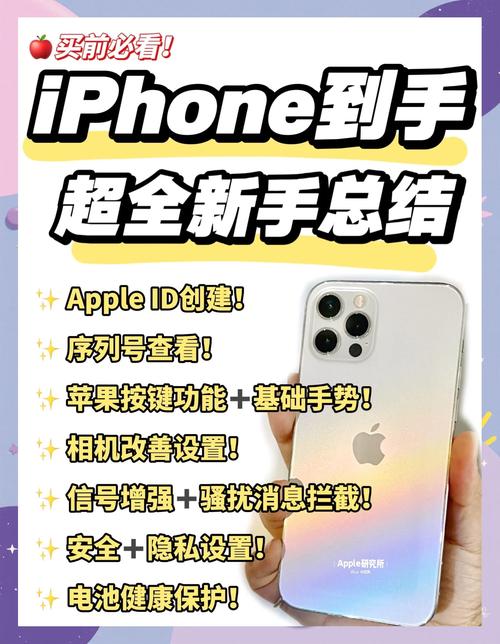
恭喜您新入手了 iPhone!设置新 iPhone 是一个简单但重要的过程,正确的设置能让您的手机用得更安全、更顺手、更省心。
(图片来源网络,侵删)
这篇指南将分为 “快速上手” 和 “进阶优化” 两大部分,您可以跟着一步步操作。
第一部分:快速上手(开机与基础设置)
这部分是开机后必须完成的步骤,让您能立刻用上新手机。
第 1 步:开机与激活
- 长按电源键:找到手机侧边的 电源键(也叫“侧边按钮”),按住它直到看到苹果标志,如果是 iPhone 14 及更新机型,需要同时按住 音量+键 和 电源键。
- 选择语言和地区:根据屏幕提示,选择您熟悉的语言和国家/地区。
- 连接 Wi-Fi:选择一个可用的 Wi-Fi 网络并输入密码,如果没有 Wi-Fi,也可以选择使用蜂窝网络(需要插入 SIM 卡)。
- 设置面容 ID/触控 ID 和密码:
- 这是最重要的安全步骤! 系统会引导您录入面容 ID(Face ID)或设置触控 ID(Touch ID),并创建一个 6 位数的锁屏密码。
- 强烈建议:务必设置一个强密码,并开启面容 ID 或触控 ID,这能保护您的隐私和数据安全。
- 登录 Apple ID:
- 这是使用苹果生态的核心,如果您已有 Apple ID(如使用过 iPhone, iPad, Mac 或 iCloud),请输入您的 Apple ID 和密码登录。
- 如果没有,可以选择“忘记密码或没有 Apple ID?”来免费创建一个。
- 提示:Apple ID 是您在 App Store 下载应用、iCloud 备份数据、查找设备的关键。
第 2 步:数据迁移(这是最关键的一步!)
您可以将旧手机的数据完整地转移到新 iPhone 上,苹果提供了几种非常方便的方式:
通过“快速开始”(最推荐,最方便)
(图片来源网络,侵删)
- 前提:新旧两部 iPhone 都在身边,并且都开机。
- 步骤:
- 将旧 iPhone 靠近新 iPhone,屏幕上会出现设置动画。
- 在旧 iPhone 上输入您新 iPhone 的锁屏密码。
- 按照提示在新 iPhone 上设置面容 ID/触控 ID。
- 选择是否从旧 iPhone 传输数据,选择“从 iPhone 传输”。
- 保持两部手机靠近,直到数据迁移完成,建议连接电源并连接 Wi-Fi,这可能会花费一些时间,请耐心等待。
通过 iCloud 备份(适合新旧手机不在一起的情况)
- 前提:您已经将旧 iPhone 备份到了 iCloud。
- 步骤:
- 在新 iPhone 的“App 与数据”界面,选择“从 iCloud 云备份恢复”。
- 登录您的 Apple ID。
- 选择一个最新的备份文件进行恢复,同样,这需要良好的网络连接和充足的电量。
通过电脑(iTunes 或 Finder)
- 前提:您有一台 Mac 或 Windows 电脑。
- 步骤:
- 在电脑上打开 iTunes (Windows 较旧系统) 或 Finder (Mac 或 Windows 较新系统)。
- 用数据线将旧 iPhone 连接到电脑,并创建一个完整的备份。
- 断开旧 iPhone,连接新 iPhone,并选择从刚刚创建的备份恢复。
第 3 步:App 与数据下载
- 如果您通过“快速开始”或 iCloud 迁移了数据,大部分应用和照片会自动下载和恢复。
- 对于未自动下载的内容,可以打开 App Store,点击右上角的头像,进入“已购项目”,手动重新下载您需要的应用。
第二部分:进阶优化(让手机更好用)
完成基础设置后,花几分钟进行以下设置,能让您的 iPhone 体验更上一层楼。
第 1 步:调整核心设置
-
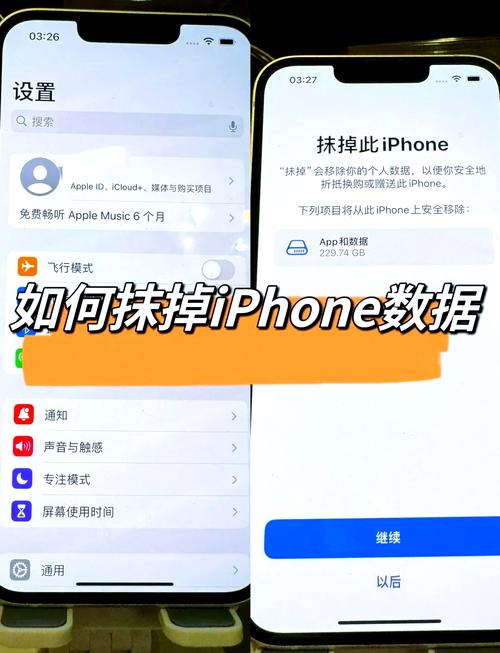
打开“查找”网络:
 (图片来源网络,侵删)
- 路径:
设置>[您的姓名]>查找>查找 iPhone。 - 确保 “查找”网络 和 “发送最后的位置” 这两个选项是 打开 状态。
- 作用:即使手机没网,也能被其他苹果设备定位,是手机丢失后的最后防线。
- 路径:
-
开启“iCloud 云备份”:
- 路径:
设置>[您的姓名]>iCloud>iCloud 云备份。 - 打开开关,并确保在 Wi-Fi 环境下,手机会每天自动备份,这是最省心的数据保护方式。
- 路径:
-
设置“屏幕使用时间”:
- 路径:
设置>屏幕使用时间。 - 可以用它来管理 App 使用时长、设定内容访问限制、设定“专注模式”(免打扰),建议为“家人共享”设置一个儿童账号,对孩子的使用进行管理。
- 路径:
-
更新系统与应用:
- 系统更新:
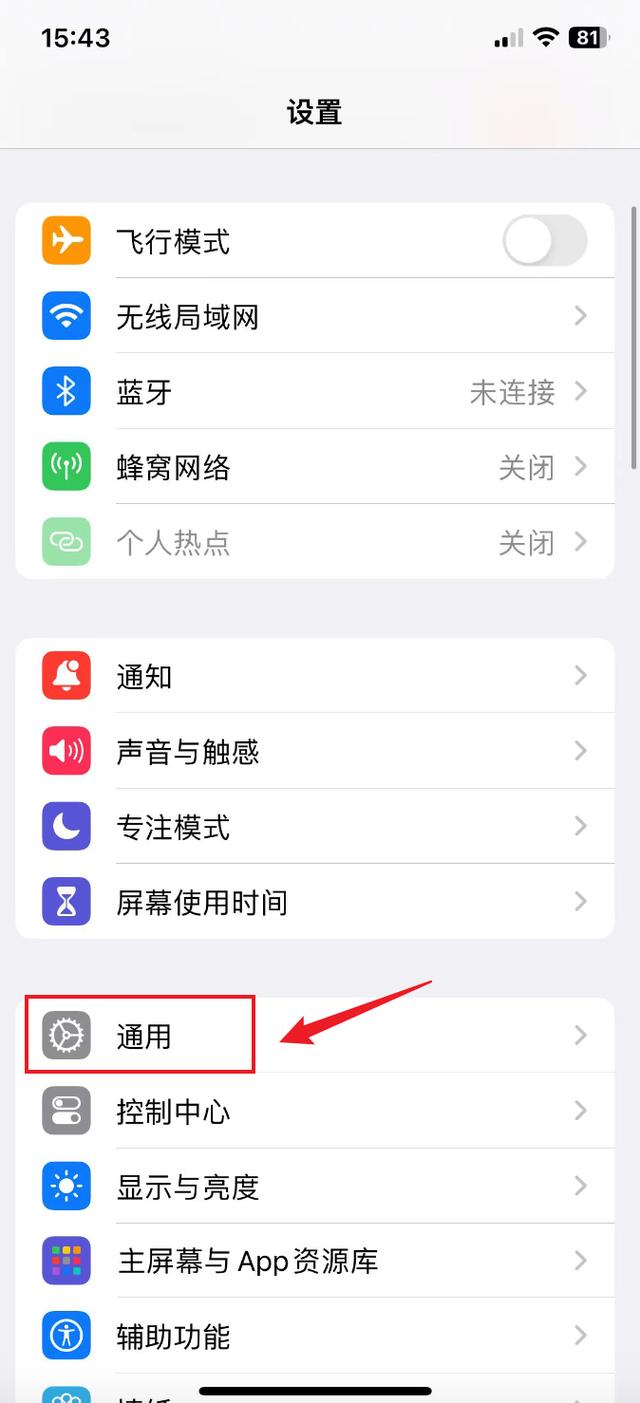
设置>通用>软件更新,确保手机是最新系统,以获得最新的功能和安全补丁。 - 应用更新:打开
App Store,点击您的头像,将所有应用更新到最新版。
- 系统更新:
第 2 步:个性化您的 iPhone
-
自定义控制中心:
- 路径:
设置>控制中心。 - 您可以添加或删除从屏幕右上角下滑呼出的控制中心里的快捷功能,如手电筒、计算器、屏幕录制、备忘录等。
- 路径:
-
调整通知与专注模式:
- 路径:
设置>通知。 - 您可以为每个 App 单独设置是否允许通知、是否显示横幅、是否发出声音等,建议关闭不重要的 App 通知,减少干扰。
- 路径:
-
设置“嘿 Siri”:
- 路径:
设置>Siri 与搜索。 - 打开“嘿 Siri”开关,之后您就可以通过语音指令来控制手机了,非常方便。
- 路径:
-
探索小组件 (Widgets):
在主屏幕向左滑动到最右侧的“今天视图”,您可以在这里添加各种小组件,如天气、日程、电量等,让信息一目了然。
新手必做的几件事
- ✅ 设置强密码 + Face ID/Touch ID(安全第一)。
- ✅ 登录 Apple ID(使用苹果生态的基础)。
- ✅ 选择合适的方式迁移数据(保留您的数字生活)。
- ✅ 打开“查找”网络和“iCloud 云备份”(双重保险)。
- ✅ 更新系统和应用(体验最新功能,修复安全漏洞)。
完成以上步骤,您的 iPhone 就已经准备就绪,可以开始探索这个精彩的数字世界了!祝您使用愉快!


