


核心原理
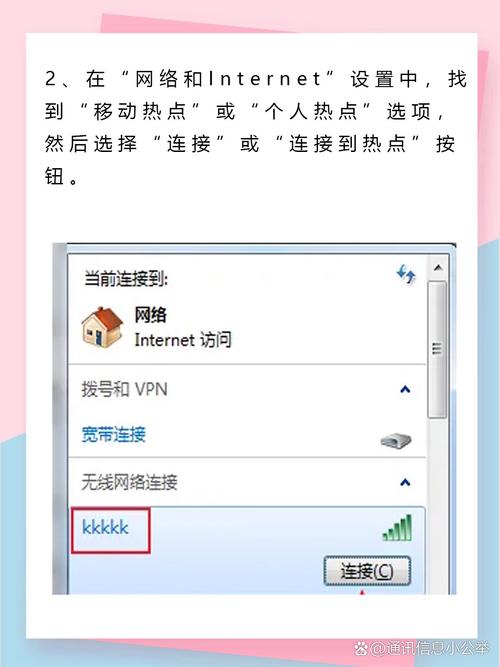
无论用哪种方法,核心原理都是一样的:将你的手机变成一个移动Wi-Fi热点(热点),让电脑连接这个热点,从而使用手机的流量数据。
(图片来源网络,侵删)
开启手机自带热点(最常用、最简单)
这是最直接、最不需要任何额外工具的方法,几乎所有智能手机都自带此功能。
优点
- 简单快捷:无需下载任何App,直接在手机设置里操作。
- 无需额外成本:不消耗手机电量或额外流量(只消耗你套餐内的流量)。
- 兼容性好:几乎所有支持Wi-Fi的电脑、平板都能连接。
缺点
- 耗电快:手机会持续工作,电量消耗非常快。
- 发热明显:长时间开启热点,手机会变得很热。
- 可能限速:部分运营商在检测到大量流量通过热点时会进行限速。
- 安全性:默认密码可能较弱,建议手动设置强密码。
设置步骤
对于安卓手机 (以小米/华为/三星为例):
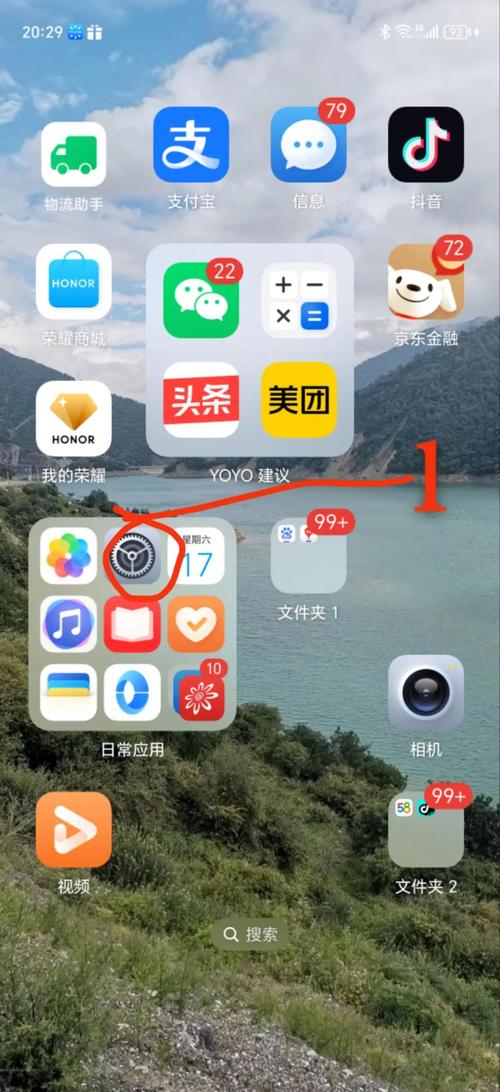
- 进入设置:打开手机的“设置”App。
- 找到热点功能:
- 小米:设置 -> 连接与共享 -> 个人热点。
- 华为:设置 -> 移动网络 -> 移动热点。
- 三星:设置 -> 连接 -> 移动热点和WLAN。
- 开启热点:点击“个人热点”或“移动热点”,打开开关。
- 配置热点:
- 设置名称:给你的热点起一个容易识别的名字(SSID)。
- 设置密码:务必设置一个强密码(包含大小写字母、数字和符号),防止他人蹭网,保障你的网络安全。
- 选择安全类型:通常选择“WPA2/WPA3 (个人/企业)”。
- 选择频段:可选2.4GHz或5GHz。
- 4GHz:穿墙能力强,但速度较慢,容易受其他设备干扰。
- 5GHz:速度快,干扰少,但穿墙能力弱。
- 连接电脑:
- 在你的电脑上,打开Wi-Fi列表。
- 找到你刚刚设置的热点名称,点击连接。
- 输入你设置的密码。
- 成功:连接成功后,电脑就可以上网了,手机屏幕上通常会显示已连接设备的数量。
对于苹果手机 (iPhone/iPad):
- 进入设置:打开手机的“设置”App。
- 找到个人热点:点击“个人热点”。
- 开启热点:将“个人热点”的开关打开。
- 设置密码:
- 点击“Wi-Fi密码”。
- 设置一个强密码并确认。
- 你也可以在这里修改热点名称(默认是你的iPhone名字)。
- 连接电脑:
- 在电脑的Wi-Fi列表中,找到你的iPhone名称。
- 点击连接,并输入密码。
- 成功:连接后即可上网。
使用USB共享网络(更稳定,适合近距离)
如果你的电脑和手机离得很近,用USB线连接是另一个好选择。
(图片来源网络,侵删)
优点
- 更稳定:相比Wi-Fi热点,USB连接信号更稳定,不易受干扰。
- 更省电:相比Wi-Fi热点,手机的耗电量会少一些。
- 速度可能更快:在某些情况下,USB连接的速度比Wi-Fi热点更快。
缺点
- 需要数据线:必须保证手机和电脑都有可用的USB接口。
- 线缆束缚:手机和电脑需要靠得很近,不方便移动。
- 部分旧系统兼容性问题:在极少数情况下,可能需要额外安装驱动。
设置步骤
- 用USB线连接手机和电脑。
- 在手机上设置:
- 安卓:进入“设置” -> “连接与共享” -> “个人热点” -> “USB网络共享”,打开开关即可。
- iPhone:进入“设置” -> “个人热点”,然后用USB数据线连接电脑,系统通常会自动提示并开启“共享给这台电脑”的选项,点击“信任”即可。
- 连接电脑:
- Windows电脑:系统会自动识别,通常不需要额外设置,即可上网,如果不行,可以进入“网络和Internet设置” -> “更改适配器选项”,右键点击手机连接的以太网适配器,选择“启用”。
- Mac电脑:系统会自动识别并连接上网。
使用第三方App(功能更强大,适合高级用户)
有些第三方App提供了比系统自带功能更丰富的选项,比如流量统计、设备管理等。
优点
- 功能丰富:可以精确统计每个设备的流量使用情况、设置设备黑白名单、限制网速等。
- 自定义程度高:可以更灵活地配置热点参数。
缺点
- 需要安装App:需要从应用商店下载并安装。
- 可能存在广告或付费:部分免费App会有广告,高级功能可能需要付费。
- 安全性:需要授予App较多权限,请从正规渠道下载知名App。
常用App推荐
- 安卓:NetShare, WiFi Share (注意:部分国家/地区的应用商店可能因政策限制无法下载,需自行甄别)。
- 通用(安卓/iOS):有些VPN服务也自带热点功能,可以提供额外的加密保护。
设置步骤
- 在手机应用商店搜索并下载你选择的App(如NetShare)。
- 打开App,根据提示授予必要的权限(如存储、网络等)。
- 在App界面中,通常会有一个“开启热点”或“启动共享”的按钮。
- 按照App内的指引设置热点名称和密码。
- 在电脑上连接这个新创建的热点即可。
重要注意事项和优化建议
- 注意流量消耗:电脑上网通常比手机消耗流量更快,尤其是在看视频、下载大文件时,请时刻关注你的剩余流量,避免产生高额的“流量包外费用”。
- 保持手机充电:强烈建议在使用热点时给手机插上充电线,否则手机电量会飞速下降。
- 关闭后台App:为了减少手机发热和电量消耗,可以关闭一些不用的后台应用。
- 安全第一:务必为你的热点设置一个强密码,防止陌生人连接,导致你的流量被“偷走”或带来安全风险。
- 信号问题:确保你的手机信号良好(比如4G/5G满格),否则上网速度会很慢,甚至频繁断线。
总结对比
| 方法 | 优点 | 缺点 | 适用场景 |
|---|---|---|---|
| 手机自带热点 | 简单、无需工具、无额外成本 | 耗电快、发热、可能限速 | 最常用,临时、快速共享网络 |
| USB共享网络 | 稳定、省电、速度快 | 需要数据线、位置受限 | 手机和电脑离得很近,追求稳定连接 |
| 第三方App | 功能强大、可定制 | 需安装、可能有广告/付费 | 需要精细化管理流量和连接设备的高级用户 |
对于绝大多数用户来说,直接使用手机自带的Wi-Fi热点功能是最佳选择,它简单、直接,能满足绝大多数临时上网的需求。

(图片来源网络,侵删)


