


使用小米云服务官网或APP
这是最常用、最有效的方法,前提是你的手机在丢失前开启了“查找手机”功能并登录了小米账号。
(图片来源网络,侵删)
第一步:如何远程查找手机
你有两种方式可以触发查找功能:
通过浏览器访问小米云服务官网(推荐)
-
在任何一台电脑或另一部手机的浏览器中,访问 i.mi.com。
-
使用你丢失手机上登录的小米账号和密码登录。
 (图片来源网络,侵删)
 -
登录后,在设备列表中选择你丢失的那台手机。
-
你会看到以下几个关键选项:
- 【响铃】:如果你的手机只是在家里或办公室某个角落,静音了,点击此按钮,手机会以最大音量持续响铃2分钟,即使它被设置为静音或震动模式,这是最快找到手机的方法!
- 【丢失模式】:这是最重要的功能!
- 锁定手机:远程锁定你的手机,需要输入锁屏密码才能解锁,防止他人进入你的隐私。
- 显示信息:你可以在锁屏界面上显示一条自定义信息,“此手机已丢失,拾到者请联系:138”,这样,好心人捡到后可以看到联系方式。
- SIM卡锁定:如果有人更换了你的SIM卡,手机会自动发送通知给你,并锁定手机。
- 【擦除数据】:(最后手段!)
- 这个操作会永久删除手机上的所有数据(照片、联系人、APP等),使其恢复到出厂设置。
- 一旦执行,你将无法再通过“查找手机”功能定位该手机。
- 只有在你确定手机无法找回,并且需要保护隐私(如银行信息、私人照片等)时,才使用此功能。
通过另一部小米手机的“查找手机”APP
- 在另一部小米手机上,下载并登录同一个小米账号。
- 打开 “查找手机” APP(系统自带,如果没有可以在应用商店搜索下载)。
- 在设备列表中选择丢失的手机,后续操作与官网完全一样(响铃、丢失模式、擦除数据)。
第二步:如何确保你的手机可以被找到(防患于未然)
为了避免手机丢失时无法查找,请务必在手机上进行以下设置:
(图片来源网络,侵删)
- 登录小米账号:这是所有云服务的基础。
- 开启“查找手机”功能:
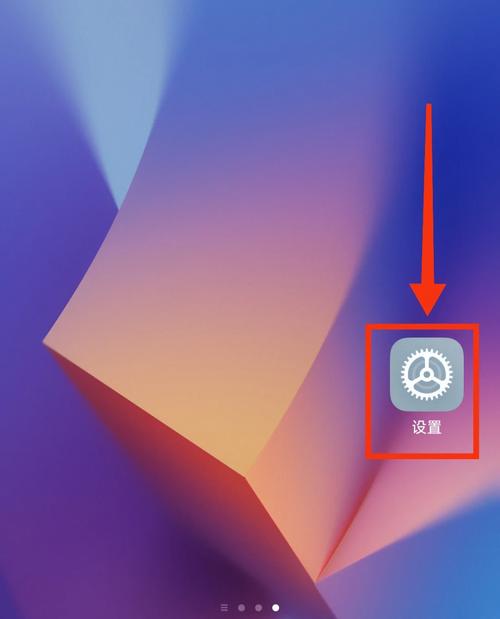
- 进入手机的 【设置】 > 【账号与同步】(或直接登录你的小米账号)。
- 选择你的小米账号,进入账号详情页。
- 找到并开启 【查找手机】 或 【云服务】 > 【查找手机】 的开关。
- 系统会提示你开启“设备定位”等权限,请务必允许。
- 保持网络连接:手机需要连接Wi-Fi或移动数据才能被定位到,如果它关机或断网,你最后一次看到的位置就是它最后在线的位置。
- 开启“SIM卡锁定”:
- 在 【设置】 > 【安全】 > 【更多安全设置】 中,找到 【SIM卡锁定】。
- 开启后,当手机重启或更换SIM卡时,需要输入密码才能使用,这能有效防止手机被他人盗用。
如果手机就在身边,但找不到怎么办?
如果你确定手机就在家里,但就是找不到,可以使用一个简单的技巧:
- 用另一部手机拨打你丢失手机的号码。
- 如果手机没有静音,它会响铃或震动,你循着声音就能找到了。
- 如果静音了,请立即使用上面的【响铃】功能,让它大声响起来!
重要注意事项和补充信息
- 前提条件:所有远程操作都基于 “手机开机 + 有网络连接 + 已登录小米账号 + 已开启查找手机功能” 这四个条件,任何一个不满足,功能都可能受限。
- 定位精度:定位精度取决于手机的网络环境(GPS、Wi-Fi、基站),在室外GPS定位会更准确,在室内或信号差的地方,定位可能会有偏差。
- 已丢失手机的处理步骤建议:
- 立即响铃:先尝试响铃,确认是否在身边。
- 开启“丢失模式”:如果不在身边,立即开启丢失模式,保护隐私和数据安全。
- 联系运营商:挂失手机号,防止话费损失和账号被盗。
- 报警:如果手机价值较高或里面有重要信息,请及时报警。
- 考虑“擦除数据”:如果找回希望渺茫,且隐私保护是首要任务,可以考虑擦除数据。
| 场景 | 推荐操作 |
|---|---|
| 手机在身边,但静音/找不到 | 立即使用 【响铃】 功能。 |
| 手机确定丢失,需保护隐私 | 立即开启 【丢失模式】,锁定手机并显示联系方式。 |
| 手机确定无法找回,需彻底清除数据 | 最后一步,执行 【擦除数据】。 |
希望这些信息能帮助你顺利找到你的小米手机!


