


将系统语言设置为繁体中文(推荐)
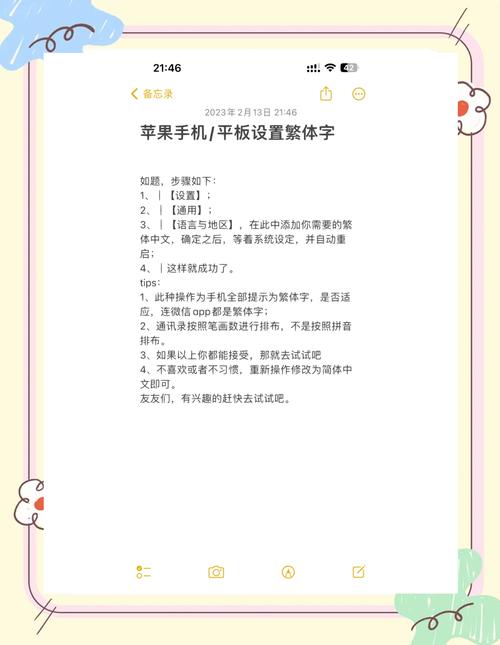
这种方法会改变你手机上所有 App 的界面文字,包括设置、通知、App 名称等,全部变成繁体中文,这是最彻底、最常用的方法。
(图片来源网络,侵删)
操作步骤:
-
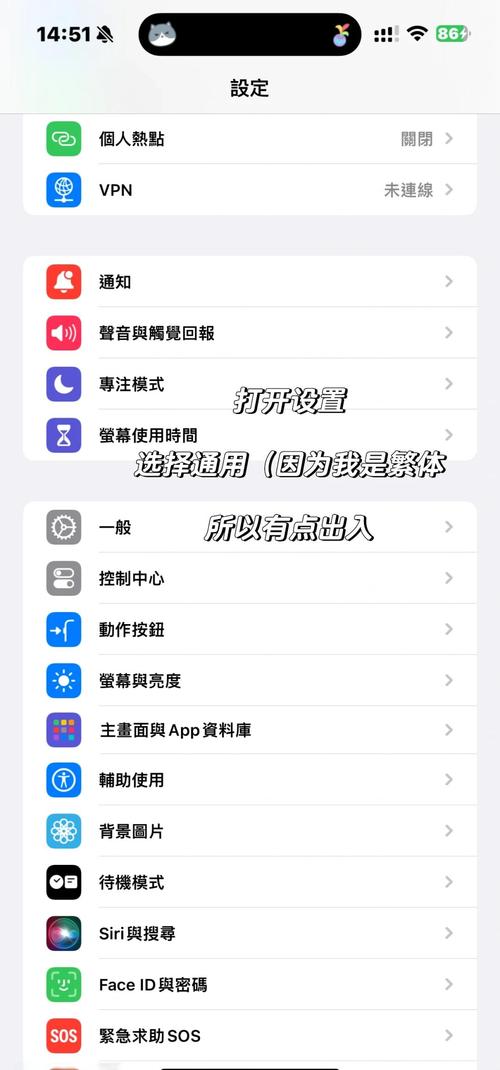
打开「设置」
- 在 iPhone 主屏幕上找到并点击灰色的齿轮图标 「设置」。
-
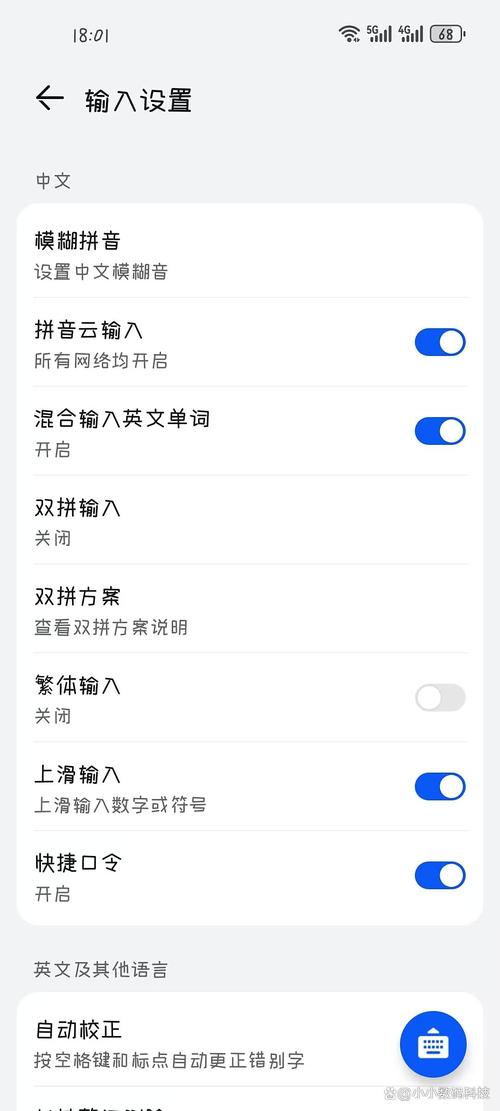
进入「通用」
- 在设置列表中,向下滑动,点击 「通用」。
-
选择「语言与地区」
 (图片来源网络,侵删)
- 在通用菜单中,点击 「语言与地区」。
-
更改「iPhone 语言」
- 在「语言与地区」页面,点击 「iPhone 语言」(或「主要语言」)。
-
选择繁体中文
- 在语言列表中,找到并选择 「繁体中文」。
- 系统可能会弹出一个提示,询问“是否要将 iPhone 语言更改为繁体中文?”,这不会删除您的任何数据,点击 「更改」 确认。
-
完成设置
系统会开始应用更改,您的手机界面会立即切换为繁体中文,这可能需要几秒钟时间。
 (图片来源网络,侵删)
- 此方法会改变整个系统的语言,包括所有 App 的界面,如果您只想输入繁体字,但界面保持简体,请使用方法二。
- 如果您想保留简体中文界面,但需要输入繁体字,可以参考下面的 方法二 和 方法三。
添加繁体中文键盘并开启「自动切换」
这种方法非常适合 “界面是简体,但想输入繁体字” 的用户,您可以在同一个键盘上,通过点击一个按钮来切换简繁体。
操作步骤:
-
打开「设置」
- 在 iPhone 主屏幕上点击 「设置」。
-
进入「键盘」设置
- 向下滑动,找到并点击 「通用」 -> 「键盘」。
-
添加新键盘
- 在键盘设置页面,点击 「键盘」 选项(或「键盘」列表上方的「添加新键盘...」)。
-
选择「繁体中文」
- 在语言列表中,选择 「繁体中文」。
- 接下来会弹出键盘类型选择,推荐选择 「拼音」,因为它和简体拼音键盘最相似,使用起来最方便,您也可以根据需要选择注音、仓颉等。
-
开启「自动切换」功能(关键步骤)
- 返回到「键盘」设置页面(即「通用」->「键盘」页面)。
- 您会看到刚刚添加的 「繁体中文 - 拼音」 键盘。
- 点击进入它的 「键盘设置」。
- 打开 「自动切换」 的开关。
- (可选) 您还可以打开 「添加表情符号」 和 「预测」,让输入体验更好。
如何使用:
设置完成后,在任何可以输入文字的地方(如微信、备忘录),点击键盘左下角的 地球仪图标 🌐,就可以在简体拼音键盘和繁体拼音键盘之间快速切换,开启「自动切换」后,当您在简体键盘上输入繁体字(如输入“电脑”,键盘会提示“電腦”)时,系统会智能地建议切换到繁体键盘,非常方便。
使用「文本替换」功能快速输入繁体字
这是一种更灵活的方法,适合您只需要偶尔输入几个特定繁体字的情况,您可以创建自己的简体字到繁体字的快捷替换。
操作步骤:
-
打开「设置」
- 点击 iPhone 主屏幕上的 「设置」。
-
进入「通用」->「键盘」
- 依次点击 「通用」 -> 「键盘」。
-
选择「文本替换」
- 在键盘设置页面,点击 「文本替换」。
-
添加新的替换项
- 点击右上角的 号。
- 短语: 输入您想快速输入的 繁体字。電腦。
- 输入码: 输入对应的 简体字。电脑。
- 描述(可选): 可以添加一些备注,如“我的电脑”。
- 点击右上角的 「存储」。
如何使用:
设置好后,在任何输入框中,直接输入您设定的简体码(如“电脑”),键盘上方就会自动出现对应的繁体词(“電腦”),您只需点击一下即可输入。
总结与建议
| 方法 | 效果 | 优点 | 缺点 | 适用人群 |
|---|---|---|---|---|
| 更改系统语言 | 整个手机界面和输入都变成繁体 | 彻底、一劳永逸,完全沉浸式体验 | 所有 App 界面都会变,无法保留简体界面 | 长期使用繁体字,或希望系统完全繁体化的用户 |
| 添加繁体键盘 | 界面保持简体,但可以输入繁体字 | 灵活,可随时切换,不影响系统界面 | 需要手动切换键盘,多一个步骤 | 主要使用简体,但偶尔需要输入繁体字(如给港澳台朋友发信息)的用户 |
| 文本替换 | 在简体输入法下,通过简体码快速输入特定繁体词 | 非常灵活,无需切换键盘,适合特定词汇 | 需要提前设置,不适合输入大量或随机的繁体字 | 只需要偶尔输入几个固定繁体词汇的用户 |
给您的建议:
- 如果您想长期使用繁体字,或者希望手机完全变成繁体环境,请选择 方法一。
- 如果您只是想在微信、短信等应用里偶尔发几个繁体字,但不想改变整个手机,方法二 是最方便的选择。
- 如果您只需要输入几个固定的繁体词语(如公司名、人名),方法三 是一个高效的补充。


