


核心要点
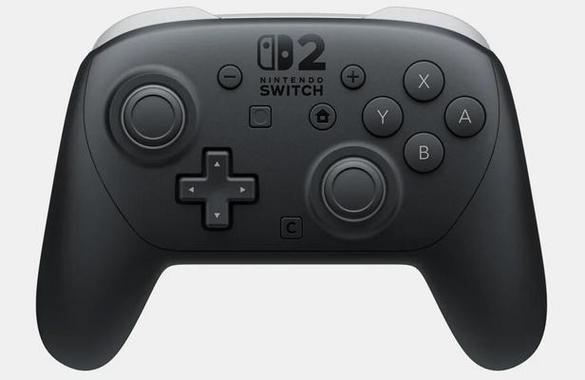
任天堂 Pro 手柄连接电脑主要有三种方式,各有优缺点:

(图片来源网络,侵删)
- 有线连接 (最简单、最稳定):通过 USB-C 线直连,无需任何设置,即插即用。
- 蓝牙连接 (最方便、最无线):通过电脑的蓝牙模块配对,实现无线连接。
- 无线接收器 (最佳体验):购买一个专用的 8Bitdo 无线适配器,模拟 Switch 底座,提供极低延迟的稳定连接。
有线连接 (推荐新手首选)
这是最简单、最可靠的方式,几乎不需要任何设置。
优点:
- 零延迟,连接最稳定。
- 插上就能用,无需配对。
- 手柄在连接时也会充电。
缺点:
- 被线缆束缚,不够自由。
操作步骤:
(图片来源网络,侵删)
-
准备工具:
- 任天堂 Switch Pro 手柄
- 一根 USB-C to USB-A 数据线(就是给 Switch 充电的那根线)
-
连接手柄与电脑:
- 将 USB-C 端插入 Pro 手柄顶部的充电口。
- 将 USB-A 端插入电脑的 USB 端口。
-
电脑识别:
- 对于 Windows 10/11:系统通常会自动安装驱动,连接后,在“设备管理器”的“人体学输入设备”或“Xbox 控制器”下应该能看到你的手柄。
- 对于 macOS:同样会自动识别,在“系统设置” -> “控制器”中可以看到手柄已连接。
-
测试:
 (图片来源网络,侵删)
- 打开一个游戏(如 Steam 游戏)或一个在线手柄测试网站(如 https://www.controller-test.com/),按下按键,看看是否能正常响应。
蓝牙连接 (适合内置蓝牙的电脑)
如果你的笔记本电脑或台式机有蓝牙功能,可以使用这种方式摆脱线缆。
优点:
- 完全无线,自由度高。
- 无需额外购买硬件(前提是电脑有蓝牙)。
缺点:
- 可能存在轻微延迟(通常感觉不到,但对竞技游戏玩家有影响)。
- 连接步骤比有线稍复杂。
- 电脑蓝牙模块质量会影响稳定性。
操作步骤:
第一步:让手柄进入配对模式
- 手柄关机。
- 同时长按手柄上的 键和
Home键大约 3 秒。 - 手柄的指示灯会开始快速闪烁,表示它已进入“可被发现”的配对模式。
第二步:在电脑上搜索并配对
Windows 10/11:
- 打开“设置” -> “蓝牙和其他设备”。
- 点击“添加设备” -> “蓝牙”。
- 等待片刻,你应该能在设备列表中看到名为 “Pro Controller” 的设备。
- 点击它进行连接,连接成功后,指示灯会停止闪烁,并常亮一个灯。
- (重要):首次连接后,建议去“设备管理器”中找到它,右键 -> “更新驱动程序” -> “自动搜索驱动程序”,以确保它被正确识别为“Xbox 控制器”,这能让更多游戏完美兼容。
macOS:
- 打开“系统设置” -> “蓝牙”。
- 确保蓝牙已开启。
- 等待“Pro Controller”出现在设备列表中。
- 点击“连接”。
- 连接成功后,你可以在“系统设置” -> “控制器”中查看和管理它。
使用 8Bitdo 无线适配器 (最佳无线体验)
这是为追求极致游戏体验的玩家准备的方案,这个小小的适配器可以模拟 Switch 底座,让 Pro 手柄以最低延迟的专用协议连接。
优点:
- 延迟极低,几乎和有线一样,适合所有类型的游戏。
- 连接极其稳定,不易断开。
- 通常可以“即插即用”,无需复杂设置。
缺点:
- 需要额外购买硬件(约几十元人民币)。
操作步骤:
- 购买适配器:在电商平台搜索“8Bitdo 无线适配器”或“Switch 无线接收器”,购买一个即可。
- 准备手柄:无需进入蓝牙配对模式,就像连接 Switch 主机一样,按下手柄上的
Sync同步键(手柄正面顶部的小按钮),指示灯会开始闪烁。 - 连接适配器:将 8Bitdo 无线适配器插入电脑的 USB 端口。
- 自动连接:适配器会自动搜索并连接手柄,指示灯停止闪烁后,连接就完成了。
- 使用:现在你可以在游戏中尽情享受低延迟的无线游戏了。
常见问题与解答 (FAQ)
Q1: 连接后,电脑没反应/游戏里没反应怎么办?
- A1: 首先检查手柄电量是否过低,确认手柄是否被正确识别,在 Windows 的“设备管理器”中,检查“人体学输入设备”或“Xbox 控制器”下是否有黄色感叹号,如果有,尝试更新驱动程序,重启电脑和手柄通常能解决大部分奇怪的问题。
Q2: 为什么我按手柄上的 Home 键没有反应?
- A2: 这是一个常见问题,尤其是在通过蓝牙连接时,原因通常是驱动程序不完整,请务必按照 方法二 中的说明,在 Windows 的设备管理器中手动更新驱动程序,将其识别为“Xbox 控制器”,一旦识别正确,Home 键、截图键等所有功能都会正常工作。
Q3: 我想用 Pro 手柄玩 PC 游戏,需要设置什么吗?
- A3:
- Steam: Steam 对手柄支持非常好,连接手柄后,打开 Steam,进入“设置” -> “控制器” -> “通用控制器设置”,确保“Steam 输入”已启用,很多游戏会自动识别并切换到手柄操作界面。
- Epic Games Store / EA App: 同样支持主流手柄,通常无需额外设置。
- 非 Steam 游戏/模拟器: 有些老游戏或模拟器可能需要手动映射按键,这时你可以使用 Steam 的 Big Picture 模式(Steam 左上角按钮进入)里的“控制器设置”功能,或者使用第三方软件如 Steam Input Mapper 或 BetterJoy 等工具进行按键映射。
总结一下:
- 想省事:直接插线,方法一 走起。
- 想无线且电脑有蓝牙:用 方法二,记得更新驱动。
- 是硬核玩家,要最好的无线体验:花小钱买一个 8Bitdo 适配器,方法三 绝对值得。
希望这份指南能帮助你顺利地将 Pro 手柄连接到电脑上,祝你游戏愉快!


