


如何打开屏幕键盘?
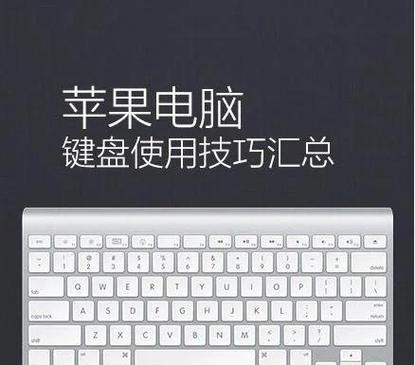
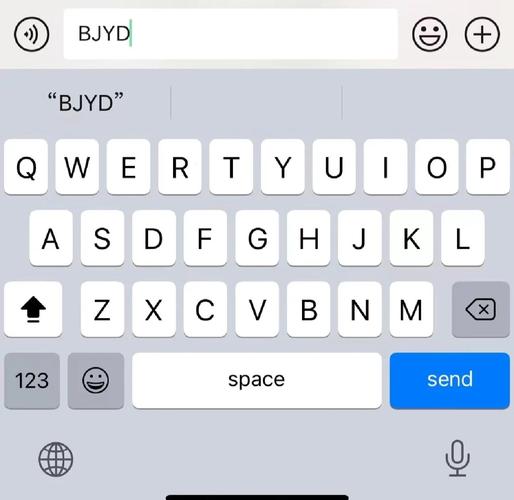
屏幕键盘会在您需要输入文字时自动弹出,
(图片来源网络,侵删)
- 使用信息 App 发送短信
- 在 Safari 浏览器地址栏输入网址
- 使用备忘录、邮件等 App
- 搜索 Spotlight(聚焦)
不需要手动“打开”它,它会在您点击任何可以输入文字的地方自动出现。
如何调整键盘的详细设置?
这才是您问题的核心,您可以通过“设置”来更改键盘的语言、布局、添加表情符号等。
通用方法(适用于所有苹果设备):
- 打开 “设置” App。
- 向下滑动,找到并点击 “通用”。
- 在通用菜单中,点击 “键盘”。
您可以进行以下所有设置:
分设备详细说明:
在 iPhone 和 iPad 上
在“设置” > “通用” > “键盘”里,您可以:
(图片来源网络,侵删)
-
添加新键盘:
- 点击 “键盘” 顶部的 “键盘” 选项(或直接点击“添加新键盘...”)。
- 选择您想添加的语言,简体中文 - 拼音”。
- 您可以添加多种语言,输入时会自动切换。
-
调整键盘布局:
- 在“键盘”列表中,点击您想修改的语言(简体中文”)。
- 您可以在这里选择不同的布局,九宫格”或“全键盘”(QWERTY布局)。
-
启用功能:
- “首字母大写”:默认开启,句号后自动大写。
- “自动改正”:开启后,系统会自动修正您输入的错别字(输入 "teh" 会自动变成 "the")。
- “启用大写锁定”:连续按两次 Shift 键锁定大写。
- “.”快捷键”:在主键盘上按住“.”可以快速输入句号。
- “检查拼写”:自动检查拼写错误。
- “预测文本”:根据您的输入习惯提供单词建议。
-
自定义功能键:
 (图片来源网络,侵删)
- 点击 “键盘快捷键”,可以创建您自己的文本快捷方式,输入“dzs”就能自动替换为“你好,世界!”。
-
表情符号与符号:
在键盘列表的最下方,可以添加或删除“表情符号”和“符号”键盘。
在 Mac 电脑上
在 Mac 上,屏幕键盘被称为 “显示键盘查看器”。
-
如何打开键盘查看器:
- 点击屏幕右上角的 “输入法” 菜单(通常显示一个国旗或字母,如“拼”)。
- 在下拉菜单中选择 “显示键盘查看器”。
- 一个虚拟键盘就会出现在屏幕上,方便您查看按键位置。
-
如何调整键盘设置:
- 同样,打开 “系统设置” (System Settings)。
- 在左侧边栏中点击 “键盘”。
- 在这里您可以:
- 管理输入法:点击“输入法”选项卡,添加、删除或排列不同的输入法。
- 设置快捷键:在“键盘快捷键”选项卡中,可以自定义很多操作的快捷键。
- 调整文本:在“文本”选项卡中,可以设置拼写检查、自动替换和文本替换(快捷方式)功能。
如何切换不同的键盘/输入法?
当您添加了多种输入法后,可以很方便地切换:
-
iPhone / iPad:
- 方法一(推荐):在键盘上,按住地球仪图标不放,会弹出所有已添加的输入法,左右滑动即可选择。
- 方法二:点击左下角的键盘切换图标(通常是一个中/英箭头或地球仪图标)。
-
Mac:
- 点击屏幕右上角菜单栏的 “输入法” 图标,然后从列表中选择。
- 软键盘在哪? 它会在您需要输入时自动弹出,无需手动开启。
- 如何设置? 前往 “设置” > “通用” > “键盘” (iPhone/iPad) 或 “系统设置” > “键盘” (Mac)。
- 如何切换? 在键盘上长按地球仪图标 (iPhone/iPad) 或点击菜单栏的输入法图标 (Mac)。
希望这个详细的解答能帮助您轻松设置您的苹果设备键盘!


