


使用云游戏服务 (最简单、最主流)
这是目前最方便、体验最好的方式,尤其适合玩大型3A游戏。

(图片来源网络,侵删)
原理:
你不需要下载或运行游戏,游戏在远程的强大服务器上运行,服务器将游戏画面实时压缩成视频流,通过网络传输到你的手机上,你的手机操作(触摸、虚拟按键或手柄)再传回服务器,简单说,就是“远程玩别人的电脑”。
优点:
- 硬件要求低: 你的手机不需要高性能,只要有稳定的网络就行。
- 安装方便: 无需下载庞大的游戏文件,节省手机存储空间。
- 可玩最新大作: 能玩到许多手机上无法运行的顶级PC游戏。
缺点:
- 依赖网络: 对网络质量(延迟、稳定性)要求极高,网络不好体验会非常差。
- 可能有订阅费: 大部分服务需要付费才能畅玩所有游戏库。
- 画质有损耗: 经过压缩,画质不如本地运行。
主流云游戏平台推荐:
-
NVIDIA GeForce NOW (英伟达云游戏)
- 特点: 游戏库庞大,支持很多Steam、Epic、战网等平台上的游戏,画质和延迟控制得很好。
- 费用: 有免费版(排队时间长)和付费版(优先畅玩)。
- 支持平台: 手机App、网页。
-
Xbox Cloud Gaming (xCloud)
- 特点: 主要玩Xbox Game Pass (XGP) 游戏库中的游戏,如果你是XGP会员,这个服务性价比极高。
- 费用: 包含在XGP Ultimate会员中。
- 支持平台: 手机App、网页。
-
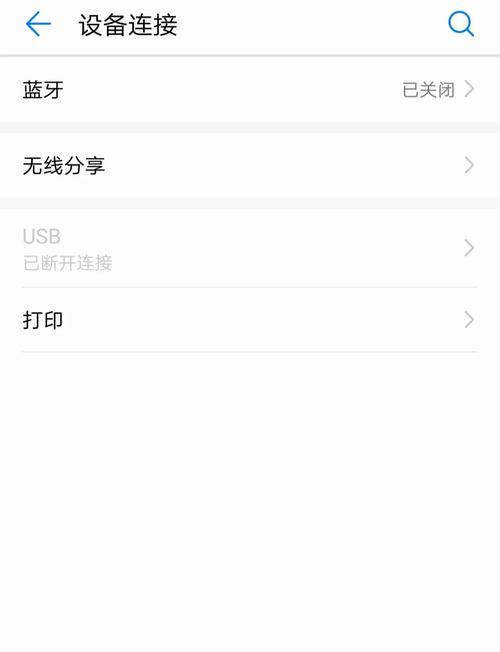
腾讯START云游戏 / 咪咕快游
 (图片来源网络,侵删)
- 特点: 国内用户访问更方便,网络延迟相对较低,游戏库偏向国内玩家喜欢的游戏,如《原神》、《永劫无间》等,也有一些3A大作。
- 费用: 大部分游戏需要单独购买或订阅会员。
- 支持平台: 手机App、小程序。
准备工作:
- 一部性能不错的智能手机(建议近5年内发布的)。
- 极其稳定且高速的网络! Wi-Fi是必须的,5GHz频段最佳。 4G/5G网络也可以,但对网络流量要求高且延迟可能更高。
- 对应平台的账号(如Steam账号、Xbox账号等)。
操作步骤 (以GeForce NOW为例):
- 在手机应用商店下载并安装 GeForce NOW App。
- 打开App,注册并登录你的NVIDIA账号。
- 将你的 Steam、Epic Games、战网 等平台的账号与GeForce NOW绑定。
- 在游戏库中找到你已经购买或拥有的游戏,点击“开始”或“加入”。
- 系统会自动在云服务器上启动游戏,稍等片刻就能在手机上看到画面。
- 可以选择屏幕上的虚拟按键,或者连接蓝牙手柄进行游戏。
使用远程桌面软件 (适合玩单机、策略、模拟器游戏)
这种方法适合你自己的电脑性能很强,并且你想玩自己电脑上已经安装好的游戏。
原理:
通过软件将你家里的电脑(主机)的桌面“投射”到手机屏幕上,你可以在手机上直接操作电脑,就像你坐在电脑前一样,只是显示器换成了手机。
优点:
- 免费且灵活: 很多软件有免费版,可以玩任何你电脑上已安装的游戏。
- 零画质损耗: 游戏在你自己的电脑上运行,画质取决于你的电脑配置,是最好的。
- 支持所有游戏: 不受云游戏平台限制,只要你的电脑能运行,手机就能“玩”。
缺点:
- 对主机电脑要求高: 你的电脑必须24小时开机并保持联网,性能要好,能流畅运行游戏。
- 延迟较高: 即使网络很好,也多了一层传输延迟,不适合玩对反应速度要求极高的竞技类游戏(如FPS)。
- 操作不便: 手机屏幕小,虚拟按键操作复杂,强烈建议连接蓝牙手柄。
主流远程桌面软件推荐:
-
Steam Link
- 特点: 如果你主要玩Steam游戏,这是最佳选择,设置极其简单,与Steam深度集成,画质和延迟优化得很好。
- 支持平台: 手机App、电脑客户端。
-
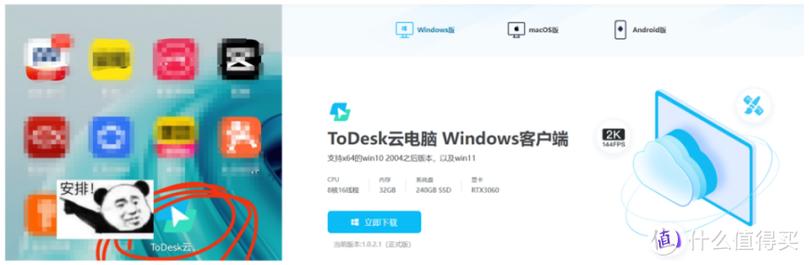
Moonlight
 (图片来源网络,侵删)
- 特点: 基于 NVIDIA 的 GameStream 技术,延迟和画质表现非常出色,甚至优于一些通用远程软件,需要NVIDIA显卡。
- 支持平台: 手机App、电脑客户端(需要安装NVIDIA Broadcast)。
-
RustDesk / Parsec / TeamViewer
- 特点: 通用远程控制软件,可以操作整个电脑桌面,设置相对复杂,但适用性广。
- 支持平台: 手机App、电脑客户端。
准备工作:
- 一台性能强劲、能流畅运行你想玩的游戏的电脑(主机)。
- 主机电脑和手机连接在同一个局域网(同一个Wi-Fi)下,这是获得最低延迟的关键。
- 主机电脑上安装好游戏和对应的远程软件客户端。
- 一部手机和蓝牙手柄(强烈推荐)。
操作步骤 (以Steam Link为例):
- 在你的电脑上安装并登录Steam客户端,进入“设置” -> “远程游玩”,开启“远程游玩”功能并记下PIN码。
- 在你的手机上下载并安装 Steam Link App。
- 确保手机和电脑连在同一个Wi-Fi下,打开手机App,它会自动搜索局域网内的电脑。
- 选择你的电脑,输入刚才的PIN码进行配对。
- 配对成功后,手机上会显示电脑的Steam界面,你可以直接从手机启动游戏,或者用电脑上的手柄操作。
- 在手机设置中连接你的蓝牙手柄,即可开始游戏。
模拟器 (适合玩特定类型的PC游戏)
这种方法主要用于玩那些本身就有PC版,但操作方式类似“点击”或“塔防”等,或者是一些经典的老游戏。
原理:
在手机上安装一个模拟器程序,这个程序可以模拟Windows环境,从而运行一些专门为模拟器优化的PC游戏(特别是早期的网页游戏、单机策略、卡牌游戏等)。
优点:
- 离线可玩: 游戏下载到手机上,不依赖网络。
- 针对性优化: 有些模拟器对特定游戏(如《魔兽世界》、《剑网三》)的触控操作做了优化。
缺点:
- 游戏库有限: 只能运行特定类型的游戏,无法运行大型3A。
- 性能要求高: 模拟器本身很吃手机性能,发热和耗电严重。
- 兼容性问题: 很多游戏可能无法正常运行或出现Bug。
推荐模拟器:
- BlueStacks (蓝叠): 最知名的安卓模拟器,主要用来玩安卓游戏,但也支持一些PC游戏。
- LDPlayer / MuMu Player: 也是主流的安卓模拟器,性能和兼容性不错。
通过安卓模拟器玩PC移植版游戏 (非常小众)
一些PC游戏会发布专门为安卓优化的版本,这些版本通常可以在安卓模拟器上运行,获得比手机更好的画质和性能。
原理:
在电脑上安装安卓模拟器,然后运行这些“移植版”的APK安装包。
适用场景:
- 你想在电脑屏幕上用键鼠玩《原神》这类游戏。
- 手机性能不够,但电脑性能很好。
缺点:
- 极其小众,大部分PC游戏没有安卓移植版。
- 操作步骤繁琐,不如直接在电脑上玩。
总结与建议
| 方法 | 核心原理 | 优点 | 缺点 | 最适合的游戏类型 |
|---|---|---|---|---|
| 云游戏 | 远程服务器运行,视频流传输 | 硬件要求低,方便,玩3A大作 | 依赖网络,可能有订阅费,画质有损 | 大型3A单机游戏 (如《赛博朋克2077》、《艾尔登法环》) |
| 远程桌面 | 远程操控自己的电脑 | 免费灵活,画质最好,无限制 | 延迟高,对主机电脑要求高,操作不便 | 策略、模拟经营、单机RPG (如《文明》、《缺氧》、《上古卷轴》) |
| 模拟器 | 模拟Windows环境 | 离线可玩,针对性优化 | 游戏库有限,手机性能要求高 | 网页游戏、老单机、卡牌、塔防 |
| 安卓移植版 | 在模拟器上运行安卓版 | 在电脑上玩手游 | 游戏极少,操作繁琐 | 特定安卓手游 (如《原神》) |
给你的最终建议:
-
如果你想在手机上体验最新的3A大作,且网络环境很好:
- 首选云游戏,从 NVIDIA GeForce NOW 或 腾讯START 开始尝试。
-
如果你电脑性能很强,主要想玩自己Steam库里已有的游戏,且不介意一点延迟:
- 首选远程桌面,Steam Link 是最简单、最无缝的选择。
-
如果你想玩一些老掉牙的PC单机策略或卡牌游戏:
- 可以尝试 模拟器,但要做好性能和兼容性的心理准备。
-
无论用哪种方法,一个 蓝牙手柄 都能极大地提升你的游戏体验! 手机虚拟按键在玩复杂游戏时简直是噩梦。


