


Windows 系统设置屏保
Windows 系统的设置方法根据版本略有不同,但核心步骤相似,这里以目前最主流的 Windows 11 和 Windows 10 为例。
(图片来源网络,侵删)
Windows 11 设置(推荐)
-
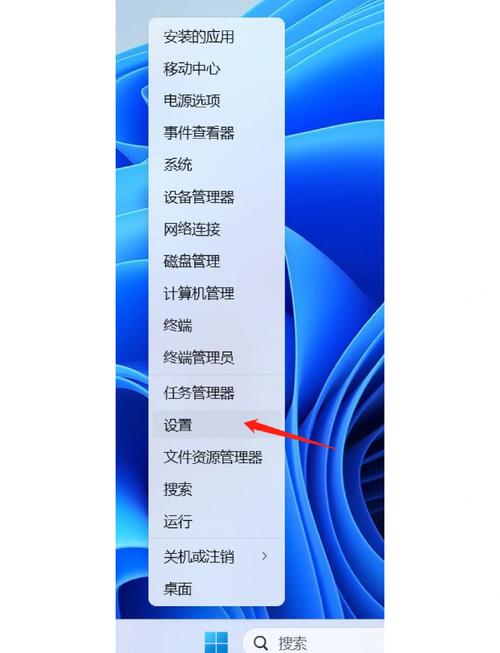
打开设置:
- 点击任务栏左下角的 “开始” 按钮(Windows 徽标)。
- 选择左下角的 “设置” 图标(一个齿轮 ⚙️)。
-
进入个性化设置:
- 在设置窗口中,点击左侧菜单中的 “个性化”。
-
找到锁屏界面设置:
- 在右侧的个性化选项中,向下滚动,找到并点击 “锁屏界面”。
-
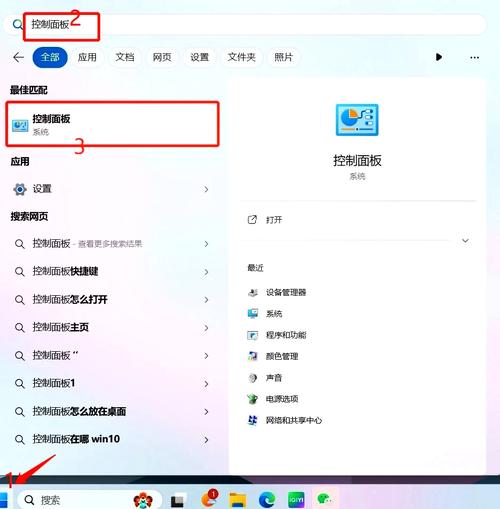
配置屏保:
 (图片来源网络,侵删)
- 在“锁屏界面”页面,向下滚动到最底部,你会看到 “屏幕保护程序设置” 的链接,点击它。
- 这时会弹出一个经典的“屏幕保护程序设置”窗口。
- 选择屏保:在“屏幕保护程序”的下拉菜单中,选择你喜欢的屏保效果,三维文字”、“照片”、“空白”等。
- 设置等待时间:在“等待”框中,输入你希望电脑多长时间没有操作后,自动启动屏保。
5分钟。 - (可选)高级设置:点击“设置”按钮,可以对某些屏保(如“三维文字”、“照片”)进行进一步的个性化调整。
- (可选)恢复时显示登录屏幕:这个选项建议勾选,这样当屏保结束后,会回到登录界面,可以保护你的隐私安全。
- 点击 “确定” 或 “应用” 保存设置。
Windows 10 设置
Windows 10 的路径稍有不同,但同样很直观。
-
打开设置:
- 点击任务栏左下角的 “开始” 按钮。
- 选择齿轮图标 “设置”。
-
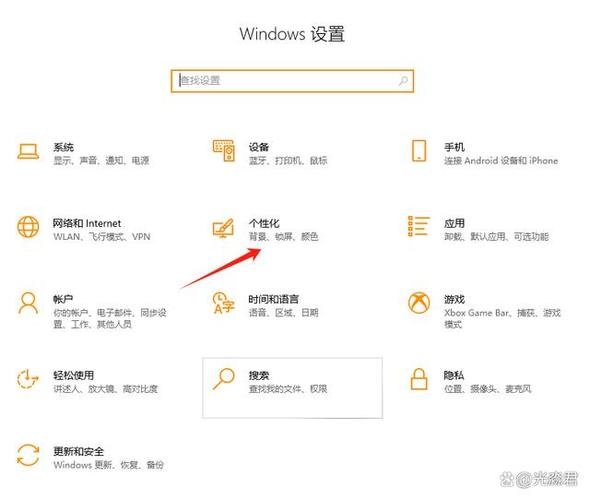
进入个性化设置:
- 在设置窗口中,点击 “个性化”。
-
找到锁屏界面设置:
 (图片来源网络,侵删)
- 在左侧菜单中选择 “锁屏界面”。
-
配置屏保:
- 在“锁屏界面”页面的最下方,点击 “屏幕保护程序设置”。
- 接下来的步骤与 Windows 11 完全相同:选择屏保、设置等待时间、勾选“恢复时显示登录屏幕”,然后点击“确定”。
macOS 系统设置屏保
macOS 的设置路径非常清晰,所有操作都在“系统设置”中完成。
-
打开系统设置:
- 点击屏幕左上角的 苹果菜单 。
- 从下拉菜单中选择 “系统设置” (System Settings)。(在旧版本 macOS 中可能叫“系统偏好设置” System Preferences)。
-
进入锁定屏幕设置:
- 在系统设置窗口中,从侧边栏找到并点击 “锁定屏幕” (Lock Screen)。
-
配置屏保:
- 在“锁定屏幕”设置页面,你会看到一个 “屏幕保护程序” (Screen Saver) 的部分。
- 选择屏保:点击左上角的 “屏幕保护程序” 下拉菜单,选择一个你喜欢的屏保,示例图片”、“浮动照片”、“文字”等。
- 设置等待时间:拖动 “开始前等待” (Start after) 的滑块,或直接输入分钟数,来设定屏保启动的时间。
- (可选)高级设置:选择不同的屏保后,右侧会出现相应的选项,例如选择“浮动照片”可以设置照片来源、缩放、速度等。
- (可选)显示时钟:你可以选择是否在屏保上显示时钟。
- (可选)要求密码:这是非常重要的安全设置!
- 在“锁定屏幕”页面,找到 “需要密码以解锁” (Require password to unlock) 的选项。
- 你可以设置为“立即”或“几秒后”,这样当屏保激活后,唤醒电脑时就需要输入密码,能有效防止他人查看你的电脑。
关于屏保的常见问题 (FAQ)
屏保和睡眠有什么区别?
- 屏保:主要作用是防止显示器因长时间显示静态画面而造成“老化”或“烙印”,它是一个动态变化的图像或程序,但电脑本身仍在运行。
- 睡眠:一种低功耗状态,电脑会停止大部分工作,将当前状态保存在内存中,以节省电量,唤醒电脑会很快,但需要输入密码(如果设置了)。
我需要设置屏保吗?
- 对于现代的 LCD/LED 显示器(包括所有笔记本电脑),屏幕老化问题已经大大改善,设置屏保更多是出于 美观、个性化或安全(通过锁屏) 的目的,而不是必需的。
- 对于 OLED 屏幕,长时间显示静态图像确实有“烧屏”风险,设置一个动态变化的屏保或开启像素移动功能是有益的。
如何测试我的屏保效果?
- 在设置屏保的窗口中,通常会有一个 “预览” (Preview) 按钮,点击它,可以立即看到屏保的效果,方便你做出选择。
希望这份详细的指南能帮助你成功设置自己满意的屏保!


