


苹果手机怎么打视频电话?2025年超全指南,3种方法+新手避坑,一次搞定!
Meta描述:
还在为苹果手机怎么打视频电话发愁?本文详细介绍了iPhone使用FaceTime、微信、QQ三种主流视频通话方法,步骤清晰,附新手常见问题解决技巧,让你轻松与家人朋友“面对面”沟通!
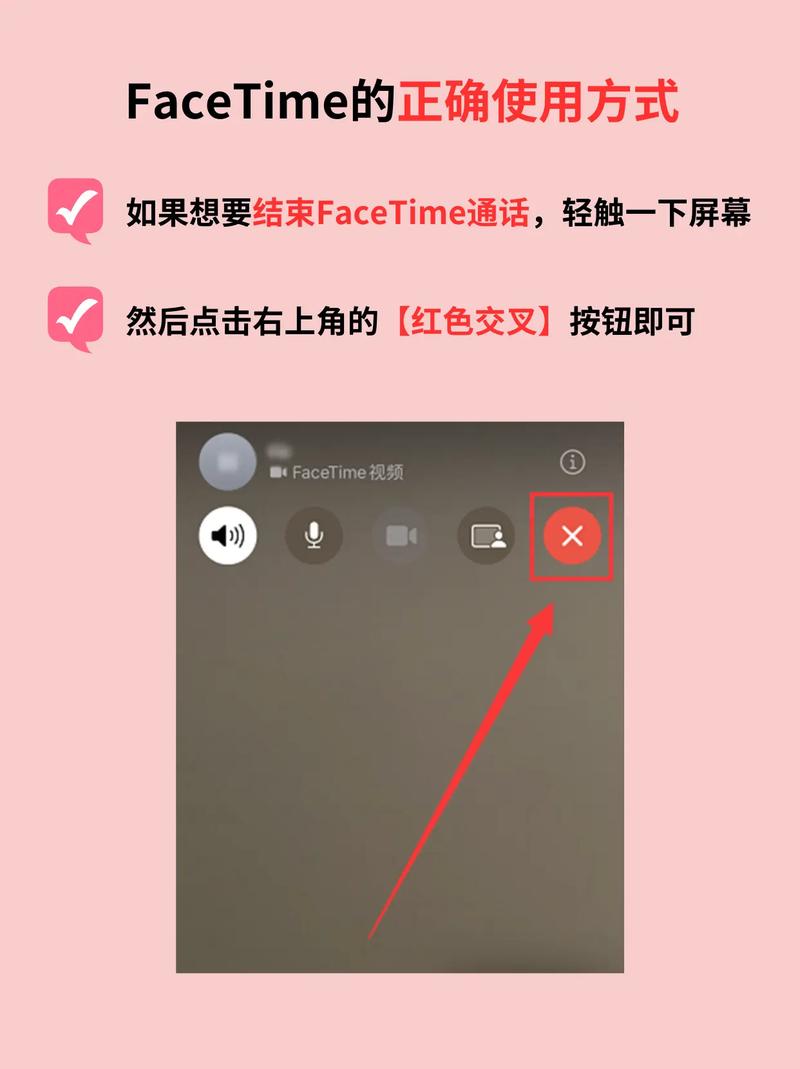
“喂,能看到我吗?声音清楚吗?”——这是不是你打视频电话时的开场白?在这个即时通讯的时代,视频通话早已成为我们与远方亲友保持紧密联系、与工作伙伴高效沟通的重要方式,对于广大iPhone用户而言,“苹果手机怎么打视频电话”看似是一个简单的问题,但其中却藏着不少实用技巧和可能遇到的小“坑”。
别担心!作为一名深耕软件开发与用户体验多年的专家,我将为你带来一份2025年最新、最全、最接地气的苹果手机视频通话指南,无论你是刚入手iPhone的新手,还是想解锁更多隐藏功能的老用户,这篇文章都能让你从“小白”秒变“视频通话达人”!
苹果“独门秘籍”:FaceTime高清视频通话
我们必须了解iPhone自带的“王牌”视频通话工具——FaceTime,它无需下载安装,与苹果生态系统无缝集成,画质高清,操作便捷,是苹果用户之间视频通话的首选。
如何发起FaceTime视频通话?
通过“电话”应用拨打
- 步骤1: 打开iPhone自带的 “电话” App。
- 步骤2: 点击下方的 “联系人” 标签,找到你想通话的联系人。
- 步骤3: 向下滑动联系人信息,找到并点击 “FaceTime” 图标(一个绿色摄像头形状的图标)。
- 步骤4: 等待对方接听,即可开始视频通话。
通过“FaceTime”App直接拨打
- 步骤1: 在主屏幕找到并打开 “FaceTime” App(如果你的手机没有,可以在“搜索”栏中搜索)。
- 步骤2: 在顶部的搜索框中,直接输入对方的手机号码、邮箱地址或Apple ID。
- 步骤3: 输入完成后,点击右侧的 “视频” 图标,发起呼叫。
小贴士: 你还可以在“信息”App中,选择一个联系人,点击右上角的“i”图标,在详情页面找到FaceTime选项进行拨打。
FaceTime新手常见问题与解决方案
-
Q: 为什么我用不了FaceTime?
- A:
- 网络问题: 请确保你的iPhone连接了稳定的Wi-Fi或蜂窝数据网络(4G/5G)。
- 功能限制: 在中国大陆地区销售的iPhone,FaceTime功能默认处于关闭状态,请前往 “设置” > “通用” > “关于本机”,如果看到“FaceTime等待启用”的提示,需要连接稳定的网络后,系统会自动启用,如果长时间未启用,可能需要通过iTunes或爱思助手等工具进行激活。
- 版本过低: 确保你的iOS系统为最新版本,前往 “设置” > “通用” > “软件更新” 检查。
- A:
-
Q: 对方不是苹果用户,我能和他用FaceTime吗?
- A: 不能。 FaceTime是苹果的封闭生态服务,仅限苹果设备(iPhone, iPad, Mac, Apple Watch)之间使用,如果对方使用的是安卓手机,你需要使用下文提到的微信、QQ等第三方App。
跨平台“万能钥匙”:微信/QQ视频通话
既然FaceTime无法“破壁”安卓,那么我们最常用的社交软件——微信和QQ,就成为了连接iOS与安卓世界的“万能钥匙”。
微信视频通话:国民级的选择
- 步骤1: 打开 微信 App,进入与好友的聊天界面。
- 步骤2: 点击聊天框右侧的 号,在展开的菜单中选择 “视频通话”。
- 步骤3: 稍等片刻,等待对方接听,你也可以选择 “发起直播”,邀请好友观看你的实时画面。
微信优势: 用户基数庞大,几乎人人都有,是社交沟通的首选,支持语音、文字、图片、文件等多种形式,功能集成度高。
QQ视频通话:年轻群体的最爱
- 步骤1: 打开 QQ App,找到并进入你想通话的好友会话窗口。
- 步骤2: 点击聊天窗口下方的 号,选择 “视频通话”。
- 步骤3: 发起邀请,等待对方响应。
QQ优势: 文件传输更便捷,支持超大文件,且功能更偏向年轻用户,如QQ看点、厘米秀等,娱乐性更强。
第三方App的“隐藏”技巧
- 画质调节: 在微信或QQ的视频通话中,你可以尝试在通话界面找到“···”或设置按钮,看看是否有“画质”选项(如“高清”或“标清”),在网络不佳时选择“标清”可以更流畅。
- 画中画: 如果你使用的是iPhone XS及之后或iPad Pro机型,在微信/QQ视频通话时,可以从屏幕底部上滑,切换到其他App,视频画面会以小窗口形式悬浮在主屏幕上,让你边聊天边处理其他事情。(注:部分App可能需要更新或开启特定权限才能支持画中画)
软件开发专家视角:如何优化你的视频通话体验?
作为一名软件开发专家,我不仅要告诉你“怎么用”,更要告诉你“怎么用得更好”,从技术层面讲,影响视频通话质量的核心因素是网络带宽和设备性能。
-
网络是“生命线”:
- 优先Wi-Fi: 在家中或办公室,尽量连接稳定、速度快的Wi-Fi,视频通话对上行带宽要求较高,Wi-Fi通常比蜂窝数据更稳定。
- 信号满格: 如果必须使用移动数据,请确保信号格数充足(4-5格),避免在电梯、地铁等信号盲区通话。
- 关闭后台应用: 通话前,关闭所有占用网络和CPU的后台应用,为视频通话“让路”。
-
环境是“加分项”:
- 光线充足: 面对光源,避免背光,这样你的面部会更清晰,对方看得更舒服。
- 环境安静: 尽量选择安静的环境,减少杂音干扰,如果环境嘈杂,可以使用耳机。
- 保持稳定: 尽量将手机放置在稳定的地方,避免手抖导致画面晃动。
-
设置是“催化剂”:
- 保持系统更新: 苹果会通过系统更新优化FaceTime的性能和稳定性,及时更新总没错。
- 清理存储空间: iPhone存储空间不足也可能影响应用运行速度,定期清理可以保证App流畅运行。
总结与展望
我们再来回顾一下“苹果手机怎么打视频电话”这个核心问题:
- 苹果用户之间: 首选 FaceTime,画质原生,体验最佳。
- 跨平台沟通(苹果 vs 安卓): 使用 微信 或 QQ,国民级应用,兼容性最强。
视频通话不仅仅是技术的连接,更是情感的桥梁,希望这份详尽的指南能帮助你扫清所有障碍,让你每一次的视频通话都清晰、流畅、充满温情。
互动一下: 你最喜欢用哪种方式打视频电话?你有什么独家小技巧吗?欢迎在评论区留言分享,我们一起交流,让沟通变得更简单、更有趣!
(文章结尾/SEO锚文本建议)
- 相关搜索词:
iPhone视频通话教程、苹果微信视频通话、FaceTime怎么用不了、苹果手机和安卓视频通话、iOS 17视频通话新功能 - 内链建议(如果网站有其他相关文章): 可以链接到“iOS 17新功能详解”、“iPhone省电技巧”等相关文章,增加用户停留时间和网站权重。
- 引导关注/收藏: “觉得这篇文章有用?别忘了点赞、收藏,并分享给身边用iPhone的朋友哦!”


