


使用 Windows 11 的“ Nearby Share ”(最推荐,最简单)
如果你的电脑是 Windows 11 系统,并且版本较新(22H2 及以后),这是最无缝、最简单的方法,几乎不需要任何额外设置。
(图片来源网络,侵删)
核心原理: 利用 Windows 和安卓都支持的 Miracast 协议,通过 Wi-Fi 直连进行投屏。
操作步骤:
-
确保设备在同一网络下(可选但推荐):
- 虽然理论上可以不连接路由器,直接通过 Wi-Fi 直连,但将手机和电脑连接到同一个 Wi-Fi 网络下,能大大提高连接的稳定性和成功率。
-
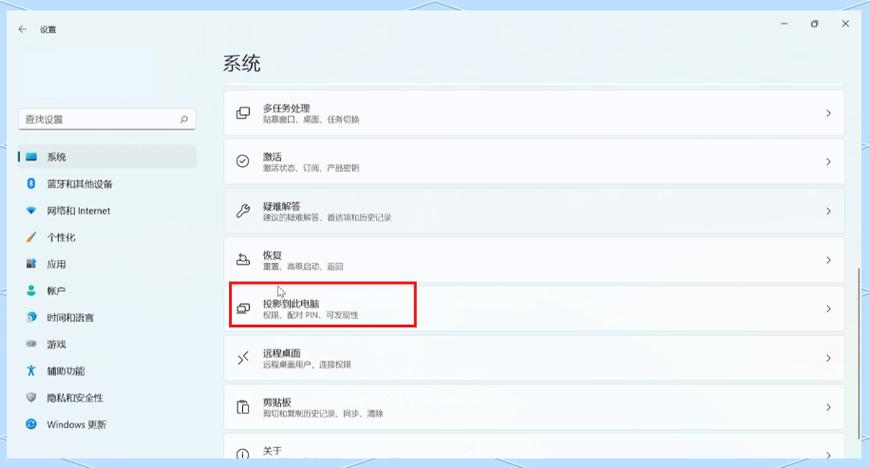
在 Windows 11 电脑上操作:
 (图片来源网络,侵删)
- 点击任务栏右下角的 “快速设置” 图标(像 Wi-Fi、蓝牙、电池的那个面板)。
- 点击顶部的 “编辑快速设置”(铅笔图标)。
- 找到并点击 “添加” 按钮。
- 在应用列表中,找到并选择 “ Nearby Share ”(附近共享),点击顶部返回箭头回到快速设置面板。
- 现在你会在快速设置面板上看到 “ Nearby Share ” 的开关,打开它,此时电脑会进入“接收”模式,等待连接。
-
在安卓手机上操作:
- 下拉通知栏,打开 “快速设置” 面板(从顶部下拉)。
- 找到并长按 “屏幕共享” 或 “投屏” 图标(图标通常是一个手机屏幕对着一个电视屏幕)。
- 在弹出的投屏设备列表中,你应该能看到你的 Windows 11 电脑的名字。
- 点击它,稍等片刻,手机屏幕就会完整地显示在电脑上了。
优点:
- 系统原生集成:无需安装任何第三方软件。
- 操作极其简单:几步点击即可完成。
- 延迟低:因为是直连,体验通常很好。
缺点:
- 仅限 Windows 11:Windows 10 或更早版本无法使用此方法。
使用第三方投屏软件(最通用,功能最多)
这是最传统、最通用的方法,适用于 Windows 10/11 和 macOS,这类软件通常需要在手机和电脑上都安装客户端。

(图片来源网络,侵删)
常用软件推荐:
- ApowerMirror:功能强大,支持镜像、控制手机、录屏等,有免费版和付费版。
- TeamViewer:远程控制软件,但其“QuickSupport”模块也支持很好的投屏功能。
- Vysor:专门为投屏设计,镜像质量高,甚至在付费版下可以用鼠标键盘反向控制手机。
以 ApowerMirror 为例的通用操作步骤:
-
在电脑上安装:
访问 ApowerMirror 官网,下载并安装对应你系统(Windows 或 macOS)的客户端。
-
在手机上安装:
在手机的应用商店(如 Google Play 商店)搜索 "ApowerMirror",下载并安装。
-
连接设备:
- 确保在同一 Wi-Fi 网络下(这是绝大多数第三方软件的要求)。
- 打开电脑上的 ApowerMirror 软件。
- 打开手机上的 ApowerMirror 软件,它会自动搜索同一网络下的电脑。
- 在手机上点击搜索到的电脑名称进行连接。
- 连接成功后,手机屏幕就会显示在电脑上。
优点:
- 兼容性广:几乎适用于所有操作系统(Win 10/11, macOS)。
- 功能丰富:除了投屏,通常还支持文件传输、反向控制、截图、录屏等高级功能。
- 连接稳定:成熟的软件协议,连接通常很可靠。
缺点:
- 需要安装软件:额外安装步骤。
- 可能有广告或付费:免费版功能有限,高级功能需要付费。
使用手机厂商自带的生态软件(如果你是特定品牌用户)
很多手机厂商(如小米、华为、三星、OPPO、vivo)都建立了自己的跨设备生态,投屏是其中一环,这种方法通常体验最佳,功能也最贴合自家产品。
通用步骤(以小米/Redmi 为例):
-
确保设备满足条件:
- 手机和电脑都登录了同一个 小米账号。
- 手机和电脑连接到同一个 Wi-Fi 网络。
-
在电脑上操作:
- 下载并安装 “小米妙享” 或 “小米电脑管家”。
- 打开软件,它会自动检测同一网络下的登录了小米账号的手机。
-
在手机上操作:
- 从手机屏幕右上角或左上角下滑两次,打开“控制中心”。
- 找到并点击 “妙享” 或 “多屏协同” 图标。
- 在列表中选择你的电脑,即可完成投屏。
其他品牌类似:
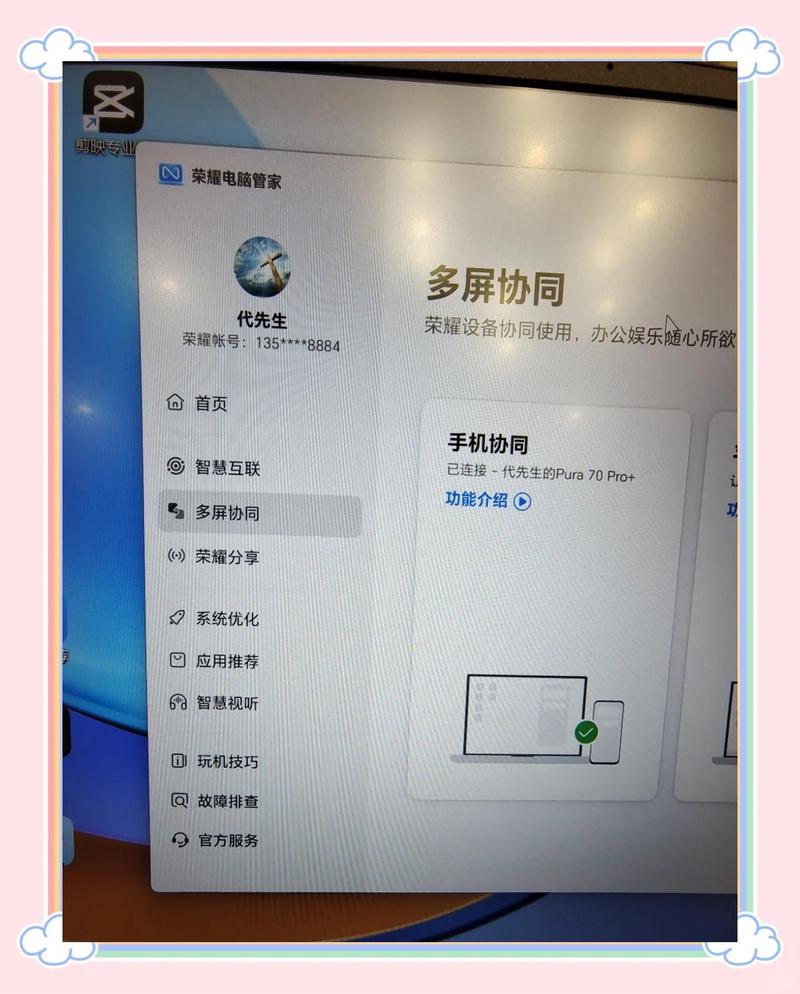
- 华为:使用 “多屏协同” 功能,需要安装 “华为电脑管家”。
- 三星:使用 “Smart Switch” 或 “三星流媒体” 功能。
- OPPO/Vivo:通常有 “OPPO Phone Clone” 或 “Jovi 侧边栏” 里的投屏功能。
优点:
- 深度集成:与系统无缝结合,体验流畅。
- 功能强大:除了投屏,还可能支持文件拖拽、剪贴板共享、反向控制等。
- 连接便捷:登录同一账号后,自动发现,操作简单。
缺点:
- 品牌限制:仅限该品牌用户使用,跨品牌不兼容。
使用 Chrome 浏览器(适合临时、网页内容投屏)
如果你的需求只是临时在电脑上看手机上的某个网页或视频,这是一个非常轻便的方法。
操作步骤:
-
在电脑上:
用 Chrome 浏览器打开任意一个网页。
-
在手机上:
- 确保手机和电脑在同一 Wi-Fi 网络。
- 用手机上的 Chrome 浏览器打开同一个网页。
- 在手机 Chrome 地址栏旁边,找到 “发送到设备” 的图标(三个点连成的箭头)。
- 点击它,在列表中选择你的电脑,该网页就会在电脑上打开。
优点:
- 无需安装额外软件:只要有 Chrome 浏览器即可。
- 轻便快捷:适合处理网页内容。
缺点:
- 功能单一:只能投屏网页内容,无法投屏整个手机桌面或 App。
- 依赖谷歌服务:在国内可能需要一些网络设置才能正常使用。
总结与对比
| 方法 | 适用系统 | 优点 | 缺点 | 推荐人群 |
|---|---|---|---|---|
| Windows 11 Nearby Share | Windows 11 (22H2+) | 系统原生、最简单、延迟低 | 仅限 Win 11 | 所有 Windows 11 用户,首选! |
| 第三方投屏软件 | Win 10/11, macOS | 通用、功能多、兼容性好 | 需安装软件,可能有广告 | Win 10 用户或需要高级功能的用户 |
| 手机厂商生态软件 | 各品牌自有系统 | 体验最佳、功能深度集成 | 品牌限制,跨品牌不兼容 | 对应品牌的忠实用户 |
| Chrome 浏览器 | 任何系统 | 轻便、无需安装 | 功能单一,仅限网页 | 临时查看网页内容的用户 |
给你的建议:
- 如果你是 Windows 11 用户:直接用 方法一,绝对是最省心、最好的选择。
- 如果你是 Windows 10 用户:尝试 方法三(看你的手机品牌),不行就用 方法二(安装第三方软件)。
- 如果你是 macOS 用户:只能选择 方法二(安装第三方软件)。
- 如果你只是偶尔看看网页:方法四 最方便快捷。
希望这些信息能帮到你!


