


找到“USB偏好设置”或“USB用途”
在绝大多数情况下,你需要的USB设置都在 “设置” > “连接与共享”(或类似名称)菜单下,具体名称可能因手机品牌(如华为、小米、三星、OPPO等)和安卓版本(Android 10/11/12/13)而略有差异。
最常见的情况:连接电脑(数据线传输文件)
这是最频繁的需求,比如你想把手机里的照片、视频传到电脑上。
操作步骤:
-
用USB数据线连接手机和电脑。
-
下拉手机屏幕顶部的通知栏,你会看到一个关于USB连接的提示。
 (图片来源网络,侵删)
 -
点击这个USB通知,它会弹出一个对话框,让你选择USB的用途。
-
在这个对话框中,你会看到几个主要选项:
-
传输文件(MTP):
- 这是最常用的选项。 允许你的电脑像访问U盘一样访问手机内部的存储空间,可以互相传输文件、照片、音乐等。这是你传文件时应该选的选项。
-
传输照片(PTP):
 (图片来源网络,侵删)
主要用于传输高质量的图片,连接后,电脑上可能会自动弹出图片导入向导,方便你直接导出照片,它比MTP模式更专注于图片传输。
-
仅充电:
如果只是给手机充电,不想传输任何数据,选择这个,这能避免不必要的电量消耗和数据安全风险。
-
传输文件(Android Auto):
当你连接车载系统以使用Android Auto功能时会出现。
-
USB网络共享:
让你的手机通过USB为电脑提供网络连接(需要手机本身有网络)。
-
如果通知栏里没有选项怎么办?
下拉通知栏后只有一个简单的“正在为设备充电”的提示,没有弹出选择框,这时你需要进入设置菜单手动选择。
操作步骤:
- 连接手机和电脑。
- 打开手机的“设置”App。
- 找到并进入 “连接与共享”、“更多连接” 或 “关于手机”(部分品牌如小米会放在这里)。
- 在里面找到 “USB用途”、“USB偏好设置” 或 “默认USB配置” 这样的选项。
- 点击进入,然后选择你想要的模式,“传输文件”。
其他重要的USB相关设置
除了连接电脑,还有一些USB相关的设置也很实用,它们通常在“设置”的深层菜单里。
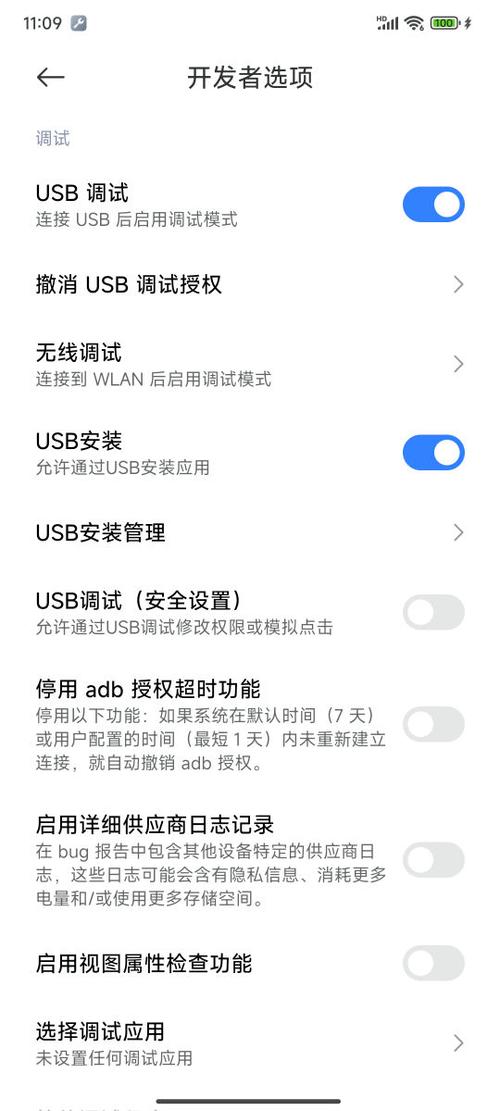
开启“USB调试” (开启开发者模式)
这个功能主要用于开发者、刷机、使用ADB命令等,普通用户一般用不到。
操作步骤:
- 开启开发者模式:
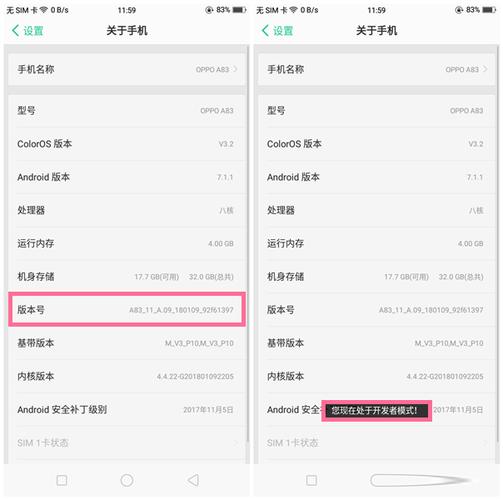
- 进入 “设置” > “关于手机”。
- 连续点击 “版本号” 或 “内部版本号” 大约7次,直到提示“您已处于开发者模式”。
- 找到开发者选项:
- 返回上一级“设置”菜单,你会看到一个新出现的 “开发者选项”。
- 开启USB调试:
- 进入 “开发者选项”。
- 找到 “USB调试” 这个开关,打开它。
- 连接电脑时,系统会弹出提示,询问是否允许USB调试,点击“允许”即可。
OTG(On-The-Go)设置
OTG功能允许你的手机像U盘一样,连接U盘、鼠标、键盘、游戏手柄等USB设备。
操作步骤:
- 确认手机支持OTG:大部分较新的安卓手机都支持。
- 使用OTG转接线:将U盘或鼠标连接到手机的USB-C或Micro-USB接口上。
- 检查文件管理器:连接成功后,打开手机的“文件管理”App,你应该能看到一个新的盘符,代表你连接的U盘。
- OTG设置:部分品牌的手机在 “设置” > “更多连接” 或 “OTG” 菜单中,可以找到OTG开关和高级设置(如默认打开哪个文件管理器)。
USB快充设置
有些手机可以设置USB快充的模式,以保护电池或兼容性。
位置:通常在 “设置” > “电池” > “更多电池设置” 或 “设置” > “关于手机” > “状态信息” 等位置,具体因品牌和系统版本而异。
一张图看懂
| 你的需求 | 设置位置 | 关键选项 |
|---|---|---|
| 连接电脑传文件 | 下拉通知栏点击USB提示 或:设置 > 连接与共享 > USB用途 |
传输文件 |
| 仅给手机充电 | 同上 | 仅充电 |
| 给手机刷机/开发 | 设置 > 关于手机(连续点版本号)> 开发者选项 | USB调试 |
| 连接U盘/鼠标 | 使用OTG转接线后,在文件管理App中查看 | OTG功能 (通常自动开启) |
希望这个详细的指南能帮你快速找到所需的USB设置!如果遇到找不到的情况,可以告诉我你的手机品牌和系统版本,我可以给出更精确的路径。


