


第一部分:Android 手机 (安卓手机)
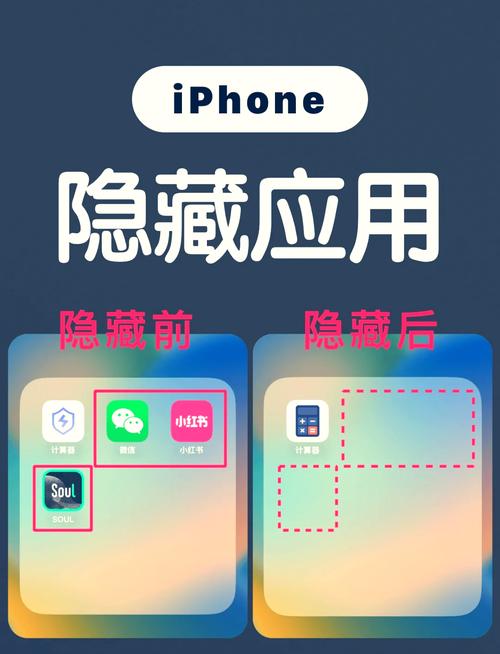
Android 系统的开放性使得隐藏文件夹的方法多种多样,因此显示方法也相应地分为几种情况。
(图片来源网络,侵删)
使用系统自带功能隐藏的文件夹
很多 Android 手机(如华为、小米、OPPO、vivo 等)在文件管理器中提供了“隐藏”功能。
- 进入文件管理器:打开你手机上的“文件管理”或“我的文件”应用。
- 找到隐藏文件夹:被系统隐藏的文件夹会存放在一个名为
.hidden的特殊文件夹里,或者直接在根目录下,但默认不可见。 - 开启显示选项:
- 在文件管理器的界面上,找到右上角的 “菜单” 图标(通常是三个点 或三条横线 )。
- 在弹出的菜单中,寻找 “设置”、“显示选项” 或类似的菜单项。
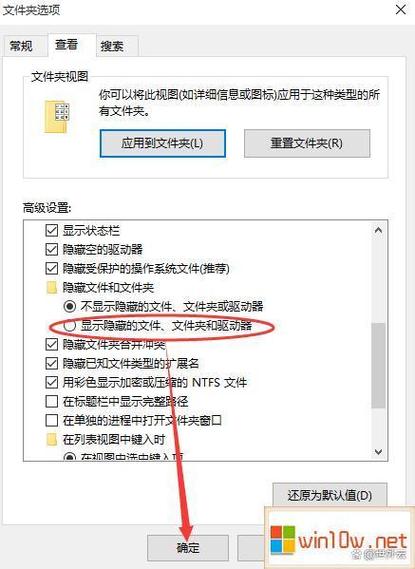
- 在设置菜单中,找到一个名为 “显示隐藏文件”、“显示受保护的文件夹” 或 “显示隐藏项目” 的开关。
- 开启这个开关,你就能看到所有以 开头的文件夹(这是 Linux/Unix 系统中隐藏文件的标准)和被你手动隐藏的文件夹了。
注意:不同品牌的手机,菜单路径和名称可能略有不同,但核心逻辑都是“在设置里开启显示隐藏文件”的选项。
使用第三方文件管理器隐藏的文件夹
如果你使用的是像 ES文件浏览器、Solid Explorer 等第三方应用隐藏的文件夹,通常可以通过以下方式显示:
- 打开你使用的第三方文件管理器(ES文件浏览器)。
- 进入 “本地” 或 “浏览” 页面。
- 点击右上角的 “菜单” 图标。
- 在菜单中找到 “设置”。
- 在设置里寻找 “显示设置” 或 “高级设置”。
- 找到并开启 “显示隐藏文件” 的选项。
使用特殊 App 或方法隐藏的文件夹
有些应用(如一些隐私保护、相册加密类 App)会将文件加密或存储在手机的特殊分区,使其在普通文件管理器中完全不可见。
(图片来源网络,侵删)
- 打开隐藏该文件夹的 App:你需要找到当初用来隐藏文件的那个应用。
- 在 App 内找到“取消隐藏”或“管理”功能:这类 App 通常会有一个“文件保险箱”、“隐私空间”或“管理”等入口,在里面你可以找到被隐藏的文件,并将其取消隐藏或导出到普通文件夹。
开发者选项方法 (通用但较复杂)
这是一个比较底层的通用方法,适用于几乎所有 Android 手机,但操作稍显复杂。
- 开启开发者选项:
- 进入手机的 “设置” > “关于手机”。
- 连续点击 “版本号” 或 “构建号” 大约 7-10 次,直到系统提示“您已处于开发者模式!”。
- 启用 USB 调试:
- 返回 “设置”,找到并进入 “开发者选项”(通常在“系统”或“关于手机”菜单下)。
- 找到 “USB 调试” 选项,并开启它。
- 通过电脑显示隐藏文件夹:
- 在电脑上下载并安装 Android SDK Platform Tools (包含
adb.exe工具)。 - 用 USB 数据线将手机连接到电脑,并在手机弹出的对话框中选择“允许 USB 调试”。
- 在电脑的命令行(CMD 或 PowerShell)中输入以下命令:
adb shell
- 进入 shell 后,输入以下命令来列出所有文件(包括隐藏文件):
ls -la
- 你会看到一个以 开头的文件夹列表,你可以通过
cd命令进入这些文件夹,然后使用pull命令将文件复制到电脑上。
- 在电脑上下载并安装 Android SDK Platform Tools (包含
第二部分:苹果 iPhone (iOS 系统)
iOS 系统的封闭性决定了它的隐藏机制与 Android 完全不同。在 iOS 中,并没有传统意义上的“隐藏文件夹”。
所谓的“隐藏”,通常是指 “隐藏相册”。
如何显示被隐藏的相册/照片
- 打开“照片”App。
- 切换到 “相簿” 标签页。
- 向下滑动到页面最底部,你会看到一个名为 “已隐藏” 的相簿。
- 点击进入“已隐藏”相簿,你就能看到所有被隐藏的照片和视频了。
如何取消隐藏这些照片/视频?
(图片来源网络,侵删)
- 在“已隐藏”相簿中,选择你想要取消隐藏的照片或视频。
- 点击右下角的 “分享” 图标(一个方框向上箭头的标志)。
- 在弹出的分享菜单中,向左滑动,找到并点击 “取消隐藏” 选项。
这些照片/视频就会被移回它们原来所在的相簿,并重新在“照片”的“所有照片”和“回忆”中显示。
总结与安全提示
| 系统 | 隐藏类型 | 显示方法 |
|---|---|---|
| Android | 系统自带隐藏 | 文件管理器 > 设置 > 开启“显示隐藏文件” |
| Android | 第三方App隐藏 | 打开该第三方App > 在其设置中开启显示选项 |
| Android | 加密App隐藏 | 打开该加密App > 在其管理界面中取消隐藏 |
| Android | 底层隐藏 | 开启开发者选项,通过电脑的 adb 命令查看 |
| iOS | 隐藏相册 | 打开“照片”App > “相簿” > 滚动到底部找到“已隐藏”相簿 |
重要提示:
- 谨慎操作:在电脑上使用
adb命令可以访问手机几乎所有文件,操作不当可能会导致系统不稳定,请确保你知道自己在做什么。 - 安全第一:隐藏文件夹通常是为了存放隐私文件,请确保你的手机设置了锁屏密码、指纹或面容 ID,以保护这些隐藏内容的安全。


