


第一步:最基础的检查(90%的问题出在这里)
这些步骤简单快捷,请务必首先尝试。
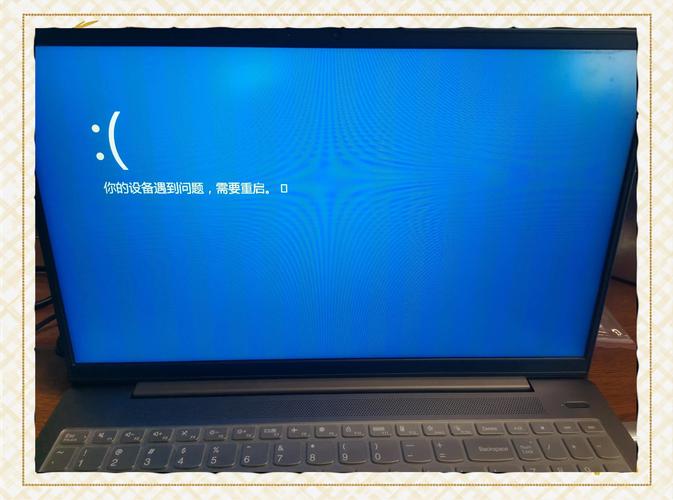
(图片来源网络,侵删)
检查电源和电量
- 如果是笔记本:
- 确保电源适配器(充电器)已正确插入笔记本的电源接口和墙上的插座。
- 检查电源适配器上的指示灯是否亮着,如果不亮,可能是适配器坏了,或者插座没电,可以换个插座试试,或者用同型号的适配器测试。
- 拔掉电源适配器,长按电源按钮约30秒,以释放主板上的残余电量,然后再插上适配器,尝试开机。
- 如果是台式机:
- 检查电源线是否插紧。
- 检查显示器电源线是否插紧,并确保显示器电源开关是打开的。
检查显示器本身(针对笔记本外接显示器的情况)
- 如果你正在使用外接的显示器,请确保显示器已开启,并且输入源选择正确(HDMI, VGA, USB-C 等),可以按一下显示器上的 "Source" 或 "Input" 按键进行切换。
检查笔记本的亮度调节
- 这是最容易被忽略的一点!屏幕可能亮着,但亮度被调到最低了,所以看起来像不亮。
- 方法一(推荐): 找到键盘上的 亮度调节键(通常是一个太阳图标,一个向上,一个向下),按住 Fn 键,然后反复按亮度增加键(太阳向上的那个),看看屏幕是否有任何反应。
- 有些联想笔记本在屏幕的边框或底部有物理的亮度滑块,可以检查一下。
第二步:进入更深层次的排查
如果第一步的基础检查无效,请继续尝试以下方法。
仔细听,看有没有任何迹象
- 听声音: 按下电源键后,仔细听,你有没有听到风扇转动的声音?有没有听到Windows启动的声音(如果设置了)?有没有听到“哔”的一声?
- 有风扇声/启动声: 说明电脑在正常启动,但屏幕没信号,问题很可能出在屏幕本身或连接线上(见第三步)。
- 没有任何声音: 说明电脑可能根本没有启动,或者主板严重故障,请继续往下看。
尝试进入BIOS/UEFI界面
- 这是一个非常关键的测试,可以判断问题出在硬件还是操作系统。
- 操作方法: 在按下电源键开机后,立刻、反复地按特定的键进入BIOS设置界面,联想笔记本通常是 F2 或 Fn+F2,有些型号是 Del 或 F1,请查阅你的笔记本说明书或在网上搜索“[你的笔记本型号] + 进入BIOS”。
- 结果判断:
- 如果能进入BIOS界面(能看到一个蓝色的或文本的设置菜单): 恭喜!说明屏幕、屏幕连接线、显卡(集成显卡)的核心硬件是好的,问题很可能出在操作系统层面(比如系统文件损坏)或者显卡驱动上,可以尝试强制重启几次,或者重装系统。
- 如果进不去BIOS,屏幕依然是黑的: 那么问题很可能出在 硬件 上。
第三步:针对硬件问题的排查(如果第二步判断是硬件问题)
外接显示器测试(最重要的一步!)
- 找一个外接的显示器(或者电视)和一根合适的视频线(HDMI, VGA, USB-C等)。
- 将视频线连接到笔记本的视频输出接口和外接显示器上。
- 打开外接显示器,并将其输入源切换到对应的接口。
- 启动笔记本。
- 结果判断:
- 外接显示器亮了,并显示了画面: 100%确定是笔记本的屏幕本身或排线问题。 可能是屏幕排线松动、损坏,或者屏幕背光坏了(屏幕有图像,但灯不亮,会显得很暗,需要用手电筒照才能看到),这种情况建议送修。
- 外接显示器也不亮: 问题可能出在 显卡 或者 主板 上,可能是显卡芯片虚焊、损坏,或者主板供电问题,这种情况也需要送修。
尝试“重新插拔内存条”
- 这是解决“黑屏、无声音”问题的经典方法,内存条接触不良是常见原因。
- 操作步骤(需要一定动手能力):
- 彻底断电! 拔掉电源适配器,如果可拆卸电池也取下。
- 在笔记本底部找到内存条仓的盖板,拧开螺丝。
- 小心地将内存条两侧的卡扣掰开,内存条会自动弹起。
- 取出内存条,用橡皮擦或干净的软布轻轻擦拭金手指部分。
- 将内存条按原来的位置插回,确保两端卡扣“咔”一声自动扣紧。
- 盖好盖板,插上电源,尝试开机。
- 注意: 如果你的笔记本有两条内存条,可以只插一条试试,再换另一条试试,以确定是哪条内存条的问题。
总结与最终建议
| 现象 | 可能原因 | 解决方案 |
|---|---|---|
| 风扇不转,没任何声音 | 电源问题、主板问题、内存问题 | 检查电源适配器和插座。 尝试重新插拔内存条。 送修。 |
| 风扇转,但屏幕不亮 | 亮度太低 屏幕/排线故障 显卡/主板故障 |
调高亮度。 外接显示器测试,如果外接屏亮,则换屏或修排线;如果不亮,则修主板/显卡。 |
| 能进BIOS,但进不了系统 | 系统文件损坏、显卡驱动问题 | 尝试强制重启多次。 使用U盘重装系统。 |
最后的建议:
- 如果以上所有方法都无效,特别是当你怀疑是主板、显卡等核心硬件问题时,强烈建议不要自行拆机,直接联系联想官方售后或寻找可靠的电脑维修店进行专业检测和维修。
- 在送修前,备份好你硬盘里的重要数据! 虽然很多时候维修师傅会尽量保留数据,但硬件维修存在数据丢失的风险。
希望这些步骤能帮助你解决问题!
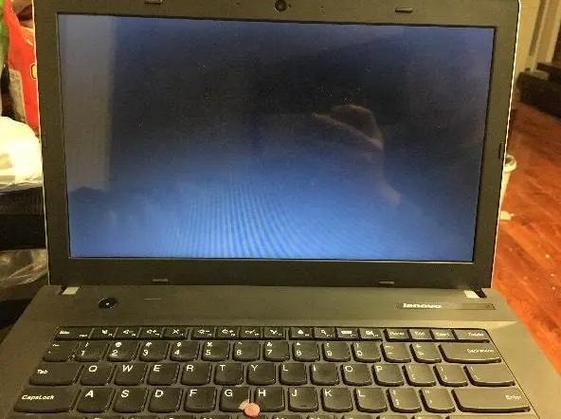
(图片来源网络,侵删)


