


电脑经常卡死是一个非常常见且令人头疼的问题,它通常不是由单一原因引起的,而是多种因素共同作用的结果。
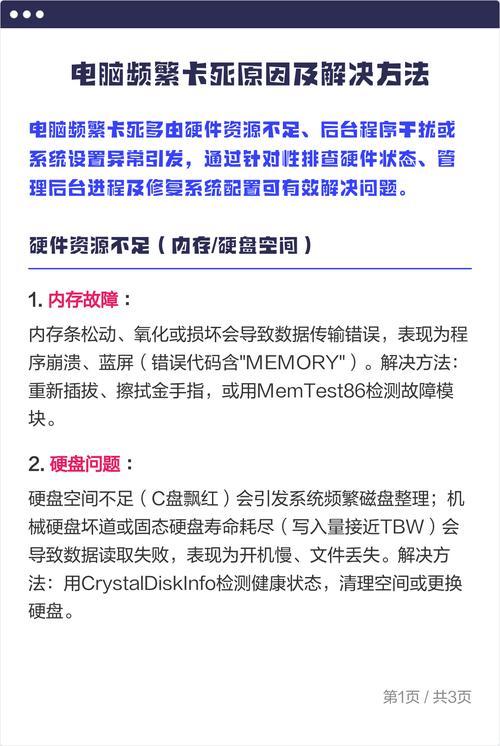
为了方便你排查,我将原因从硬件、软件、系统、外部因素四个大方面进行分类,并提供一个从易到难的排查流程。
硬件问题
硬件是电脑运行的物理基础,任何一个环节出问题都可能导致系统卡死。
-
内存不足或故障
- 原因:这是最常见的原因之一,如果同时打开的程序太多,或者某个程序占用内存过高,系统没有足够的内存可用,就会导致硬盘频繁被当作“虚拟内存”来使用,速度急剧下降,最终卡死,内存条本身也可能存在物理故障。
- 如何判断:
- 打开任务管理器(
Ctrl + Shift + Esc),查看“性能”选项卡下的“内存”使用率,如果经常接近或达到100%,说明内存不足。 - 电脑卡死时,如果硬盘灯(HDD灯)狂闪,而内存占用又很高,基本可以断定是内存瓶颈。
- 打开任务管理器(
-
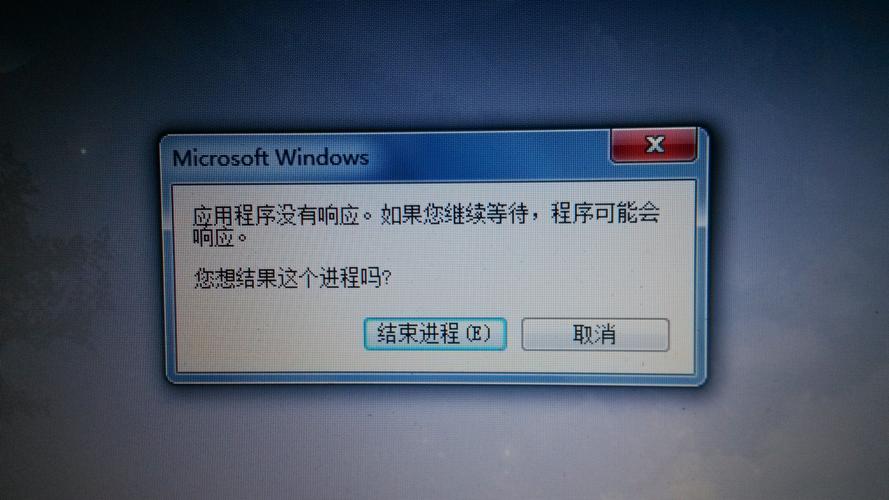
硬盘问题(尤其是机械硬盘HDD)
 (图片来源网络,侵删)
- 原因:硬盘是电脑的“仓库”,读写速度远低于内存,如果硬盘空间即将用完、存在大量碎片、或硬盘本身有坏道,系统在读写文件时就会变得非常缓慢,甚至卡死。
- 如何判断:
- 感觉电脑在打开大文件、启动程序或保存文件时特别卡。
- 使用 CrystalDiskInfo 等工具检测硬盘的“健康状态”,如果显示“警告”或“损耗”,说明硬盘可能快坏了。
- 如果还在用机械硬盘,升级到固态硬盘是提升流畅度的最有效方法之一。
-
CPU 过热或高负载
- 原因:CPU是电脑的大脑,如果CPU温度过高(如散热器灰尘过多、硅脂老化),为了保护自身,系统会自动降频,导致运行速度变慢,严重时会卡死,挖矿病毒或某些流氓软件会让CPU持续100%运行,导致系统无响应。
- 如何判断:
- 电脑运行时风扇声音巨大,机身烫手。
- 任务管理器中“进程”选项卡下,CPU占用率长时间接近100%。
- 可以使用 HWMonitor、鲁大师等软件实时监控CPU温度。
-
显卡问题
- 原因:在进行游戏、视频剪辑或运行图形界面软件时,如果显卡驱动过旧、不兼容或显卡本身故障,会导致画面卡顿、花屏,最终系统卡死。
- 如何判断:
- 卡死多发生在运行大型游戏或图形软件时。
- 显示器出现花屏、黑屏、条纹等现象。
- 可以更新或重新安装显卡驱动试试。
-
电源供应不足
- 原因:如果电脑配置较高(如高性能CPU、多显卡),而电源功率不足或老化,在高负载下无法提供稳定的电力,会导致系统重启或卡死。
- 如何判断:通常在玩游戏或进行高负载任务时,电脑突然断电或重启。
软件问题
软件层面的问题是导致卡死的另一个重灾区。

-
系统资源被大量占用
- 原因:某些流氓软件、病毒、或设计不良的程序会持续占用大量CPU、内存或磁盘资源,导致系统资源枯竭。
- 如何判断:打开任务管理器,按“内存”或“CPU”排序,查看是哪个程序占用了过多资源,可以尝试结束该进程,看是否恢复正常。
-
病毒或恶意软件
- 原因:病毒、木马、挖矿程序等恶意软件会在后台偷偷运行,消耗系统资源,窃取信息,导致系统卡死。
- 如何判断:电脑运行异常,出现不明弹窗,网速变慢,任务管理器里有不明进程。
- 解决方法:使用可靠的杀毒软件(如Windows Defender、火绒、360等)进行全盘扫描和清理。
-
驱动程序不兼容或过旧
- 原因:特别是显卡驱动、主板芯片组驱动,如果版本不合适或已损坏,极易导致系统蓝屏或卡死。
- 解决方法:访问显卡/主板制造商的官方网站,下载并安装最新的稳定版驱动,也可以尝试回滚到上一个已知正常的版本。
-
软件冲突
- 原因:某些杀毒软件与防火墙、或者多个安全软件之间可能会发生冲突,一些系统优化软件也可能“优化”过头,导致系统不稳定。
- 解决方法:回想一下最近安装了什么新软件,卸载后观察问题是否解决,暂时关闭不必要的后台程序。
系统与设置问题
操作系统本身的状态和设置也会影响稳定性。
-
系统文件损坏
- 原因:由于非正常关机、病毒破坏等原因,Windows的系统文件可能会损坏,导致系统运行不稳定。
- 解决方法:以管理员身份打开命令提示符(或PowerShell),运行
sfc /scannow命令,它会自动扫描并修复损坏的系统文件,还可以运行DISM /Online /Cleanup-Image /RestoreHealth。
-
系统垃圾过多
- 原因:虽然不是主因,但系统盘(C盘)空间长期不足(建议至少保留15-20%的空闲空间)也会影响系统性能和稳定性。
- 解决方法:定期使用系统自带的“磁盘清理”工具清理临时文件。
-
Windows更新问题
- 原因:某些有问题的系统更新补丁也可能导致兼容性问题,引起系统卡死或蓝屏。
- 解决方法:可以尝试在“设置”->“更新和安全”->“查看更新历史记录”中,卸载最近的更新,看问题是否解决。
-
虚拟内存设置不当
- 原因:虚拟内存是物理内存的补充,如果设置得过小或放在了慢速的硬盘上,会导致系统在内存不足时性能急剧下降。
- 解决方法:对于拥有SSD的用户,可以保持系统默认的“自动管理驱动器分页文件大小”,如果手动设置,建议将虚拟内存放在SSD上,并设置为物理内存的1.5-2倍。
外部因素及其他
-
过热环境
- 原因:电脑机箱散热不良,或者房间温度过高,导致电脑整体散热困难,引发硬件过热降频。
-
静电问题
- 原因:干燥天气下,静电可能导致主板等硬件工作异常,引起随机性的卡死或重启。
排查流程建议(从易到难)
面对电脑卡死,不要慌乱,按照以下步骤一步步排查:
-
重启大法:首先尝试重启电脑,这能解决大部分临时性的软件小故障。
-
观察任务管理器:卡死时,按
Ctrl + Shift + Esc打开任务管理器,看看是哪个进程(程序)占用了大量CPU或内存,结束可疑进程,问题是否解决? -
查杀病毒:用杀毒软件进行一次全盘扫描,排除病毒作祟的可能。
-
检查硬件温度:使用HWMonitor等软件,观察CPU和显卡的温度是否过高,如果过高,清理散热器灰尘,检查风扇是否正常运转。
-
更新驱动:特别是显卡驱动,去官网下载最新稳定版安装,如果怀疑是驱动问题,也可以先卸载驱动,重启让系统自动安装通用驱动,观察是否改善。
-
检查硬盘健康:用 CrystalDiskInfo 查看硬盘状态,如果硬盘灯狂闪且系统卡,很可能是硬盘问题,考虑升级SSD。
-
检查系统文件:运行
sfc /scannow修复系统文件。 -
清理系统:清理C盘空间,卸载不常用的软件。
-
重置或重装系统:如果以上方法都无效,这通常是最后的“大招”,重置电脑(保留文件)或全新安装Windows,可以大概率解决由软件和系统设置引起的复杂问题,如果重装后问题依旧,那基本可以确定是硬件故障。
通过这样系统性的排查,你很大概率能找到导致电脑卡死的“真凶”。


